Absence & Coverage
Información general
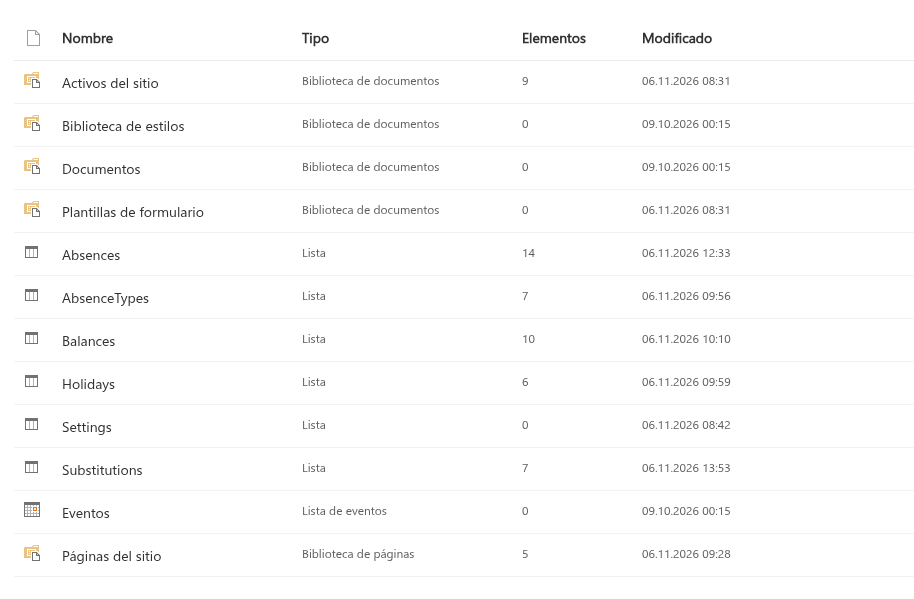
Vitextra Absence & Coverage almacena todos los datos en listas normales de SharePoint en el sitio del producto, por lo que un administrador puede abrir cualquiera de ellas y editar un elemento. En algunas listas, esa es precisamente la forma prevista de mantener el producto. No ocurre lo mismo con Absences y Substitutions: contienen solicitudes y acuerdos de sustitución de los empleados, y los elementos web escriben los datos de una forma que la vista de lista estándar no reproduce. Este artículo responde a las preguntas más habituales de los administradores.
¿Por qué no debo cambiar una fecha en la vista de lista?
Las columnas de fecha de las listas del producto, como StartDate y EndDate, son columnas de solo fecha. Cuando un elemento web guarda una fecha, la escribe como las 12:00 del mediodía en hora local del día elegido. Guardar al mediodía reduce el riesgo de desplazamiento de fecha al convertir zonas horarias, pero no garantiza el mismo día natural en todas ellas.
Una fecha introducida en la vista de lista se guarda con otra hora. Para usuarios de otras zonas horarias, ese valor puede mostrarse con un día de diferencia: por ejemplo, unas vacaciones que empiezan el lunes pueden aparecer el domingo en Team Absence Calendar de un compañero en otro país. Como precaución, cambie siempre las fechas mediante los elementos web.
❗ Importante
La vista de lista es una herramienta distinta para otra finalidad. El elemento web calcula varios valores de la solicitud al guardarla; esos valores no se recalculan al editar un campo en la lista.
¿Qué otros datos no se recalculan?
Una solicitud contiene más que sus fechas. Al crearla, el elemento web también almacena:
| Valor | Dónde se guarda | Qué ocurre al editar las fechas en la lista |
|---|---|---|
| Número de días laborables | WorkingDays | No se recalcula; los saldos y el calendario siguen usando el número anterior |
| Título del elemento (persona y tipo) | Title | No se actualiza |
| Nombre del tipo de ausencia | TypeName | Copia del título al enviar la solicitud; no se actualiza al cambiar el nombre del tipo |
| Sustituciones de la solicitud | Lista Substitutions, AbsenceId | Las fechas de la sustitución permanecen sin cambios |
Los elementos web también identifican las solicitudes mediante la columna de texto EmployeeEmail, no mediante la columna de persona Employee. Cambiar la persona en la lista no traslada, por tanto, la solicitud a la lista de otro empleado.
¿Qué listas puedo editar directamente?
Esta versión no tiene un elemento web de administración independiente, por lo que los datos de referencia se editan en las propias listas.
| Lista | ¿Editar en la vista de lista? | Notas |
|---|---|---|
AbsenceTypes | Sí | Agregar tipos y cambiar color, aprobación y asignación. Consulte KB10352. Cómo agregar y configurar tipos de ausencia |
Balances | Sí | Una fila por persona, tipo y año. Consulte KB10353. Cómo configurar los derechos anuales y los días transferidos |
Holidays | Sí | Una fila por día. Consulte KB10354. Cómo añadir días festivos |
Settings | Sí | Claves WorkDays, FallbackApprover, AllowNegativeBalance. Consulte KB10355. Cómo configurar la semana laboral |
Absences | No; use los elementos web | Solicitudes con valores calculados |
Substitutions | No; use los elementos web | Acuerdos de sustitución vinculados a solicitudes mediante AbsenceId |
¿Qué debo evitar?
- No cambie los nombres internos de las columnas ni su tipo. Los elementos web leen las listas por el nombre interno; una columna sin su nombre original no se puede leer.
- No elimine ni agregue elementos en
AbsencesySubstitutions. Una solicitud eliminada deja sustituciones que siguen haciendo referencia a ella, y un elemento agregado manualmente carece de los valores calculados. - No establezca manualmente el estado de una solicitud, salvo como último recurso, según se explica más adelante. Cancelar en el elemento web también cancela las sustituciones; el mismo cambio en la lista no lo hace.
- No modifique las claves de
Settings. Deben coincidir exactamente, incluidas mayúsculas y minúsculas.
📝 Nota
Después de agregar o cambiar festivos, abra Team Absence Calendar y compruebe que cada uno aparece resaltado en el día previsto. Las fechas de los festivos también son valores de solo fecha.
¿Cómo corrijo una solicitud errónea?
La forma segura es cancelar la solicitud y enviar una nueva. Las canceladas no cuentan en el saldo ni bloquean las fechas nuevas.
- Abra My Absences y busque la solicitud en Mis solicitudes.
- Seleccione Cancelar solicitud. No hay diálogo de confirmación: el estado cambia inmediatamente a Cancelada, los días se liberan y las sustituciones vinculadas se cancelan.
- Seleccione Nueva solicitud e introduzca los datos correctos, incluido el sustituto.

Cancelar solicitud está disponible para solicitudes pendientes de aprobación o aprobadas cuya fecha de finalización aún no haya pasado. Después, el elemento web no ofrece ninguna forma de modificar la solicitud.
¿Qué puede hacer un administrador con una solicitud pasada?
Si debe corregirse una solicitud ya finalizada, un administrador puede cambiar su AbsenceStatus a Cancelled en la lista; después, el empleado introduce una solicitud correcta. Cambie solo esa columna. A continuación, abra Substitutions y compruebe que no queda activa ninguna sustitución vinculada a la solicitud anterior; la persona ausente solo puede cancelar allí una sustitución pendiente de respuesta o aceptada si su fecha de finalización aún no ha pasado o no se ha indicado.
💡 Consejo
Para el trabajo diario, pida a empleados y responsables que usen solo los elementos web y reserve los permisos de edición de las listas de referencia a quienes las mantienen. Consulte más información en KB10351. Listas de Absence & Coverage: qué datos se almacenan y dónde.