Introducción
Un producto de SharePoint Framework (SPFx) se instala por capas: el paquete en el catálogo de aplicaciones, la aplicación en los sitios que la utilizan, los elementos web en las páginas, opcionalmente una aplicación de Teams y los permisos de API aprobados. Desinstalarlo implica deshacer estas capas. SharePoint no lo hace por usted: eliminar el paquete del catálogo requiere un clic, pero deja elementos web con errores en las páginas, una aplicación de Teams huérfana y permisos aprobados.
Este artículo describe cómo quitar por completo un producto de Vitextra de un inquilino de Microsoft 365 en el orden que evita páginas con errores, y qué hacer con los datos creados por el producto y con la licencia. Los pasos son los mismos para todos los productos de Vitextra para SharePoint Online; los productos de SharePoint Server se desinstalan de otra forma, consulte KB10022. Cómo desinstalar un producto de Vitextra de SharePoint Server.
📝 Nota
No necesita desinstalar un producto para dejar de pagarlo: cancele la suscripción en su cuenta de Vitextra y los elementos web dejarán de funcionar cuando termine el período pagado. Desinstálelo cuando quiera quitar el producto del inquilino.
Antes de empezar
- Averigüe dónde se utiliza el producto. SharePoint no ofrece un informe de las páginas donde se utiliza un elemento web; pregunte a los propietarios de los sitios o busque el nombre del producto en las páginas de los sitios de la intranet. Los elementos web implementados en todo el inquilino pueden estar en cualquier página de cualquier sitio.
- Decida qué hacer con los datos. Algunos productos conservan datos en listas de SharePoint o en OneDrive (consulte Datos creados por el producto más abajo). Exporte lo que necesite antes de eliminarlo.
- Roles necesarios. Los propietarios pueden quitar elementos web y aplicaciones de sus sitios. Un Administrador de SharePoint administra el catálogo de aplicaciones y un Administrador de Teams administra la aplicación de Teams. Administre el acceso a las API con una cuenta que tenga los privilegios adecuados; consulte KB10360.
Paso 1. Quitar los elementos web de las páginas
Empiece por las páginas. Si elimina primero el paquete, todas las páginas que aún contengan el elemento web mostrarán un marcador de error en lugar del contenido; los editores verán el mismo marcador en modo de edición.
- Abra la página y haga clic en Editar.
- Seleccione el elemento web de Vitextra y haga clic en el icono Eliminar elemento web (papelera) de su barra de herramientas.
- Vuelva a publicar la página con Volver a publicar.
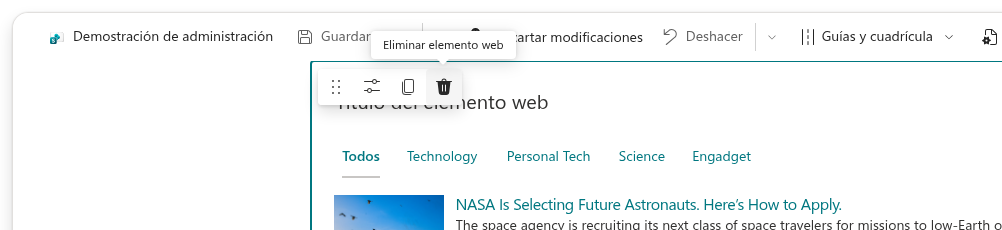
Repita el proceso en todas las páginas. La configuración de un elemento web se almacena en la página, por lo que eliminarlo también elimina su configuración.
Paso 2. Quitar la aplicación de los sitios
Este paso solo se aplica a los productos añadidos a los sitios individualmente (desde Contenido del sitio → Nuevo → Aplicación). Los productos implementados con Habilitar esta aplicación y agregarla a todos los sitios no figuran en el contenido del sitio y omiten este paso.
- En el sitio, abra Configuración → Contenido del sitio.
- Busque la aplicación de Vitextra, abra su menú (…) y haga clic en Quitar.
- Confirme.
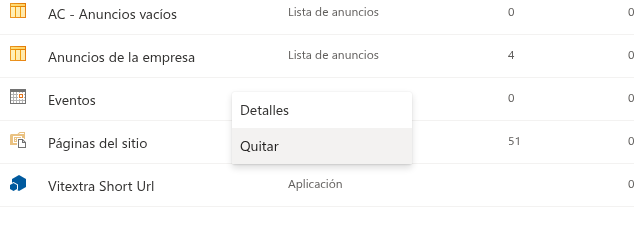
La aplicación quitada pasa a la papelera del sitio y se puede restaurar desde allí.
Paso 3. Quitar la aplicación de Microsoft Teams
Si el producto se publicó en Teams con Agregar a Teams, existe en el catálogo de aplicaciones de Teams de su organización como aplicación personalizada, independientemente de SharePoint.
- Abra el centro de administración de Microsoft Teams y vaya a Aplicaciones de Teams → Administrar aplicaciones.
- Busque el producto de Vitextra por su nombre y ábralo.
- Haga clic en Eliminar y confirme.
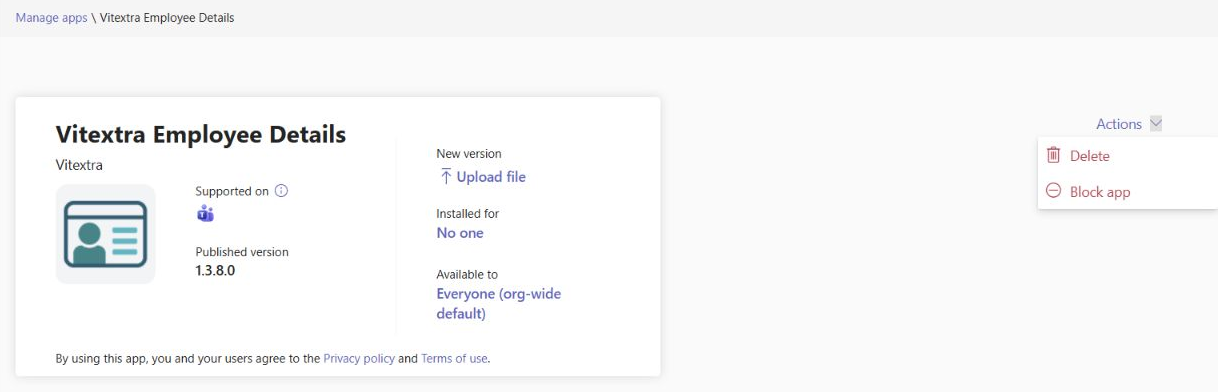
Las pestañas y aplicaciones personales que los usuarios crearon a partir de la aplicación dejan de funcionar y desaparecen de Teams. Si la aplicación estaba anclada mediante una directiva de configuración de aplicaciones, quítela también de la directiva (Aplicaciones de Teams → Directivas de configuración).
📝 Nota
La configuración de la aplicación personal de Teams que un administrador guardó desde el grupo Aplicación personal (Microsoft Teams) del panel de propiedades (Employee Directory, Organizational Chart, RSS Reader) se almacena en el servicio de licencias de Vitextra para su inquilino. No se utiliza después de quitar la aplicación y se sobrescribe la próxima vez que se configura el producto.
Paso 4. Eliminar el paquete del catálogo de aplicaciones
- En el centro de administración de SharePoint, abra Más características → Aplicaciones → Abrir para acceder a la página Administrar aplicaciones.
- Seleccione el paquete de Vitextra y haga clic en Eliminar. Confirme.
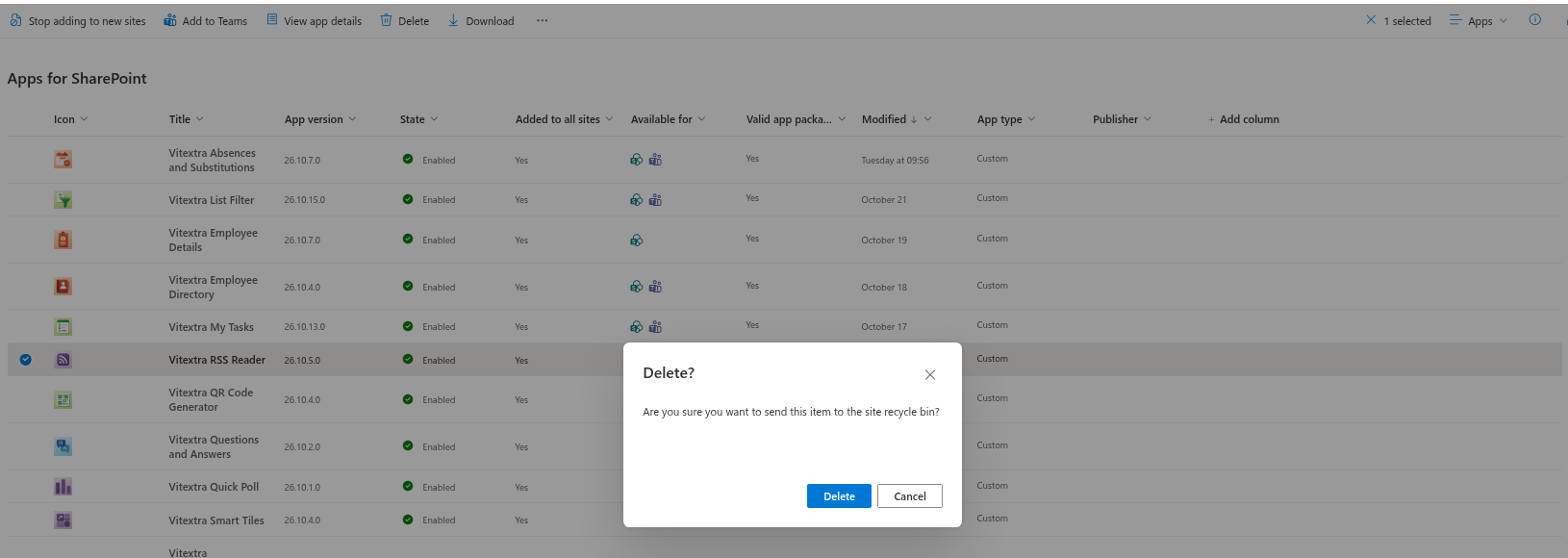
3. El paquete pasa a la papelera del sitio del catálogo de aplicaciones. Para eliminarlo por completo, abra el sitio del catálogo (su dirección se muestra en la página Administrar aplicaciones), vaya a Contenido del sitio → Papelera de reciclaje, elimine allí el paquete y, después, elimínelo de nuevo en la Papelera de reciclaje de segundo nivel. Hasta entonces puede restaurarlo.
❗ Importante
En cuanto se elimina el paquete, todas las instancias restantes de sus elementos web dejan de funcionar: en las páginas que se omitieron en el paso 1 y en los sitios donde no se quitó la aplicación. Para que vuelvan a funcionar, debe restaurar el paquete desde la papelera. Si el producto se utilizaba ampliamente, considere deshabilitarlo primero: seleccione el paquete, abra Propiedades, desmarque Habilitado y espere los comentarios de los propietarios de los sitios antes de eliminarlo.
Si el producto también se implementó desde catálogos de aplicaciones de colección de sitios, elimínelo de la biblioteca Aplicaciones para SharePoint de cada una de esas colecciones del mismo modo.
Paso 5. Revocar los permisos de API
Eliminar un paquete no revoca los permisos de Microsoft Graph o Azure DevOps aprobados para él. Las concesiones abarcan todo el inquilino y se comparten entre todas las soluciones SPFx; revóquelas únicamente si ninguna otra solución las necesita.
- En el centro de administración de SharePoint, expanda Avanzado y abra Acceso a la API.
- En la pestaña Solicitudes aprobadas, seleccione el permiso y haga clic en Quitar acceso. Repita el proceso para cada permiso que solo utilizaba el producto eliminado.
Los permisos de cada producto y el carácter compartido de las concesiones se describen en KB10360. Cómo aprobar los permisos de la API de Microsoft Graph para las soluciones de Vitextra en el centro de administración de SharePoint. Los productos sin permisos de API (List Filter Online, Smart Tiles, Quick Poll, QR Code Generator, Announcements Carousel, Questions & Answers, RSS Reader, Smart Search) omiten este paso.
Datos creados por el producto
Quitar un elemento web o un paquete nunca elimina los datos con los que trabajaba. Decida qué conservar para cada producto:
| Producto | Dónde están los datos | Qué hacer |
|---|---|---|
| Absence & Coverage | Seis listas de SharePoint en el sitio seleccionado: AbsenceTypes, Absences, Substitutions, Balances, Holidays, Settings | Exporte a Excel o CSV si es necesario y, después, elimine las listas |
| Quick Poll | Las listas Vitextra Quick Poll Questions y Vitextra Quick Poll Responses del sitio | Consérvelas como listas normales o elimínelas |
| Questions & Answers, Announcements Carousel | La lista personalizada o de anuncios seleccionada o creada para el elemento web | Consérvelas como listas normales o elimínelas |
| Password Vault | El archivo cifrado vitextra-password-vault.json en la carpeta de aplicación de OneDrive de cada usuario (carpeta Apps) | Los usuarios exportan sus entradas antes de quitar el producto y pueden eliminar el archivo por su cuenta |
| Employee Details | Los campos de perfil editados por los usuarios se almacenan en su perfil de Microsoft Entra ID, no en el elemento web | No hay nada que limpiar; los datos siguen formando parte de los perfiles de usuario |
| Employee Directory, Organizational Chart, My Tasks, Smart Search, RSS Reader | Leen datos de Microsoft 365 o de fuentes externas; no se crea nada en SharePoint aparte de la configuración de los elementos web en las páginas | No hay nada que limpiar |
| Smart Tiles, QR Code Generator, List Filter Online | Configuración en las propiedades del elemento web en la página | Se elimina con el elemento web en el paso 1 |
Los datos que algunos productos conservan en el navegador -la caché del directorio de Employee Directory y Organizational Chart, la configuración de vista personal de My Tasks, los filtros guardados de List Filter Online y las búsquedas guardadas de Smart Search- permanecen en los dispositivos de los usuarios hasta que se borran los datos del sitio en el navegador. Para un inventario completo, consulte KB10363. Dónde almacenan sus datos los productos de Vitextra: privacidad, residencia de datos y RGPD.
Paso 6. Liberar la licencia
La desinstalación no modifica su suscripción. Inicie sesión en vitextra.com, abra Cuenta → Mis suscripciones, seleccione la suscripción y utilice Quitar para quitar la asignación de licencia al inquilino (si piensa utilizarla en otro inquilino), o Cancelar suscripción para cancelar la suscripción. Los pasos se describen en KB10037. Cómo administrar su suscripción de Vitextra. Si el producto solo estaba en prueba, no hay nada que hacer.
📝 Nota
Si vuelve a instalar el producto más adelante, la prueba no se reinicia: el período está vinculado al inquilino y al producto. Un producto cuya prueba ya haya terminado necesita una licencia inmediatamente después de reinstalarlo.
Lista de comprobación
- Elementos web eliminados de todas las páginas y páginas publicadas de nuevo.
- Aplicación quitada de todos los sitios donde se añadió individualmente.
- Aplicación personalizada eliminada en el centro de administración de Teams y quitada de las directivas de configuración.
- Paquete eliminado del catálogo de aplicaciones del inquilino (y de los catálogos de colección de sitios) y de ambas papeleras.
- Permisos de API que solo utilizaba este producto quitados en la página Acceso a la API.
- Datos exportados o eliminados de forma deliberada.
- Asignación de licencia quitada o suscripción cancelada.