Introducción
Cada producto de Vitextra para SharePoint Online y Microsoft Teams se licencia por inquilino de Microsoft 365 y comienza con una prueba gratuita de 14 días. Tarde o temprano, todos los administradores se plantean las mismas preguntas: qué deja de funcionar exactamente cuando termina la prueba, si se elimina algo, qué ven los usuarios y con qué rapidez se puede restablecer el acceso. Este artículo las responde tanto para la prueba como para una suscripción de pago que se cancela o no se renueva.
La respuesta breve: no se elimina ni se desinstala nada. Los elementos web del producto muestran un mensaje de licencia en lugar de su contenido hasta que se asigna una licencia válida al inquilino; sus páginas, configuración, listas y datos permanecen donde están.
Cómo funciona la prueba
¿Cuándo comienza la prueba? Automáticamente, cuando el producto se implementa en su inquilino y se abre uno de sus elementos web por primera vez. No necesita comprar, registrarse ni introducir una clave. La prueba está vinculada al inquilino y al producto: cada producto de Vitextra tiene su propia prueba de 14 días, y la prueba de un producto no afecta a la de otro.
¿Qué incluye? Todo. La versión de prueba tiene todas las funciones de la versión de pago, para todos los usuarios y sitios del inquilino, en SharePoint Online y en Microsoft Teams.
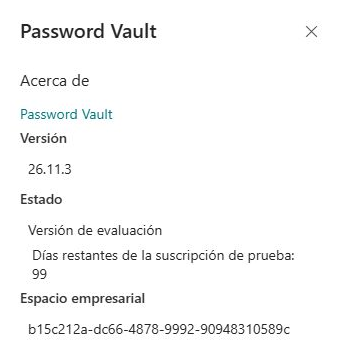
¿Cómo puedo ver cuántos días quedan? Abra la página que contiene el elemento web en modo de edición, abra el panel de propiedades y desplácese hasta el grupo Acerca de. El campo Estado muestra Versión de evaluación y, debajo, el mensaje Quedan N días de la suscripción de prueba.
¿Se puede ampliar o reiniciar la prueba? Reinstalar el paquete, eliminar y volver a añadir el elemento web o instalar desde AppSource en lugar del Centro de descargas no reinicia la prueba: el período de prueba pertenece al inquilino. Si 14 días no han sido suficientes para su evaluación, contacte con el soporte de Vitextra y explique la situación.
Qué ven los usuarios cuando termina la prueba
El día siguiente al fin de la prueba, el estado de la licencia del producto cambia a Expirado. Desde ese momento, todas las instancias de sus elementos web -en cada página de cada sitio y en Teams- muestran una barra de mensajes roja en lugar del contenido:
Esperamos que haya disfrutado su versión de evaluación gratuita. Cómprela ahora para que siga funcionando. Comprar

El vínculo Comprar abre la página del producto en vitextra.com. El mensaje se muestra a todos los usuarios, incluidos aquellos que no pueden editar la página; los editores de páginas también ven el estado Expirado en el grupo Acerca de del panel de propiedades.
Qué no cambia:
- El paquete permanece en el catálogo de aplicaciones, la aplicación permanece en los sitios y los elementos web permanecen en las páginas.
- Se conserva la configuración de cada elemento web. Al asignar una licencia, los elementos web vuelven a funcionar exactamente con la configuración que tenían.
- Los datos creados por el producto -solicitudes de ausencia y saldos, encuestas y votos, preguntas y respuestas, anuncios, entradas de la caja fuerte- permanecen en sus listas de SharePoint y en OneDrive. Las listas siguen siendo accesibles como listas normales de SharePoint.
❗ Importante
Planifique la compra antes de que termine la prueba si el producto ya está en una página en uso. El mensaje de licencia sustituye al elemento web para todos, y una página de inicio que depende de Smart Tiles o Employee Directory parece averiada para los empleados desde el primer día posterior a la prueba.
Qué ocurre cuando termina una suscripción de pago
Una suscripción se renueva automáticamente al terminar cada período mensual o anual hasta que se cancela. Hay dos situaciones que la finalizan:
Usted cancela la suscripción. Cancelarla en Cuenta → Mis suscripciones desactiva la renovación automática. El acceso se mantiene hasta el final del período pagado. Después, los elementos web muestran el mensaje de licencia si no hay una licencia válida. Consulte KB10037. Cómo administrar su suscripción de Vitextra.
Falla el pago de renovación. Si no se puede efectuar el cargo en el método de pago registrado, la suscripción no puede renovarse. Actualice los datos de pago en su cuenta; si el estado del producto cambia a Expirado, los elementos web dejan de mostrar contenido hasta que se completa el pago.
Los paquetes, las páginas, la configuración y los datos se conservan. Cancelar no interrumpe el acceso durante el período pagado. El mensaje de licencia sustituye al contenido cuando el elemento web recibe el estado Expirado.
Estados de la licencia
El campo Estado del grupo Acerca de muestra uno de estos valores:
| Estado | Significado | Elementos web |
|---|---|---|
| Versión de evaluación | La prueba gratuita está en curso; los días restantes se muestran debajo del estado | Funcionan |
| Activo | Hay una licencia de pago asignada al inquilino | Funcionan |
| Expirado | El período de prueba o el período pagado ha terminado sin una licencia válida | Muestran el mensaje de licencia |
| Suspendido | Vitextra ha suspendido la suscripción, por ejemplo, por un problema de pago | Compruebe su cuenta o contacte con soporte |

📝 Nota
El estado se comprueba al cargar un elemento web mediante una solicitud del navegador del usuario al servicio de licencias de Vitextra. Si no se puede acceder al servicio -por ejemplo, porque un proxy bloquea vitextra.com-, el elemento web sigue funcionando con su contenido y el grupo Acerca de no muestra información de licencia. Los elementos web nunca se bloquean por un problema de red, sino únicamente por una licencia caducada o ausente.
Restablecer el acceso
- Compre el producto (o una nueva suscripción) en vitextra.com: elija el producto, el período de facturación y la moneda, y complete la compra.
- Inicie sesión, abra Cuenta → Mis suscripciones, seleccione la suscripción y asigne la licencia a su inquilino introduciendo el Tenant ID. El ID del inquilino se muestra en el grupo Acerca de de cualquier elemento web de Vitextra y se puede consultar con la herramienta gratuita Tenant ID Lookup.
- Vuelva a cargar una página que contenga el elemento web. El estado cambia a Activo en unos minutos; si no cambia, espere 5–10 minutos y vuelva a cargarla.
El procedimiento completo de compra y activación está en KB10206. Licencias y cuenta de Vitextra: cómo comprar y activar una licencia; la búsqueda del ID del inquilino se describe en KB10034. Cómo encontrar el ID de inquilino de Microsoft 365 para las licencias de Vitextra.
💡 Consejo
Una licencia cubre todo el inquilino: todos los sitios, todos los usuarios y Microsoft Teams. Nunca necesita una segunda licencia del mismo producto en el mismo inquilino, independientemente del número de páginas donde se utilice.
Preguntas frecuentes
¿Se eliminarán mis datos cuando termine la prueba? No. Los productos de Vitextra almacenan los datos en sus listas de SharePoint, en OneDrive y en la configuración de los elementos web; el estado de la licencia no modifica ninguno de ellos.
¿Tengo que reinstalar o volver a configurar algo después de comprar? No. Asigne la licencia al inquilino y vuelva a cargar las páginas; los elementos web reanudan su funcionamiento con la configuración existente.
¿La prueba se ejecuta por separado en SharePoint y en Teams? No. El producto tiene un único estado de licencia por inquilino, que se aplica por igual en SharePoint Online y en Microsoft Teams.
He comprado la licencia, pero el elemento web sigue mostrando el mensaje. Asegúrese de que la licencia esté asignada al ID del inquilino correcto (compárelo con el campo Espacio empresarial del grupo Acerca de) y espere 5–10 minutos. Las causas habituales se describen en KB10365. ¿Por qué un elemento web de Vitextra muestra "Esperamos que haya disfrutado su versión de evaluación gratuita"? Mensajes de licencia y soluciones.
¿Puedo trasladar la licencia a otro inquilino? Sí. Elimine la asignación de la licencia al inquilino anterior en Mis suscripciones y asígnela al nuevo ID del inquilino; consulte KB10037. Cómo administrar su suscripción de Vitextra.
Quiero eliminar el producto por completo después de la prueba. Siga KB10362. Cómo quitar una solución de Vitextra de SharePoint Online y Microsoft Teams.