Introducción
Un elemento web de Vitextra que no puede confirmar una licencia válida para el inquilino sustituye su contenido por una barra de mensajes roja:
Esperamos que haya disfrutado su versión de evaluación gratuita. Cómprela ahora para que siga funcionando. Comprar
El mensaje es correcto cuando simplemente ha terminado la prueba. Pero también aparece en situaciones en las que se ha comprado una licencia, casi siempre porque no está asignada al inquilino donde se ejecuta el elemento web. Este artículo enumera las causas, de la más frecuente a la menos frecuente, con una comprobación y una solución para cada una. Está dirigido al administrador que instaló el producto o gestiona la cuenta de Vitextra.

Cómo funciona la comprobación
Cuando se carga un elemento web, envía el ID del inquilino de Microsoft 365 y el identificador del producto al servicio de licencias de Vitextra y recibe el estado de la licencia. El estado es Versión de evaluación, Activo, Expirado o Suspendido; se muestra en el grupo Acerca de del panel de propiedades junto con la versión del producto y el ID del inquilino. El elemento web bloquea su contenido únicamente con el estado Expirado. Con esta información, cada caso que se describe a continuación se reduce a dos preguntas: qué estado recibe el elemento web y para qué inquilino.
Paso 1. Consultar el grupo Acerca de
- Abra la página en modo de edición y abra el panel de propiedades del elemento web (icono de lápiz).
- Desplácese hasta el grupo Acerca de y anote los tres valores: Versión, Estado y Espacio empresarial.
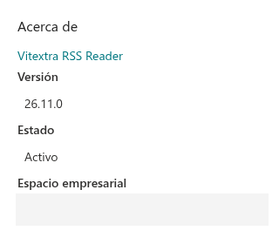
En Microsoft Teams, abra la configuración de la pestaña o la aplicación personal en modo de configuración para acceder al mismo panel de propiedades.
Paso 2. Comparar con su cuenta de Vitextra
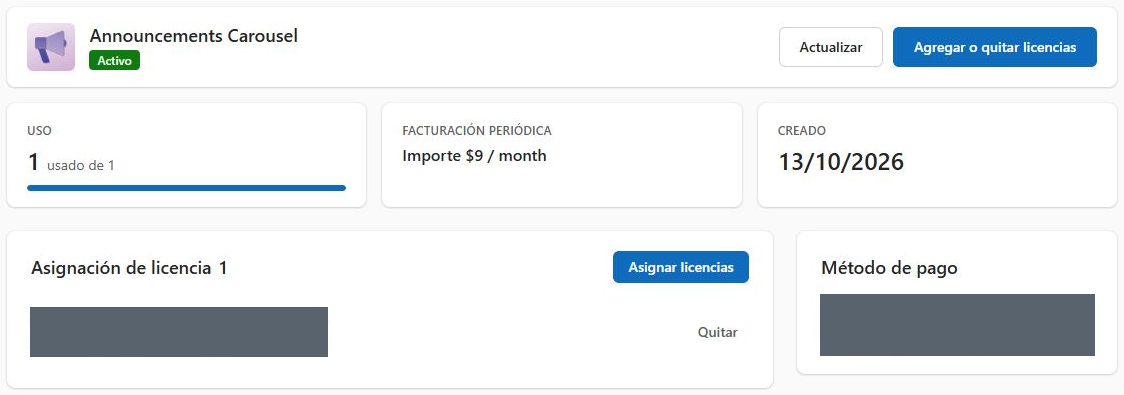
Inicie sesión en vitextra.com y abra Cuenta → Mis suscripciones. Para el producto en cuestión, compruebe:
- que existe una suscripción y su estado es activo;
- que hay una licencia asignada y el ID del inquilino de la asignación coincide exactamente con el GUID del campo Espacio empresarial del elemento web.
El resultado de estos dos pasos apunta a una de las causas siguientes.
Causa 1. La prueba ha terminado y no se ha comprado una licencia
Comprobación. Estado es Expirado; no hay ninguna suscripción del producto en la cuenta.
Solución. Compre el producto y asigne la licencia al inquilino como se describe en KB10206. Licencias y cuenta de Vitextra: cómo comprar y activar una licencia. No es necesario reinstalar nada.
Causa 2. Se ha comprado la licencia, pero no se ha asignado
Comprobación. La suscripción existe y está activa, pero la sección Asignar licencia no contiene ningún inquilino.
Comprar una suscripción y activarla son dos pasos: la licencia debe vincularse al ID del inquilino; de lo contrario, el servicio de licencias no puede relacionar su inquilino con su compra.
Solución. En la página de la suscripción, vaya a Asignar licencia, introduzca un nombre para el inquilino y el Tenant ID del grupo Acerca de, y haga clic en Enviar. Vuelva a cargar la página que contiene el elemento web transcurridos unos minutos.
Causa 3. La licencia está asignada a otro inquilino
Comprobación. Hay una licencia asignada, pero el ID del inquilino de la asignación no coincide con el campo Espacio empresarial del elemento web.
Motivos habituales: la licencia se asignó a un inquilino de desarrollo o pruebas y el elemento web se ejecuta en producción (o al contrario); la organización tiene varios inquilinos tras una fusión; el ID se obtuvo de un elemento web de otro inquilino o se copió con un error tipográfico.
Solución. Haga clic en Quitar junto a la asignación incorrecta y asigne la licencia al ID del inquilino correcto. Puede trasladar una licencia entre inquilinos en cualquier momento; cada licencia es válida en un único inquilino a la vez. Si ambos inquilinos necesitan el producto, añada una segunda licencia a la suscripción (Agregar o quitar licencias). Consulte KB10037. Cómo administrar su suscripción de Vitextra.
💡 Consejo
No escriba los ID de inquilino a mano. Copie el GUID del grupo Acerca de o búsquelo con la herramienta gratuita Tenant ID Lookup pegando cualquier vínculo del sitio de SharePoint; consulte KB10034. Cómo encontrar el ID de inquilino de Microsoft 365 para las licencias de Vitextra.
Causa 4. La licencia corresponde a otro producto
Comprobación. La suscripción de la cuenta corresponde a un producto distinto del elemento web que muestra el mensaje; por ejemplo, tiene licencia de Employee Directory, pero el elemento web de la página es Employee Details u Organizational Chart.
Cada producto de Vitextra tiene su propia licencia. Los productos con nombres similares o de la misma familia se licencian por separado, salvo que haya comprado un paquete que los incluya expresamente.
Solución. Compruebe el nombre del producto en la parte superior del grupo Acerca de (es un vínculo a la página del producto) y compre la licencia correspondiente, o sustituya el elemento web por aquel para el que tiene licencia.
Causa 5. La suscripción se ha cancelado o no se ha podido renovar
Comprobación. La suscripción aparece como cancelada o inactiva, o el Estado del elemento web es Suspendido.
La cancelación desactiva la renovación automática; el acceso se mantiene hasta el final del período pagado. Compruebe esa fecha antes de atribuir el mensaje a la cancelación. Si el pago de renovación ha fallado, actualice el método de pago y compruebe que se complete el pago.
Solución. Cuando termine el período pagado, contrate una suscripción y asigne su licencia al inquilino. Si hay un problema de pago, actualice los datos de pago en su cuenta; si el estado no vuelve a Activo, contacte con el soporte de Vitextra e indique el ID del inquilino. Lo que ocurre exactamente al terminar una suscripción se describe en KB10364. Qué ocurre cuando caduca su prueba o suscripción de Vitextra.
Causa 6. La licencia acaba de asignarse
Comprobación. Todo está correcto en la cuenta y la asignación se realizó hace unos minutos.
Solución. Espere 5–10 minutos y vuelva a cargar la página. Si el mensaje persiste, vuelva a cargarla omitiendo la caché del navegador (Ctrl+F5) o ábrala en una ventana privada: el navegador podría conservar la respuesta anterior de la comprobación de licencia.
Causa 7. El grupo Acerca de está vacío, pero el elemento web funciona
Comprobación. El elemento web muestra su contenido con normalidad, pero el grupo Acerca de no contiene el nombre del producto ni los valores de Versión, Estado y Espacio empresarial.
Esto por sí solo no significa que la licencia haya caducado. El bloque de información de licencia solo se muestra cuando están disponibles los datos del entorno y de la licencia. Una solicitud al servicio de licencias puede haber fallado, por ejemplo, porque un proxy, firewall o extensión bloquea vitextra.com. El elemento web puede seguir funcionando sin estos datos; la información de licencia y la notificación de actualizaciones no están disponibles.
Solución. Permita las conexiones HTTPS salientes a vitextra.com, static.vitextra.com y vitextra-storage.azureedge.net desde la red de los usuarios. El primer host atiende la comprobación de licencia; los otros dos proporcionan los scripts e iconos de los elementos web.
Causa 8. El mensaje solo aparece para algunos usuarios o páginas
Comprobación. El mismo elemento web funciona para un usuario y muestra el mensaje para otro, o funciona en una página y no en otra, dentro del mismo inquilino.
El derecho de uso es común al inquilino y al producto, pero el resultado mostrado puede variar. Compare el producto, el Tenant ID y la versión instalada en ambas páginas. Una página abierta antes de la activación puede seguir mostrando el estado anterior; un fallo en la solicitud de licencia o una versión implementada diferente también puede explicar la diferencia.
Solución. Pida al usuario que vuelva a cargar la página con Ctrl+F5. En Microsoft Teams, cierre y vuelva a abrir la pestaña o reinicie el cliente de Teams.
Si el problema persiste
Escriba al soporte de Vitextra e incluya el nombre del producto, los valores Versión y Espacio empresarial del grupo Acerca de, la dirección de correo electrónico de su cuenta de Vitextra y una captura de pantalla del mensaje. Con el ID del inquilino, el equipo de soporte puede consultar el estado que devuelve el servicio de licencias para su inquilino.