RSS Reader
Introducción
Noticias del sector, anuncios de organismos reguladores, el blog de un proveedor importante o comunicados de la empresa en su sitio público: gran parte de la información que los empleados deben seguir se publica como fuentes RSS fuera de la intranet. SharePoint Online moderno no incluye un elemento web para mostrarlas, por lo que terminan en lectores personales, en el correo electrónico o no llegan a consultarse.
RSS Reader es un elemento web de SharePoint Framework que incorpora cualquier número de fuentes RSS a una página de SharePoint o a Microsoft Teams. Combina las fuentes en una lista, permite cambiar de origen, filtrar por categoría y buscar, y se actualiza mientras la página permanece abierta. Este artículo describe sus funciones y funcionamiento; los pasos de configuración se encuentran en KB10367. Cómo agregar y configurar el elemento web RSS Reader.
Funciones principales
Varias fuentes en un elemento web. El editor agrega cualquier número de fuentes con su dirección y nombre para mostrar y establece su orden. Los artículos de todas ellas se combinan en una sola lista.
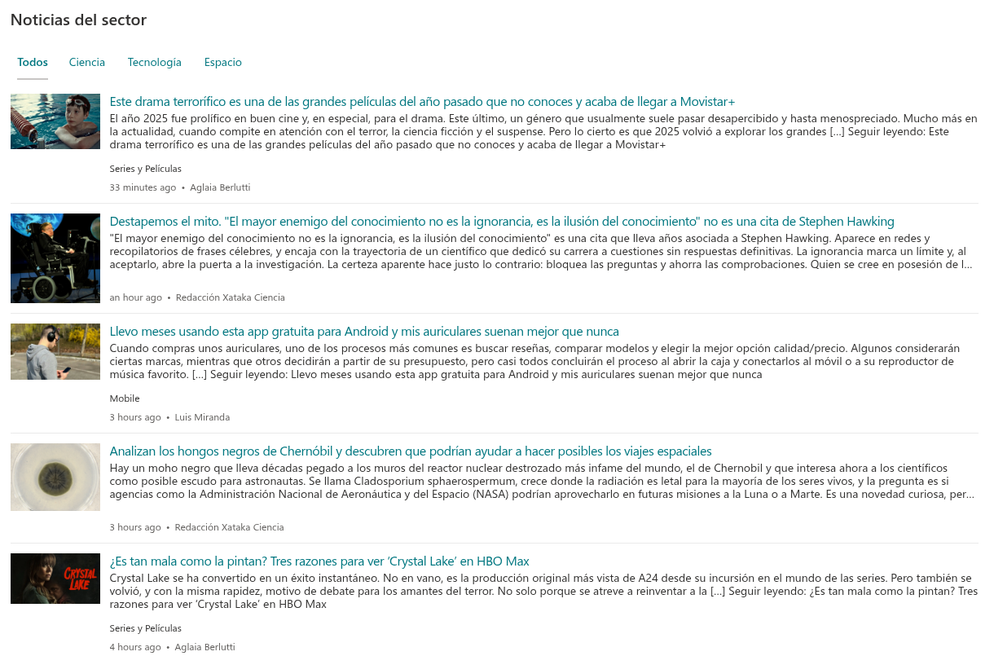
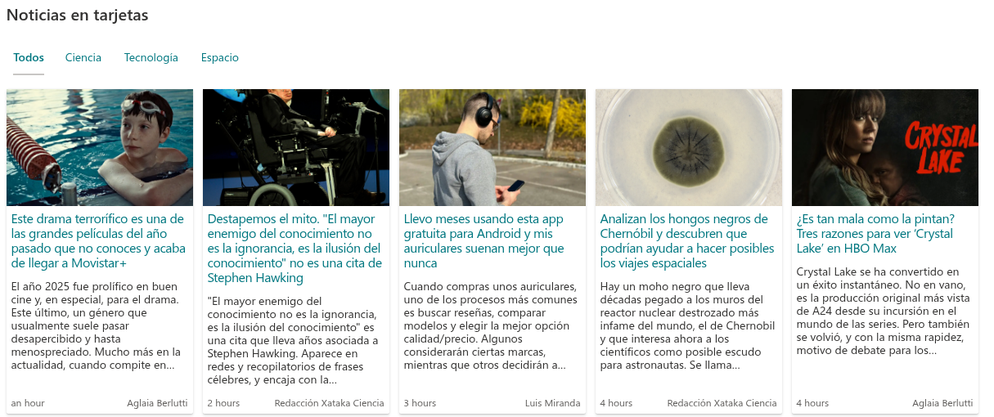
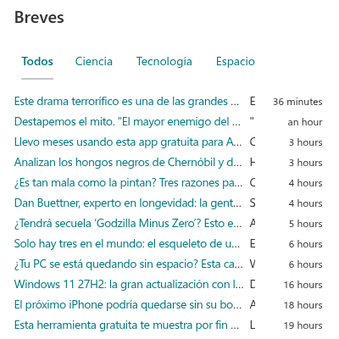
Tres diseños. Boletín muestra imagen, título, descripción, categorías, fecha y autor de cada artículo; Tarjetas organiza los artículos en mosaicos con una imagen grande; Compacto muestra títulos con una descripción breve y la fecha, para barras laterales y columnas estrechas.
Pestañas de fuentes. Con Filtros activado, aparece una fila de pestañas sobre los artículos: Todos y una por fuente. Los lectores cambian de origen sin salir de la página.
Filtro de categorías. Los artículos suelen incluir categorías (etiquetas). Con Categoría activada, aparecen bajo cada artículo; al seleccionar una, la lista se filtra por esa categoría, y es posible combinar varias.
Búsqueda. La opción Cuadro de búsqueda filtra los artículos cargados por título, descripción, autor y nombre de origen mientras el lector escribe.
Ordenación. Los artículos se ordenan del más reciente al más antiguo, en sentido inverso o por origen (con los más recientes primero dentro de cada origen).
Actualización automática. El elemento web vuelve a cargar las fuentes en segundo plano cada 1 a 7 minutos sin parpadeos. Así, una página que permanece abierta en una pantalla del vestíbulo o de una sala de equipo muestra las últimas publicaciones.
Imágenes. Se obtienen de los artículos y aparecen en los diseños Boletín y Tarjetas; se pueden ocultar con un interruptor.
Microsoft Teams. Funciona como pestaña de canal y como aplicación personal. Para esta última, el administrador guarda una configuración predeterminada una sola vez y todos los empleados reciben las mismas fuentes en Teams.
Tema e idioma. El elemento web sigue el tema del sitio, incluidos los fondos de sección y los temas oscuros de Teams, utiliza la fuente tipográfica del sitio y está traducido a los idiomas de SharePoint; las fechas se muestran de forma relativa («hace 3 horas») en el idioma del usuario.
Cómo se muestran los artículos
Cada artículo es un enlace que abre el original en una pestaña nueva. Según el diseño, también se muestran estos elementos:
| Elemento | Compacto | Boletín | Tarjetas |
|---|---|---|---|
| Título | Sí | Sí | Sí |
| Descripción (texto sin formato de la fuente) | Una línea | Sí | Sí |
| Imagen | - | A la izquierda del texto | En la parte superior de la tarjeta |
| Fecha relativa | Sí | Sí | Sí |
| Autor | - | Sí | Sí |
| Etiquetas de categoría | - | Hasta tres, con un enlace N más | - |
El ajuste Elementos mostrados (de 1 a 40) limita el número de artículos visibles después de aplicar los filtros de origen, categoría y búsqueda. Mientras se cargan las fuentes, aparecen formas provisionales en el diseño elegido.
Cómo se cargan las fuentes
Un navegador no puede descargar directamente una fuente RSS de otro sitio: casi ningún servidor de fuentes envía los encabezados entre orígenes necesarios. Por ello, RSS Reader solicita al servicio de fuentes de Vitextra que descargue las fuentes configuradas. El servicio las obtiene, analiza y devuelve los artículos al navegador; este no se conecta a los servidores de las fuentes.
Esto tiene tres consecuencias para los administradores:
- Las fuentes deben ser accesibles desde Internet. No se puede mostrar una fuente disponible solo dentro de la red corporativa.
- La solicitud al servicio incluye las direcciones de las fuentes y los identificadores técnicos que todo elemento web de Vitextra envía al comprobar la licencia (identificador del inquilino, identificador de objeto del usuario, dirección del sitio, producto y versión). No se envía contenido del inquilino.
- Los navegadores necesitan acceso a
vitextra.com. Sin acceso no se pueden cargar artículos nuevos; aparece un error si no hay datos cargados anteriormente.
Tras una carga correcta, el elemento web guarda los artículos en el almacenamiento de sesión del navegador, con el conjunto de direcciones de fuentes como clave. Al volver a abrir la página, una caché coincidente de hasta 30 minutos de antigüedad puede aparecer inmediatamente mientras se carga contenido actualizado en segundo plano. Las entradas más antiguas se ignoran, pero no se eliminan automáticamente a los 30 minutos. Si una fuente no se puede descargar, se omite sin aviso: desaparece su pestaña y las demás aparecen con normalidad.
📝 Nota
RSS Reader no solicita permisos de API ni lee datos de SharePoint o Microsoft Graph. Las direcciones de fuentes y las opciones de visualización se guardan en las propiedades del elemento web. Para conocer todo lo que envían y almacenan los productos Vitextra, consulte KB10363. Dónde almacenan sus datos los productos de Vitextra: privacidad, residencia de datos y RGPD.
Usos habituales
- Noticias del sector en la página de inicio de la intranet: tres o cuatro publicaciones especializadas en Boletín, con pestañas para que los lectores elijan su sector.
- Seguimiento normativo de un departamento: fuentes de las autoridades pertinentes en una columna Compacto junto a los documentos del departamento, con actualización automática.
- La empresa en la prensa: fuente del sitio corporativo público o de un servicio de seguimiento de medios, con Tarjetas en el sitio de comunicación.
- Pestaña de noticias en Teams: las mismas fuentes en una pestaña de canal para un equipo de proyecto o en una aplicación personal configurada por el administrador.
Requisitos
- Microsoft 365 con SharePoint Online y páginas modernas. No está disponible en páginas clásicas ni se ofrece para SharePoint Server.
- El paquete se implementa desde el catálogo de aplicaciones como cualquier producto Vitextra; consulte KB10035. Cómo instalar un producto Vitextra en SharePoint Online.
- No hay permisos de API que aprobar.
- Licencia por inquilino con prueba gratuita de 14 días; consulte KB10206. Licencias y cuenta de Vitextra: cómo comprar y activar una licencia.