RSS Reader
Introducción
Este artículo explica cómo configurar RSS Reader, desde agregarlo a una página hasta publicar la primera selección de noticias, y describe todas las opciones del panel de propiedades. Para conocer el producto y cómo carga las fuentes, consulte KB10366. RSS Reader. Descripción general de la solución.
Requisitos previos
- El paquete de RSS Reader debe estar implementado en el catálogo de aplicaciones del inquilino (consulte KB10035. Cómo instalar un producto Vitextra en SharePoint Online). No solicita permisos de API, por lo que no hay nada que aprobar.
- Debe poder editar la página: permiso de Edición en el sitio o la página.
- Necesita las direcciones de las fuentes que desea mostrar. Suelen terminar en
.xml,/rsso/feed; la mayoría de los sitios las enlazan mediante el icono RSS o en el pie de página.
Paso 1. Agregar el elemento web a una página
- Abra la página y seleccione Editar.
- Sitúe el puntero donde desea colocar el elemento web y seleccione +.
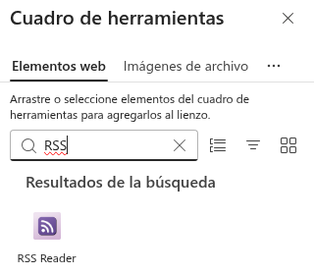
- Escriba RSS en el cuadro de búsqueda y seleccione RSS Reader (aparece en el grupo Otros del cuadro de herramientas).
El elemento web aparece con fuentes de ejemplo de tecnología y ciencia para que pueda ver los diseños de inmediato. Sustitúyalas por las suyas en el siguiente paso.
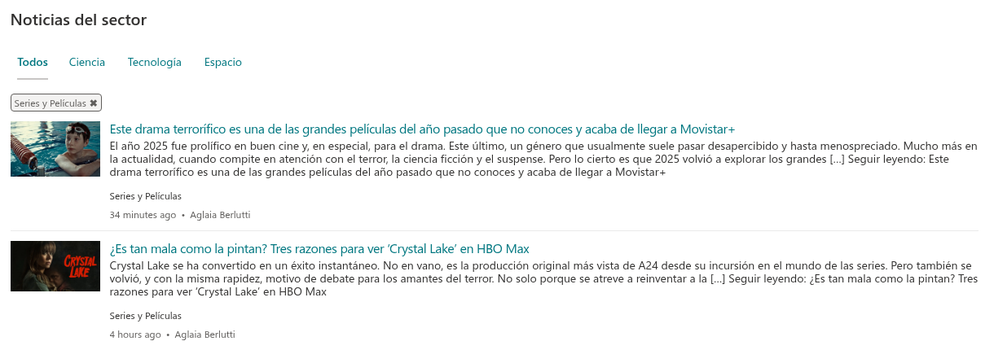
Seleccione el marcador Título del elemento web en la parte superior y escriba un título, por ejemplo, Noticias del sector. El título es opcional.
Seleccione el icono de lápiz (Editar elemento web) para abrir el panel de propiedades.
Paso 2. Agregar las fuentes
El grupo Suministro de noticias contiene la lista de fuentes.
- En Orígenes, seleccione Configurar. Se abre el panel Orígenes con una tabla de las fuentes actuales.
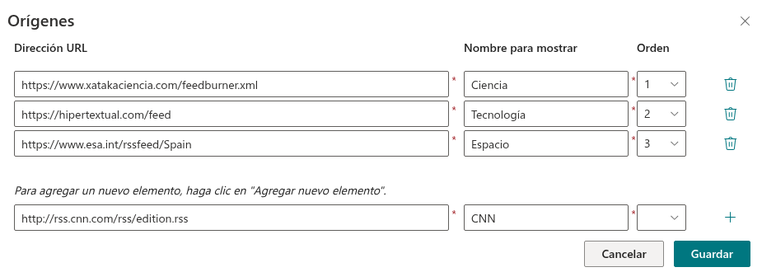
- Quite las fuentes de ejemplo que no necesite mediante Eliminar fila, al final de cada fila.
- En la fila vacía inferior, escriba la dirección en Dirección URL y un nombre breve en Nombre para mostrar; este será el nombre de la pestaña del origen sobre los artículos. Seleccione + (Agregar nuevo elemento). Ambos campos son obligatorios.
- Repita el procedimiento para cada fuente. Utilice la lista desplegable Orden de cada fila para cambiar su posición en las pestañas y al ordenar mediante Por origen.
- Seleccione Guardar. El panel se cierra y el elemento web carga las nuevas fuentes.
❗ Importante
Introduzca la dirección de la fuente, no la página de inicio del sitio. Una dirección de sitio devuelve HTML que el servicio no puede analizar; el origen se omite sin mostrar un error. Además, la fuente debe ser accesible desde Internet: no se puede mostrar una fuente disponible solo dentro de su red.
💡 Sugerencia
Utilice nombres breves: las pestañas se muestran en una sola fila. Dos o tres palabras, como Reuters Tech o FDA, funcionan mejor que el título completo de la publicación.
Paso 3. Elegir el diseño y los elementos
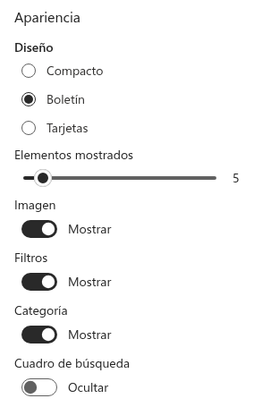
El grupo Apariencia define cómo se muestran los artículos.
| Opción | Valores | Efecto |
|---|---|---|
| Diseño | Compacto, Boletín, Tarjetas | Compacto: títulos con descripción de una línea y fecha, para columnas estrechas. Boletín (predeterminado): imagen a la izquierda, título, descripción, categorías, fecha y autor. Tarjetas: mosaicos con una imagen grande arriba. |
| Elementos mostrados | 1–40 | Número máximo de artículos visibles después de filtrar. |
| Imagen | Mostrar / Ocultar | Muestra u oculta las imágenes en Boletín y Tarjetas. |
| Filtros | Mostrar / Ocultar | Muestra la fila de pestañas de fuentes (Todos y una por fuente) sobre los artículos. |
| Categoría | Mostrar / Ocultar | Muestra las etiquetas de cada artículo en Boletín; al seleccionar una, se filtra la lista. |
| Cuadro de búsqueda | Mostrar / Ocultar | Muestra un cuadro que filtra los artículos cargados por título, descripción, autor y origen. |
Elija Compacto para una columna de un tercio y Tarjetas para una sección de ancho completo; Boletín se adapta a ambas.
Paso 4. Ordenación y actualización automática
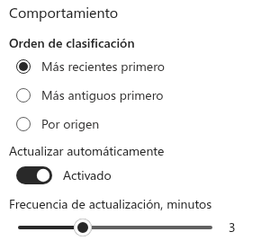
El grupo Comportamiento controla el orden de los artículos y la frecuencia de recarga.
- Orden de clasificación: Más recientes primero (predeterminado), Más antiguos primero o Por origen. Con Por origen, los artículos se agrupan por fuente según el orden de los orígenes, con los más recientes primero dentro de cada fuente.
- Actualizar automáticamente: al activarlo, el elemento web vuelve a cargar las fuentes en segundo plano mientras la página está abierta.
- Frecuencia de actualización, minuto(s): intervalo de actualización automática, de 1 a 7 minutos. El control deslizante solo está disponible cuando Actualizar automáticamente está activado.
📝 Nota
La actualización es silenciosa: los artículos se sustituyen sin formas provisionales de carga y, si falla, el elemento web sigue mostrando los que ya tiene. Los artículos cargados se guardan en la caché de la sesión del navegador. El elemento web los reutiliza durante 30 minutos desde su carga; después los considera obsoletos y vuelve a obtener los datos.
Paso 5. Publicar la página
Cierre el panel de propiedades y seleccione Volver a publicar (o Publicar). Los lectores ven el título, las pestañas de fuentes y los artículos; pueden cambiar de origen, seleccionar etiquetas, buscar y abrir artículos en una nueva pestaña. Ninguna de estas acciones modifica la configuración.
Microsoft Teams: pestañas y aplicación personal
RSS Reader puede utilizarse en Microsoft Teams después de que el administrador lo publique desde el catálogo de aplicaciones con Agregar a Teams.
Pestaña de canal. Agregue RSS Reader como pestaña de un canal. Tiene su propia configuración, que se establece en el mismo panel de propiedades que en una página de SharePoint.
Aplicación personal. Los empleados abren RSS Reader desde la barra lateral izquierda de Teams. La aplicación personal no ofrece al usuario un panel de propiedades; utiliza una configuración predeterminada guardada por el administrador:
- Configure el elemento web en cualquier página de SharePoint tal como debe aparecer en Teams (orígenes, diseño y opciones).
- En el panel de propiedades, expanda Aplicación personal (Microsoft Teams) y seleccione Guardar configuración. El mensaje Guardado con éxito. confirma que la configuración se ha almacenado para su inquilino.
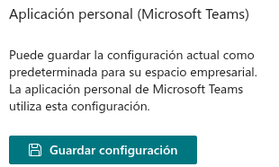
El servicio de Vitextra almacena para su inquilino las fuentes, el diseño y las opciones guardadas, pero no el título del elemento web. Solo la aplicación personal lee esta configuración; las pestañas de canal no se ven afectadas. Al guardarla de nuevo, se sobrescribe la anterior.
Mensajes y su significado
| Mensaje | Causa | Qué hacer |
|---|---|---|
| No hay elementos para mostrar | No hay orígenes configurados | Agregue al menos una fuente en Orígenes |
| No se encontraron elementos | Se cargaron las fuentes, pero el origen, la categoría o el texto de búsqueda no coincide con nada, o las fuentes no devolvieron artículos | Quite los filtros y compruebe las direcciones |
| Lo sentimos, pero algo fue mal. Actualice la página y vuelva a intentarlo. | No se pudo acceder al servicio y no hay caché; normalmente la red bloquea vitextra.com | Permita el acceso a vitextra.com y vuelva a cargar la página |
| Falta un origen en la fila de pestañas | No se pudo descargar o analizar la fuente (dirección incorrecta, página web en vez de fuente o fuente no accesible desde Internet) | Abra la dirección en un navegador y compruebe que devuelve XML; corríjala en Orígenes |
| Aparece un mensaje de licencia en lugar de los artículos | Terminó la prueba o no hay licencia asignada | Consulte KB10365. ¿Por qué un elemento web de Vitextra muestra "Esperamos que haya disfrutado su versión de evaluación gratuita"? Mensajes de licencia y soluciones |