RSS Reader
Información general
«¿Dónde está el elemento web RSS?» es una de las primeras preguntas de los equipos que migran una intranet clásica a páginas modernas de SharePoint Online. Las páginas clásicas tenían el Visor de RSS; las modernas no tienen equivalente, y buscar RSS en el cuadro de herramientas no devuelve resultados. Este artículo explica el motivo, describe la función clásica y compara cuatro formas prácticas de mostrar una fuente externa en una página moderna, incluida RSS Reader de Vitextra, para que pueda elegir la que mejor se adapte a su caso.
📝 Nota
La información sobre los elementos web de Microsoft refleja su documentación y los debates de Tech Community a fecha de 2026. Microsoft modifica periódicamente el cuadro de herramientas moderno; consulte la documentación actual para conocer las últimas novedades.
Qué hacía el Visor de RSS clásico
El elemento web clásico Visor de RSS obtenía una fuente en el servidor y mostraba sus artículos mediante una plantilla XSL. Mostraba una fuente por elemento web y permitía personalizar el formato avanzado mediante XSLT. La fuente debía ser accesible para el servidor de SharePoint; una fuente en una red corporativa privada no era accesible automáticamente desde SharePoint Online.
Este elemento sigue disponible en páginas clásicas de SharePoint Online, pero no se puede colocar en una página moderna; además, las páginas clásicas no se muestran en Microsoft Teams ni en dispositivos móviles del mismo modo que las modernas.
Por qué las páginas modernas no tienen un elemento web RSS
Las páginas modernas de SharePoint no incluyen un equivalente integrado del Visor de RSS clásico. Los elementos SPFx modernos se ejecutan en el navegador, donde las solicitudes entre orígenes están sujetas a CORS: si el servidor de la fuente no permite solicitudes desde el origen de SharePoint, un script no puede leerla directamente. Un proxy de servidor puede obtener esas fuentes. Se trata de una limitación técnica, no de una explicación documentada de la decisión de producto de Microsoft.
Los elementos web que parecen relacionados cumplen otras funciones:
- Noticias muestra publicaciones de SharePoint del sitio actual, del concentrador o de sitios seleccionados, no fuentes externas.
- Insertar agrega un
<iframe>o código de inserción de un sitio permitido por el administrador en Seguridad de campos HTML de la colección de sitios; no representa por sí mismo una fuente XML. - Contenido resaltado y Eventos reúnen contenido de SharePoint.
- El elemento Fuente de Viva Connections, que agregaba noticias de SharePoint y publicaciones de Viva Engage, fue retirado por Microsoft y nunca leyó RSS.
Comparación de opciones
| Flujo de Power Automate hacia una lista | Insertar con un widget de terceros | Elemento web SPFx personalizado | Vitextra RSS Reader | |
|---|---|---|---|---|
| Funcionamiento | Un flujo copia artículos nuevos a una lista de SharePoint; Lista muestra la lista | Un servicio externo convierte la fuente a HTML; Insertar la muestra en un iframe | Su elemento descarga mediante un proxy propio, por ejemplo una Azure Function | Un elemento web descarga mediante el servicio de Vitextra y muestra las fuentes |
| Varias fuentes en una vista | Sí, un flujo por fuente hacia la misma lista | Depende del widget | Sí, si se desarrolla | Sí, con pestañas de fuentes |
| Actualidad | Retraso según el intervalo del flujo (minutos u horas) | En directo | En directo | En directo, con actualización cada 1–7 minutos |
| Imágenes, categorías y búsqueda | Lo que se configure en la vista de lista | Depende del widget; a menudo muestra la marca del servicio | Lo que se desarrolle | Sí: imágenes, categorías, búsqueda y tres diseños |
| Apariencia | Estilo de listas o noticias de SharePoint | Estilo externo en un iframe, sin compatibilidad con el tema | Según el diseño desarrollado | Sigue el tema de SharePoint, fondos de sección y modo oscuro |
| Microsoft Teams | Elemento Lista en una pestaña | Iframe en una pestaña, a menudo bloqueado | Si se agrega compatibilidad | Pestaña de canal y aplicación personal |
| Destino de los datos | Lista de SharePoint (almacenamiento permanente) | Proveedor del widget | Su proxy | Servicio de fuentes de Vitextra; caché de la sesión del navegador; sin archivo en SharePoint |
| Configuración | Un flujo por fuente, una lista y una vista | Cuenta del proveedor y dominio permitido en Seguridad de campos HTML | Desarrollo, hospedaje y mantenimiento | Implementar el paquete, agregar el elemento e introducir las direcciones |
| Coste recurrente | Límites de conectores y cuotas de ejecuciones de Power Automate | Suscripción del proveedor | Hospedaje y tiempo de desarrollo | Suscripción de Vitextra por inquilino |
Opción 1. Un flujo de Power Automate hacia una lista
Power Automate incluye el desencadenador RSS Cuando se publica un elemento de fuente. Un flujo crea un elemento de lista de SharePoint por cada artículo nuevo -título, enlace, resumen y fecha- y un elemento web Lista muestra la lista en la página; algunos equipos incluso crean publicaciones de noticias a partir de los artículos.
Es una buena opción si necesita conservar los artículos en SharePoint (para buscarlos, retenerlos y comentarlos) o si solo le interesan una o dos fuentes. Sus inconvenientes son el retraso entre la publicación y la ejecución, un flujo por fuente, el mantenimiento bajo una cuenta personal y una presentación limitada a la vista de lista: no hay imágenes salvo que se extraigan de la fuente, no hay pestañas de fuentes y la lista crece indefinidamente si no se depura.
Opción 2. Insertar con un widget de terceros
Los generadores de widgets RSS a HTML producen código que puede mostrar Insertar. Ofrecen contenido en directo sin desarrollo, pero una empresa externa lo representa dentro de un iframe: no sigue el tema de SharePoint, suele incluir la marca del proveedor o exigir un plan de pago para quitarla, requiere permitir el dominio en Seguridad de campos HTML de cada colección de sitios y a menudo no se muestra en Teams, que restringe los iframes de servidores arbitrarios.
Opción 3. Un elemento web SPFx personalizado
Un desarrollador puede crear un elemento RSS con SharePoint Framework. El código del elemento es pequeño; el trabajo principal es el proxy que descarga las fuentes en el servidor para evitar CORS -una Azure Function o una API en Azure API Management-, junto con el hospedaje, la autenticación, la supervisión y la compatibilidad con las versiones de SPFx. Es la opción adecuada si la fuente solo está disponible en su red y no debe pasar por servicios externos, o si las necesidades se alejan mucho de una lista de noticias estándar.
Opción 4. Vitextra RSS Reader
RSS Reader es un elemento SPFx listo para usar que sigue la misma arquitectura que uno personalizado -descarga en un servicio de servidor y presentación en el navegador-, sin desarrollo ni hospedaje propios. El editor introduce direcciones y nombres, elige Compacto, Boletín o Tarjetas, activa o desactiva pestañas, categorías, imágenes y búsqueda, y establece el orden y el intervalo de actualización. Sigue el tema del sitio y funciona como pestaña de canal y aplicación personal en Teams. No necesita permisos de API ni almacena nada en el inquilino aparte de las propiedades del elemento web.
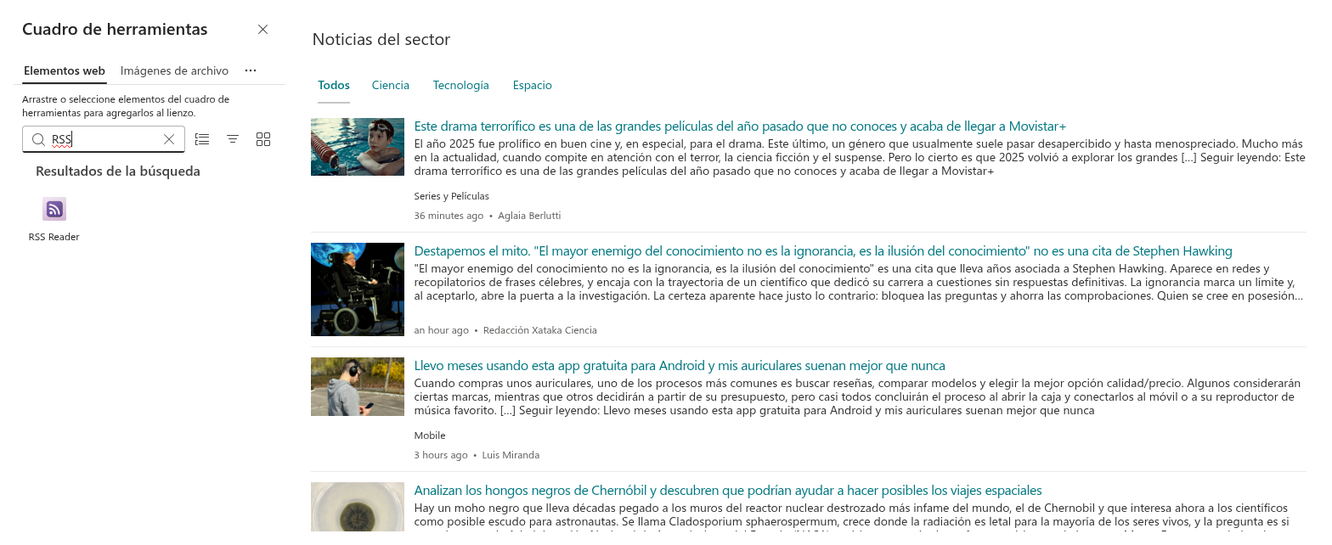
Sus limitaciones: no puede mostrar fuentes accesibles solo desde la red corporativa, porque el servicio las descarga desde Internet; tampoco guarda los artículos en SharePoint. Si necesita un archivo, combine el elemento web con un flujo de Power Automate.
💡 Sugerencia
La configuración lleva unos minutos; consulte KB10367. Cómo agregar y configurar el elemento web RSS Reader. Todas las funciones están disponibles durante la prueba gratuita de 14 días.
Qué opción elegir
- Los artículos deben archivarse y poder buscarse en SharePoint → un flujo de Power Automate hacia una lista.
- La fuente es solo interna o las normas de cumplimiento prohíben servicios externos → un elemento SPFx personalizado con proxy propio.
- Necesita un bloque de noticias rápido, integrado con el tema y con varias fuentes, filtros y actualización automática en páginas y Teams → Vitextra RSS Reader.
- Necesita mostrar una sola fuente en una página durante poco tiempo y acepta la marca externa → Insertar con un widget.