Introducción
Si una página de su intranet o una pestaña de Microsoft Teams muestra noticias externas -publicaciones especializadas, el blog de un proveedor o menciones en prensa-, probablemente utilice el elemento web RSS Reader. Esta guía explica las opciones disponibles para los lectores. Solo necesita acceso a la página; sus acciones no modifican el elemento web para otras personas.
El editor de la página decide qué fuentes se muestran, cómo aparecen los artículos y qué controles están disponibles. Por ello, algunos controles descritos aquí pueden no aparecer en su página.
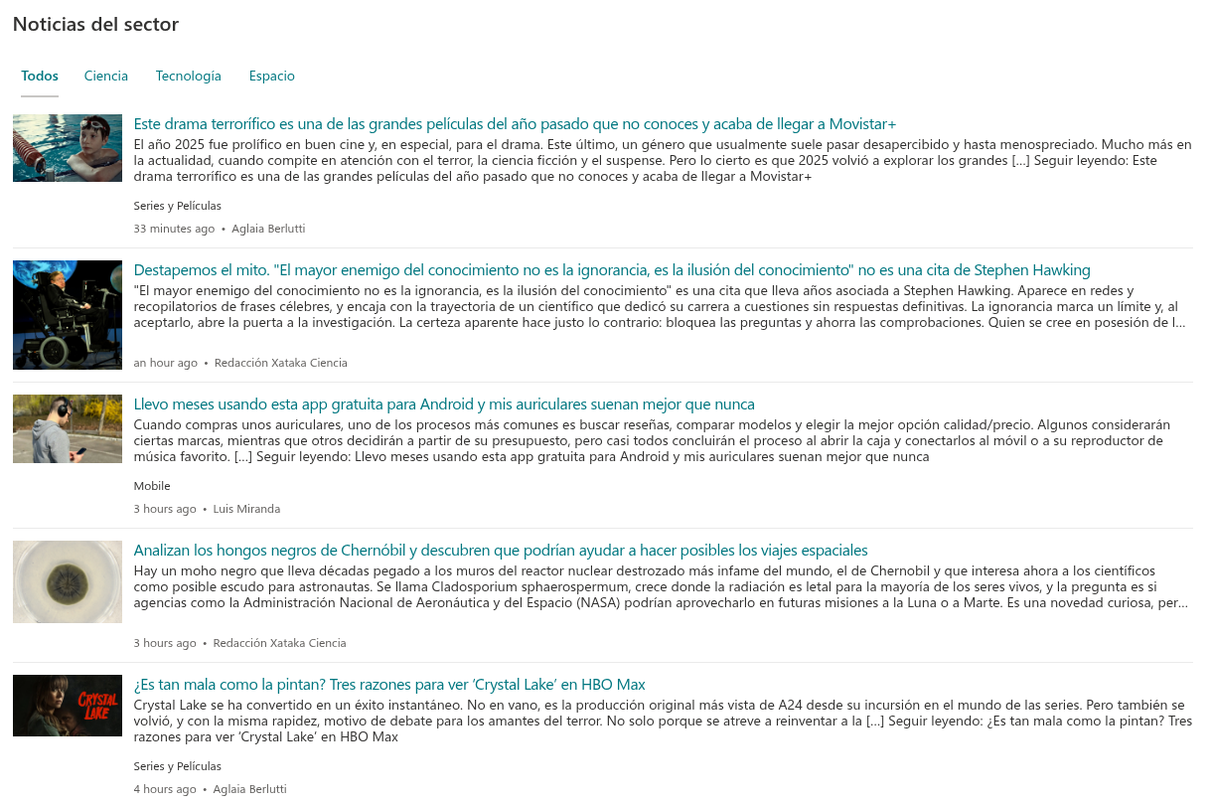
Qué muestra cada artículo
Cada entrada de la lista corresponde a un artículo de una de las fuentes configuradas:
- Título: enlace al artículo original. Al seleccionarlo, el artículo se abre en una nueva pestaña del navegador, en el sitio del editor; la página de la intranet permanece abierta.
- Descripción: comienzo del artículo en texto sin formato, obtenido de la fuente.
- Imagen: imagen que el editor adjuntó al artículo (en los diseños Boletín y Tarjetas). Si la fuente no incluye una imagen, el artículo se muestra sin ella.
- Fecha: tiempo transcurrido desde la publicación, como hace 3 horas o hace 2 días. Sitúe el puntero sobre ella para ver la fecha y hora exactas.
- Autor: autor o atribución de la fuente, cuando esta proporciona el dato.
- Etiquetas de categoría: temas asignados por el editor del contenido (en el diseño Boletín, cuando el editor de la página los ha habilitado).
Los títulos de los artículos que ya ha abierto aparecen ligeramente atenuados para que pueda identificar las novedades. Esta función utiliza el registro de enlaces visitados del navegador; el elemento web no registra qué lee.
Cambiar de fuente
Cuando se muestran varias fuentes, aparece una fila de pestañas sobre la lista: Todos y una pestaña por fuente, con el nombre asignado por el editor (Reuters, Microsoft 365 Blog, FDA).
- Todos muestra la lista combinada de todas las fuentes.
- Seleccione la pestaña de una fuente para ver únicamente sus artículos. Seleccione Todos para volver.
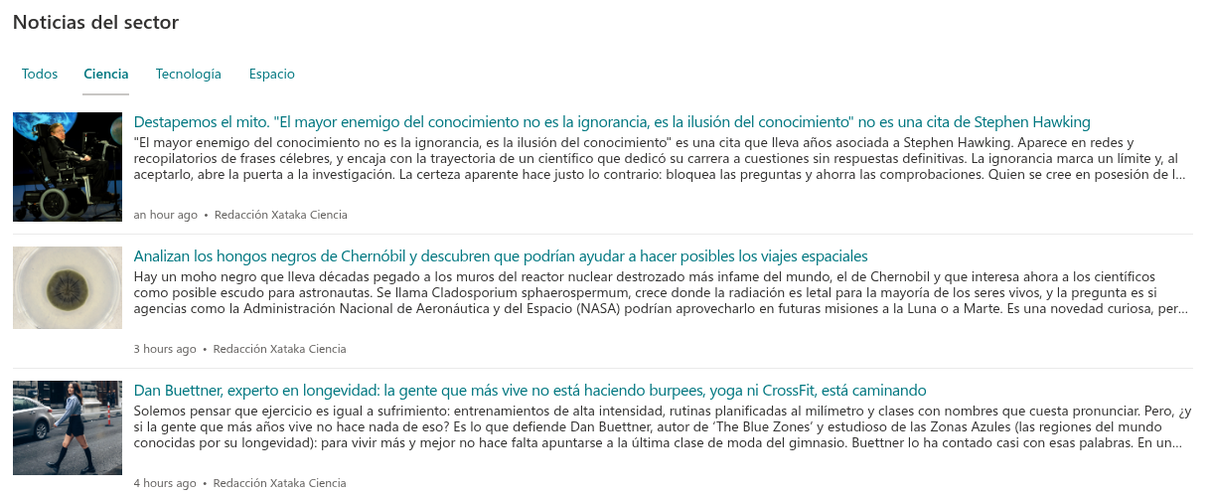
La selección no se conserva: la próxima vez que abra la página, el elemento web comenzará de nuevo en Todos.
Filtrar por categoría
Muchos editores etiquetan sus artículos por temas (Seguridad, Nube, Normativa). Si el editor de la página ha habilitado las etiquetas de categoría, aparecen bajo la descripción de cada artículo. Se muestran hasta tres etiquetas; el enlace N más permite ver las restantes.
- Seleccione una etiqueta para mostrar únicamente los artículos de esa categoría. La etiqueta seleccionada se resalta y aparece una ficha con el nombre de la categoría sobre la lista.
- Seleccione otra etiqueta para agregar una segunda categoría: se mostrarán los artículos que pertenezcan a cualquiera de las categorías seleccionadas.
- Seleccione la ✖ de una ficha o vuelva a seleccionar la etiqueta resaltada para quitar la categoría del filtro.
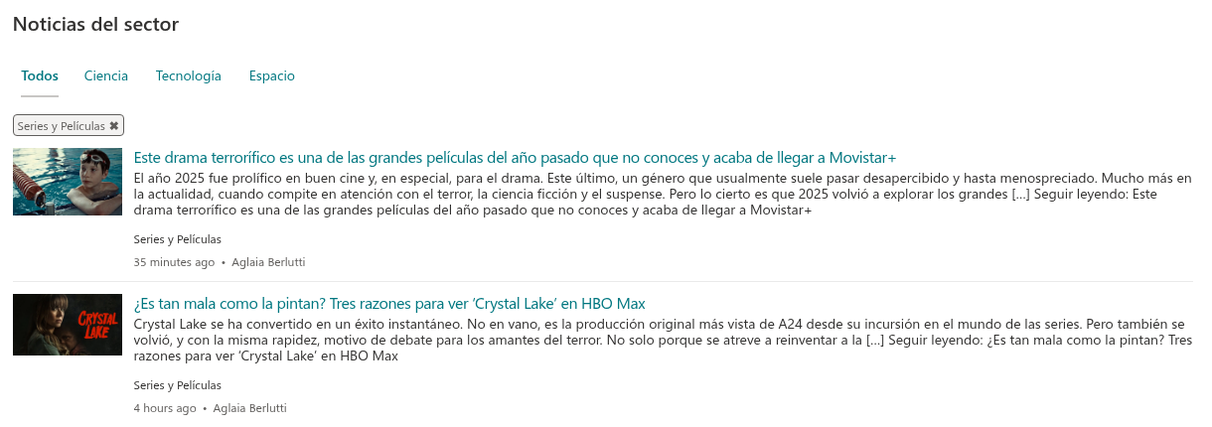
Las categorías proceden de las propias fuentes. Si el editor de una fuente no etiqueta sus artículos, estos no muestran etiquetas y desaparecen de la lista mientras haya un filtro de categoría activo.
Buscar
Si aparece un cuadro de búsqueda sobre la lista, escriba una palabra o parte de ella. La lista se filtra mientras escribe para mostrar los artículos cuyo título, descripción, autor o nombre de fuente contenga ese texto. La búsqueda solo consulta los artículos ya cargados, por lo que es instantánea; no busca en los sitios de los editores. Vacíe el cuadro (mediante la ✖ que contiene) para volver a ver todos los resultados.
Puede combinar las pestañas de fuentes, los filtros de categoría y la búsqueda: la lista muestra los artículos que cumplen los tres criterios.
Orden de los artículos
El editor elige uno de estos tres órdenes:
- Más recientes primero: orden habitual de las noticias; los artículos más recientes de todas las fuentes aparecen primero.
- Más antiguos primero: lectura cronológica desde el artículo más antiguo.
- Por origen: los artículos se agrupan por fuente siguiendo el orden de las pestañas; dentro de cada grupo aparecen primero los más recientes.
La lista muestra un número máximo fijo de artículos (establecido por el editor, hasta 40). Si aplica un filtro o una búsqueda, el máximo se aplica a los resultados filtrados.
Actualizar
El elemento web puede configurarse para volver a cargar las fuentes cada pocos minutos mientras la página esté abierta; así aparecen nuevos artículos sin recargar la página. Cuando vuelve a la página y hay una caché de sesión válida, los últimos artículos cargados aparecen inmediatamente y se sustituyen por otros actualizados unos instantes después. Para forzar una recarga, actualice la página del navegador.
Mensajes que pueden aparecer
| Mensaje | Significado |
|---|---|
| No se encontraron elementos | La pestaña de fuente, las categorías o el texto de búsqueda seleccionados no coinciden con ningún artículo. Seleccione Todos, quite las fichas o vacíe el cuadro de búsqueda. |
| No hay elementos para mostrar | El editor todavía no ha agregado fuentes. No necesita hacer nada. |
| Lo sentimos, pero algo fue mal. Actualice la página y vuelva a intentarlo. | No se pudieron cargar las fuentes, normalmente por un problema de red. Vuelva a cargar la página; si el mensaje persiste, informe al propietario de la página. |
| Falta una pestaña de fuente que aparecía ayer | No se ha podido descargar esa fuente en este momento. Puede volver a aparecer tras una actualización correcta. Si sigue faltando, pida al propietario de la página que compruebe la dirección de la fuente. |
En Microsoft Teams
RSS Reader también puede estar disponible en Microsoft Teams como pestaña de un canal o como aplicación en la barra lateral izquierda. Los controles de lectura -pestañas de fuentes, etiquetas de categoría, búsqueda y enlaces a artículos- son los mismos que en SharePoint; los artículos se abren en el navegador. Si la aplicación de la barra lateral muestra fuentes que no ha elegido, es el comportamiento previsto: el administrador establece su configuración para toda la organización.
💡 Sugerencia
¿Desea agregar una fuente a la página, como un boletín de su sector o el blog de una herramienta que utiliza su equipo? Envíe la dirección de la fuente (el enlace identificado con el icono RSS en el sitio del editor) al propietario de la página. Agregarla lleva un minuto; el procedimiento se describe en KB10367. Cómo agregar y configurar el elemento web RSS Reader.