RSS Reader
Información general
El grupo Apariencia del panel de propiedades de RSS Reader determina cómo aparecen los artículos agregados: el diseño, el número de elementos y los componentes opcionales que se muestran -imágenes, pestañas de fuentes, etiquetas de categoría y cuadro de búsqueda-. Este artículo describe cada opción y su comportamiento para ayudarle a adaptar el elemento web a su ubicación en la página. Encontrará los pasos de configuración en KB10367. Cómo agregar y configurar el elemento web RSS Reader.
Los tres diseños
La opción Diseño ofrece Compacto, Boletín y Tarjetas. Los tres muestran los mismos artículos en el mismo orden; cambian la densidad y los componentes visibles de cada artículo.
| Compacto | Boletín (predeterminado) | Tarjetas | |
|---|---|---|---|
| Distribución | Una línea por artículo | Una fila por artículo, con imagen a la izquierda y texto a la derecha | Mosaicos en una cuadrícula adaptable, con la imagen arriba |
| Título | Sí, una línea truncada con puntos suspensivos | Sí | Sí |
| Descripción | Una línea truncada; el texto completo aparece al situar el puntero encima | Sí | Sí |
| Imagen | - | Miniatura de 110 × 110 px | Imagen ancha (relación de aspecto 1,6), del ancho completo de la tarjeta |
| Fecha | Sí, formato breve (3 horas) | Sí (hace 3 horas) | Sí, formato breve |
| Autor | - | Sí | Sí |
| Etiquetas de categoría | - | Sí, cuando Categoría está activada | - |
| Recomendado para | Barras laterales, columnas de un tercio, paneles con muchos elementos web | Noticias en columnas de la mitad o de dos tercios del ancho | Secciones de ancho completo, páginas de inicio y sitios de comunicación |

Compacto es una lista de títulos. Cada artículo ocupa una línea: el título con un grosor medio, la descripción truncada con puntos suspensivos y la fecha. Al situar el puntero sobre la descripción aparece el texto completo. Este diseño no incluye imágenes, autores ni etiquetas, por lo que veinte artículos caben en el espacio que ocuparían cinco en Boletín.
Boletín presenta la fila de noticias clásica: una miniatura cuadrada a la izquierda y, a la derecha, el título, la descripción y un pie con etiquetas de categoría, fecha relativa y autor. Unas líneas finas separan los artículos.
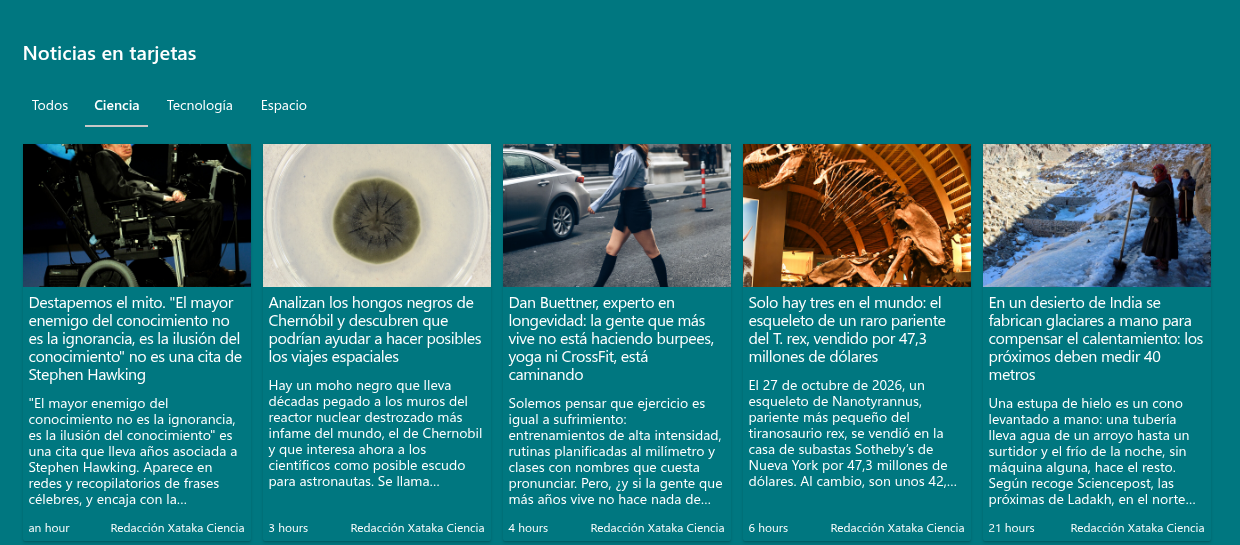
Tarjetas organiza los artículos en mosaicos. Cada uno tiene una imagen ancha arriba, seguida del título y la descripción, y un pie con la fecha y el autor. Las tarjetas tienen un ancho mínimo de 200 px y crecen para llenar la fila; el número de columnas depende del ancho de la sección: tres o cuatro tarjetas en una sección de ancho completo y dos en una columna de la mitad del ancho. Una tarjeta sin imagen muestra una zona neutra de las mismas proporciones para mantener la cuadrícula uniforme. Las tarjetas toman el fondo, el borde y la sombra del tema del sitio; el borde se resalta al situar el puntero encima.
💡 Sugerencia
Elija el diseño según la columna: Compacto para columnas de un tercio, Boletín para columnas de la mitad o de dos tercios y Tarjetas para secciones de ancho completo. En una sección vertical a la derecha de la página, Compacto suele ser la mejor opción.
Elementos mostrados
El control deslizante Elementos mostrados (1–40) establece el número máximo de artículos visibles. El límite se aplica después de los filtros de fuente, categoría y búsqueda, de modo que el elemento web muestra hasta el número elegido de artículos coincidentes. El límite no reduce las descargas: se cargan todos los artículos de todas las fuentes, y un lector que selecciona una pestaña de fuente o una categoría ve los primeros artículos de esa selección.
Elija el número según el diseño y la ubicación: 5–8 para Compacto en una barra lateral, 6–12 para Boletín y un múltiplo del número de columnas para Tarjetas (6, 8, 9 o 12), de modo que la última fila quede completa.
Imágenes
El interruptor Imagen (Mostrar / Ocultar) controla las imágenes en los diseños Boletín y Tarjetas. El elemento web no genera nuevos archivos de imagen; utiliza la imagen adjuntada por el editor al artículo, según este orden de preferencia:
- El elemento Media RSS
media:content(con el tamaño declarado). - El elemento Media RSS
media:thumbnail. - Una extensión iTunes
imagecon altura declarada de170, cuyo valor se utiliza como dirección de la imagen. - La primera imagen con atributo
srcde la descripción HTML, tras omitir las imágenes cuyo ancho o alto declarado sea de un píxel o menos. Esta comprobación de tamaño solo se aplica a imágenes de la descripción.
Si un artículo no contiene ninguno de estos elementos, se muestra sin imagen. El navegador carga las imágenes desde los servidores del editor y las escala para llenar la miniatura o el encabezado de la tarjeta (ajuste cover), por lo que pueden recortarse los bordes de la imagen original.
Oculte las imágenes si las fuentes no las incluyen o si las del editor son fotografías de archivo de baja calidad: el diseño Boletín sin imágenes ofrece una lista de texto ordenada.
Pestañas de fuentes, etiquetas de categoría y cuadro de búsqueda
Tres interruptores agregan controles para los lectores encima de la lista y dentro de ella. Se describen desde el punto de vista del lector en KB10369. RSS Reader: guía rápida para usuarios.
- Filtros: fila de pestañas sobre los artículos, con Todos y una pestaña por fuente que utiliza su Nombre para mostrar. Desactívelo si hay una sola fuente o si el elemento web es estrecho; muchas pestañas con nombres largos no se distribuyen bien.
- Categoría: etiquetas de cada artículo en el diseño Boletín, que permiten filtrar al seleccionarlas. Solo resulta útil si los editores etiquetan sus artículos; en fuentes sin etiquetas, el interruptor no tiene ningún efecto visible.
- Cuadro de búsqueda: campo que filtra los artículos cargados por título, descripción, autor y fuente. Resulta útil a partir de unos diez artículos.
Título del elemento web
El título se escribe directamente en la página en modo de edición (marcador Título del elemento web) y aparece sobre los controles con el estilo de encabezado de la sección. Déjelo vacío si coloca el elemento web bajo un encabezado propio.
Tema, modo oscuro y fuentes tipográficas
RSS Reader obtiene los colores del tema del sitio: color de enlace para los títulos, color del texto, fondo, bordes y sombras de las tarjetas y separadores para las filas de Boletín. Si se coloca en una sección con fondo (neutro, suave o intenso), se adapta a la variante del tema de esa sección. En Microsoft Teams, sigue los temas claro y oscuro del cliente.
El texto utiliza la fuente tipográfica del sitio: si se configura una fuente personalizada, el elemento web la hereda; en caso contrario, utiliza Segoe UI, como el resto de la página.
Secciones de ancho completo
El elemento web admite secciones de ancho completo, disponibles en los sitios de comunicación. En ellas, Tarjetas muestra más columnas y aprovecha mejor el espacio; Boletín y Compacto extienden las filas por todo el ancho, lo que funciona con títulos breves, pero dificulta la lectura de descripciones largas. Para estas, utilice preferentemente una sección normal.
Estado de carga
Mientras se cargan las fuentes por primera vez, el elemento web muestra formas provisionales del diseño elegido: bloques grises en el lugar que ocuparán la imagen, el título y la descripción, para evitar saltos en la página cuando llegan los artículos. En visitas posteriores, si hay una caché de sesión válida, los últimos artículos cargados aparecen inmediatamente desde la caché del navegador y se actualizan en segundo plano. Consulte KB10371. Fuentes, ordenación, actualización automática y caché en RSS Reader.