RSS Reader
Información general
RSS Reader reúne cualquier número de fuentes en una sola lista de artículos. Este artículo explica su funcionamiento para editores y administradores: qué es un origen, qué formatos de fuente son compatibles, cómo se combinan y ordenan los artículos, con qué frecuencia se actualizan y cómo la caché del navegador permite mostrar el elemento web inmediatamente. Los ajustes están en los grupos Suministro de noticias y Comportamiento del panel de propiedades; encontrará los pasos de configuración en KB10367. Cómo agregar y configurar el elemento web RSS Reader.
Orígenes
Un origen es una fuente con tres atributos, que se editan en el panel Orígenes del grupo Suministro de noticias:
| Campo | Significado |
|---|---|
| Dirección URL | Dirección de la fuente: el documento XML, no el sitio web. Obligatoria. |
| Nombre para mostrar | Nombre que ven los lectores en la pestaña del origen y en la agrupación Por origen. Obligatorio. |
| Orden | Posición del origen entre los demás (1, 2, 3…). Determina el orden de las pestañas y de los grupos al ordenar mediante Por origen. |
No hay límite de orígenes, pero cada uno se descarga en cada carga y actualización. Por tanto, una docena de fuentes con mucha actividad tarda más en aparecer y produce más artículos de los que permite mostrar el límite Elementos mostrados. Entre tres y seis orígenes por elemento web es un intervalo práctico; distribuya conjuntos mayores entre varios elementos web o páginas.
Las direcciones de los orígenes se almacenan en las propiedades del elemento web dentro de la página. En Microsoft Teams, la aplicación personal utiliza los orígenes guardados por el administrador mediante Guardar configuración; cada pestaña de canal tiene su propio conjunto.
Formatos y elementos de fuente compatibles
El servicio de fuentes de Vitextra descarga y analiza las fuentes y devuelve los artículos en un formato normalizado (consulte Cómo se cargan las fuentes). El servicio admite los formatos de sindicación habituales -RSS y Atom- y lee las extensiones que utilizan los editores para enriquecer los artículos:
| Elemento del artículo | Procedencia |
|---|---|
| Título y enlace | Título y enlace del artículo RSS o Atom |
| Descripción | Descripción o resumen del artículo, sin marcado HTML |
| Fecha de publicación | Fecha de publicación del artículo; si no hay una fecha válida, no se muestra |
| Imagen | media:content o media:thumbnail de Media RSS, ilustración de iTunes o primera imagen del HTML de la descripción (se omiten las imágenes de seguimiento de un píxel) |
| Autor | dc:creator de Dublin Core, elemento de autor de la fuente o media:credit de Media RSS, en ese orden |
| Categorías | Elementos de categoría del artículo |
Una fuente sin estas extensiones también funciona: el elemento web muestra el título, la descripción y la fecha.
Cómo se cargan las fuentes
Un script ejecutado en el navegador no puede descargar una fuente de otro sitio a menos que este permita solicitudes entre orígenes. Por ello, RSS Reader envía las direcciones al servicio de fuentes de Vitextra, que descarga las fuentes de Internet, las analiza y devuelve los canales y artículos al navegador. El navegador del usuario nunca se conecta a los servidores de los editores para obtener la fuente en sí; solo lo hace para cargar directamente las imágenes de los artículos.
Esto tiene dos consecuencias para los administradores:
- La fuente debe ser accesible desde Internet: no se puede mostrar una fuente ubicada en un servidor de intranet o detrás de una VPN.
- Los navegadores de los usuarios necesitan acceso a
vitextra.com; la solicitud incluye las direcciones de los orígenes y los mismos identificadores técnicos que la comprobación de licencia de cualquier elemento web de Vitextra (consulte KB10374. Privacidad y seguridad en RSS Reader: cómo se cargan las fuentes y qué se envía).
Orígenes que no se pueden cargar
Si no se puede descargar o analizar un origen -dirección incorrecta, servidor caído, documento que es una página web en vez de una fuente o XML dañado-, el servicio lo marca como no disponible y devuelve los demás. El elemento web:
- Excluye el origen no disponible de la lista combinada.
- Oculta su pestaña en la fila de orígenes.
- No muestra ningún error: las demás fuentes aparecen con normalidad.
El origen vuelve a aparecer automáticamente en la siguiente carga si vuelve a estar disponible. Como la omisión es silenciosa, un editor que haya escrito mal una dirección no verá ninguna advertencia; la única señal será la pestaña ausente. Abra la dirección en un navegador para comprobarla: una fuente válida muestra XML (o una página de fuente con formato); una dirección incorrecta muestra un sitio web o un error. Si fallan todos los orígenes, el elemento web muestra No se encontraron elementos; si no se puede acceder al propio servicio y no hay datos anteriores ni una caché válida, muestra Lo sentimos, pero algo fue mal. Actualice la página y vuelva a intentarlo. Consulte KB10373. ¿Por qué no se carga mi fuente RSS? Solución de problemas de RSS Reader.
Combinación y ordenación
Los artículos de todos los orígenes se combinan en una lista y se ordenan según la opción Orden de clasificación del grupo Comportamiento:
| Orden | Resultado |
|---|---|
| Más recientes primero (predeterminado) | Todos los artículos de todos los orígenes por fecha de publicación, con los más recientes primero |
| Más antiguos primero | La misma lista invertida, con los más antiguos primero, para cronologías y archivos |
| Por origen | Artículos agrupados por origen según el Orden de los orígenes; los más recientes primero dentro de cada grupo |
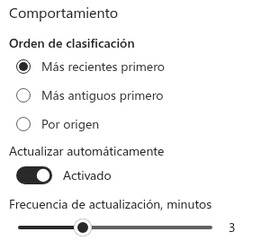
Una fuente muy activa puede llenar toda la lista mostrada y ocultar otros orígenes. Agrupar por origen no garantiza el equilibrio: el primero puede alcanzar por sí solo el límite de artículos. Aumente el número de elementos mostrados o active las pestañas de origen para que los lectores puedan elegir otro.
Las fechas se comparan como marcas de tiempo reales. Los artículos sin una fecha de publicación válida se consideran los más antiguos: aparecen al final con Más recientes primero y al principio con Más antiguos primero, y el elemento web no muestra ninguna fecha para ellos.
Las selecciones del lector -pestaña de origen, etiquetas de categoría y texto de búsqueda- se aplican después de ordenar, y el límite Elementos mostrados se aplica al final. Así, se muestran los primeros N artículos de la lista ordenada y filtrada.
Actualización automática
Si Actualizar automáticamente está activado, el elemento web vuelve a cargar las fuentes cada número de minutos indicado en Frecuencia de actualización (1–7) mientras la página esté abierta. La actualización es silenciosa: no aparecen formas provisionales de carga, la lista se sustituye en su ubicación y se conservan la pestaña de origen, las fichas de categoría y el texto de búsqueda del lector. Si una actualización falla -por una caída de red o porque el servicio no está disponible-, el elemento web sigue mostrando los artículos que ya tiene y vuelve a intentarlo en el siguiente intervalo.
Desactive la actualización automática en páginas que se visitan brevemente y actívela en las que permanecen abiertas mucho tiempo, como una pantalla de noticias en el vestíbulo o un panel que un equipo de operaciones mantiene abierto todo el día. El intervalo se aplica por elemento web; dos RSS Reader en una misma página se actualizan de forma independiente.
📝 Nota
Cada actualización envía una solicitud al servicio, que descarga todos los orígenes. Un intervalo de un minuto en una página que cien personas mantienen abierta genera seis mil solicitudes de fuentes por hora. Utilice el intervalo más corto solo cuando la actualidad de la información lo justifique, y de tres a cinco minutos en los demás casos.
Caché del navegador
Tras una carga correcta, el elemento web guarda los artículos en el almacenamiento de sesión del navegador, con el conjunto de direcciones de fuentes como clave. Al volver a abrir la página, una caché coincidente de hasta 30 minutos de antigüedad puede aparecer inmediatamente mientras se carga contenido actualizado en segundo plano. Las entradas más antiguas se ignoran, pero no se eliminan automáticamente a los 30 minutos.
En la práctica:
- Sin una caché válida, el elemento web muestra marcadores de carga hasta recibir los datos; la duración depende de la red y del servicio de fuentes.
- La caché utiliza el almacenamiento de sesión de la pestaña; al restaurar una sesión del navegador, también puede restaurarse la caché, por lo que cerrar la pestaña no garantiza su eliminación definitiva.
- Cambiar los orígenes invalida la caché, porque su clave se genera a partir de las direcciones.
- Si una actualización falla, los artículos en caché permanecen en pantalla; el mensaje de error solo aparece cuando no hay ningún contenido que mostrar.
La caché contiene los artículos tal como los devuelve el servicio -títulos, descripciones, enlaces y direcciones de imágenes-, sin datos personales. En un equipo compartido, se borra junto con los demás datos del sitio de la sesión del navegador.