RSS Reader
Introducción
Muchos equipos siguen las noticias de su sector en Microsoft Teams en lugar de la intranet. RSS Reader incluye una aplicación de Teams, de modo que las mismas fuentes agregadas pueden estar donde trabaja el equipo: como pestaña de canal, un panel de noticias de proyecto con sus propios orígenes, o como aplicación personal en la barra lateral izquierda, con una configuración común para toda la organización.
Este artículo explica cómo habilitar la aplicación en Teams, agregarla como pestaña o aplicación personal y guardar la configuración de esta última. Se presupone que el paquete ya está implementado en el catálogo de aplicaciones del inquilino (consulte KB10035. Cómo instalar un producto Vitextra en SharePoint Online).
📝 Nota
RSS Reader en Teams es el mismo elemento de SharePoint Framework que se ejecuta en las páginas de SharePoint. No necesita permisos de API y una licencia por inquilino cubre tanto SharePoint como Teams.
Requisitos previos
- Para publicar la aplicación en Teams, debe administrar el catálogo de aplicaciones de SharePoint, normalmente con el rol Administrador de SharePoint.
- Para agregarla como aplicación personal no necesita permisos especiales, siempre que el administrador de Teams permita aplicaciones personalizadas creadas para la organización.
- Para agregar una pestaña de canal debe ser miembro del equipo; los propietarios pueden restringir quién agrega pestañas.
- Para guardar la configuración predeterminada de la aplicación personal, debe poder editar una página de SharePoint que contenga el elemento web.
Paso 1. Habilitar la aplicación en Teams
- Abra el Centro de administración de Microsoft 365, vaya al Centro de administración de SharePoint, seleccione Más características y después Abrir en Aplicaciones.
- En Administrar aplicaciones, seleccione el paquete Vitextra RSS Reader y Agregar a Teams. (En la biblioteca clásica Aplicaciones para SharePoint, el comando equivalente es Sincronizar con Teams en la pestaña ARCHIVOS de la cinta).
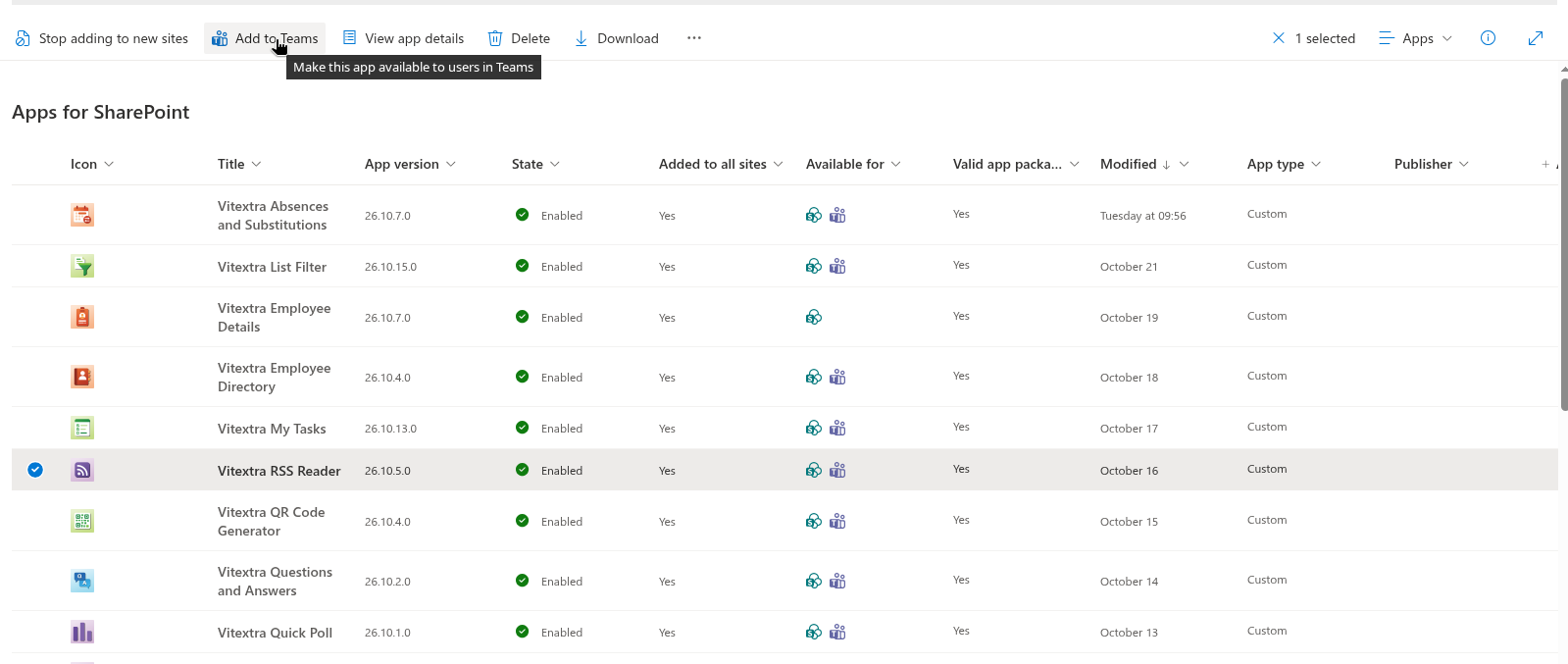
La aplicación se publica en la tienda de Teams de su organización con el nombre RSS (Vitextra RSS Reader). Sigue vinculada al paquete de SharePoint: una nueva versión instalada en el catálogo también se utiliza en Teams. Consulte KB10050. Cómo actualizar una solución SPFx de Vitextra en SharePoint Online.
📝 Nota
Como alternativa, un administrador de Teams puede cargar manualmente el paquete en Aplicaciones de Teams → Administrar aplicaciones → Cargar nueva aplicación del centro de administración de Teams. El paquete es el archivo TeamsSPFxApp.zip incluido con el producto. Se recomienda Agregar a Teams por ser la opción más sencilla.
Paso 2. Agregar RSS Reader como pestaña de canal
Cada pestaña tiene sus propios orígenes y ajustes, independientes de otros canales y de la aplicación personal: es la opción adecuada para un equipo que sigue fuentes específicas.
- Abra el equipo y el canal y seleccione + en la barra de pestañas.
- Busque RSS en la lista de aplicaciones y selecciónela.
- Seleccione Agregar (o Guardar). Se abre la pestaña junto con el panel de propiedades.
- En Suministro de noticias, seleccione Configurar e introduzca las fuentes del equipo; establezca el diseño y las demás opciones en Apariencia y Comportamiento, y cierre el panel. Son las mismas opciones que en SharePoint y se describen en KB10367. Cómo agregar y configurar el elemento web RSS Reader.
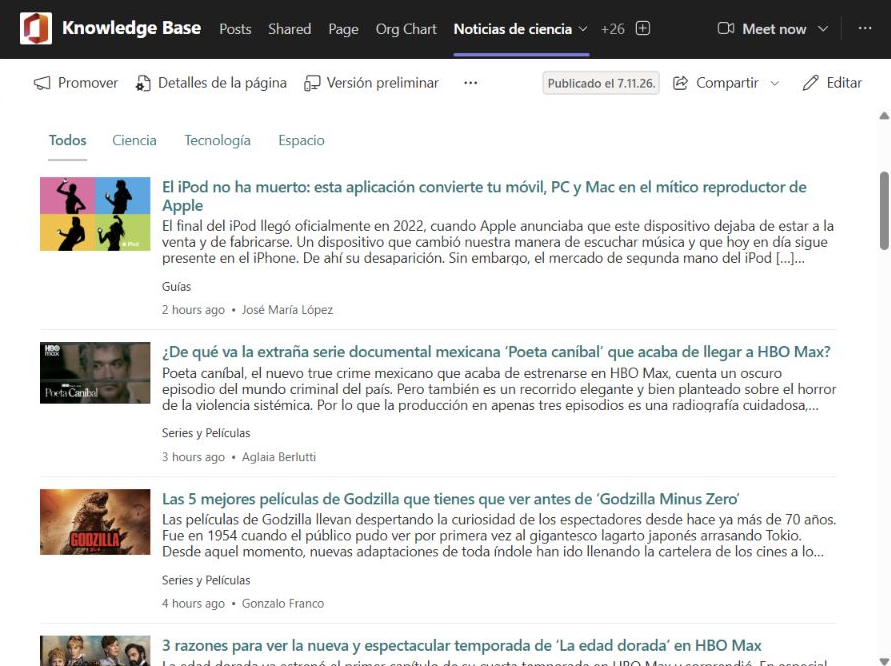
El propietario del equipo puede cambiar los ajustes posteriormente mediante Configuración en el menú de la pestaña. Los orígenes se almacenan con la pestaña y no se ven afectados por Guardar configuración (paso 4).
Paso 3. Agregar RSS Reader como aplicación personal
- En Teams, seleccione Aplicaciones en la barra lateral izquierda.
- Seleccione Creado para su organización, donde aparecen las aplicaciones publicadas desde su catálogo.
- Busque el mosaico RSS publicado por Vitextra y ábralo.
- Seleccione Agregar (no Agregar a un equipo).
La aplicación aparece en la barra lateral y muestra las fuentes configuradas por el administrador (paso 4). No ofrece un panel de propiedades: los usuarios pueden leer, cambiar de origen, filtrar y buscar, pero no modificar las fuentes.
💡 Sugerencia
Esta acción instala la aplicación para el usuario actual. Para mantenerla en la barra lateral, haga clic con el botón derecho en su icono y seleccione Anclar. Para colocarla en la barra lateral de todos o de un grupo de usuarios, un administrador debe incluirla en una directiva de configuración de aplicaciones del centro de administración de Teams (Aplicaciones de Teams → Directivas de configuración → Aplicaciones ancladas).
Paso 4. Guardar la configuración de la aplicación personal
La aplicación personal lee una configuración predeterminada que el administrador guarda para el inquilino. Mientras no se guarde, muestra las fuentes de ejemplo del elemento web.
- Abra en modo de edición una página de SharePoint que contenga RSS Reader (o agréguelo a una página de prueba) y configúrelo tal como debe aparecer en la aplicación personal: fuentes, nombres, orden, diseño, interruptores, ordenación y actualización.
- Abra el panel, expanda Aplicación personal (Microsoft Teams) y seleccione Guardar configuración.
- Espere al mensaje Guardado con éxito.
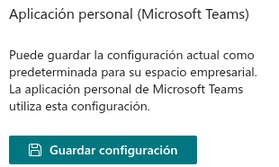
Se guardan los orígenes, el diseño, Elementos mostrados, los interruptores Imagen, Filtros, Categoría y Cuadro de búsqueda, la ordenación y la actualización automática: todo salvo el título. El servicio de Vitextra almacena la configuración para su inquilino y producto, por lo que no depende de la página utilizada; después puede quitar el elemento de la página de prueba. Guardar de nuevo sobrescribe la configuración anterior, y la aplicación personal aplica el cambio la próxima vez que un usuario la abre.
❗ Importante
Guardar configuración solo afecta a la aplicación personal. Las pestañas de canal conservan sus orígenes y las páginas de SharePoint nunca cambian. Del mismo modo, editar el elemento en una página no modifica la aplicación personal hasta que vuelva a seleccionar Guardar configuración.
Si no aparecen las fuentes en Teams
- La aplicación no aparece en Creado para su organización: no se agregó a Teams (paso 1) o el administrador bloquea aplicaciones personalizadas. Compruebe Aplicaciones de Teams → Administrar aplicaciones: RSS debe aparecer y estar permitida.
- La aplicación personal muestra las fuentes de ejemplo: todavía no se ha guardado la configuración; realice el paso 4.
- La aplicación personal muestra fuentes antiguas tras cambiar la página: no se seleccionó Guardar configuración después del cambio; la aplicación no lee la página.
- Una pestaña de canal está vacía: abra Configuración en su menú y compruebe que Orígenes contiene al menos una fuente.
- Lo sentimos, pero algo fue mal…: el cliente no puede acceder al servicio; compruebe el acceso a
vitextra.comdesde la red (consulte KB10373. ¿Por qué no se carga mi fuente RSS? Solución de problemas de RSS Reader). - Mensaje de licencia en lugar de artículos: terminó la prueba o no hay licencia asignada; consulte KB10365. ¿Por qué un elemento web de Vitextra muestra "Esperamos que haya disfrutado su versión de evaluación gratuita"? Mensajes de licencia y soluciones.
Tema y dispositivos móviles
RSS Reader sigue los temas claro y oscuro de Teams y adapta el diseño al ancho de la pestaña: Tarjetas muestra menos columnas en ventanas estrechas y una sola columna en la aplicación móvil de Teams. Los artículos se abren en el navegador del dispositivo.