Introducción
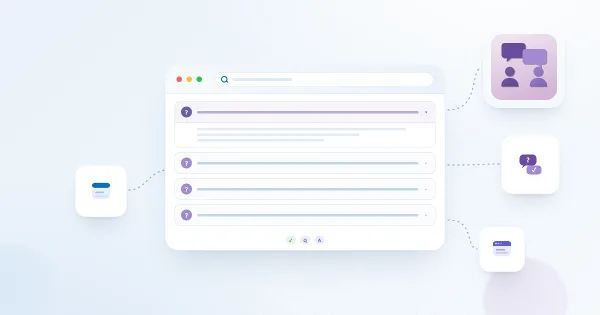
Una página de su intranet, como Preguntas frecuentes, Centro de ayuda de TI o Políticas de RR. HH., muestra preguntas que despliegan sus respuestas al pulsarlas. Es el elemento web Questions and Answers. Esta guía explica qué puede hacer como lector. Necesita acceso a la página y a la lista subyacente. El editor decide qué bloques y botones están disponibles, por lo que quizá no vea todo lo descrito aquí.

Leer respuestas
Las preguntas aparecen en filas desplegables. Pulse una pregunta para abrir la respuesta y vuelva a pulsarla para cerrarla. Puede tener varias abiertas a la vez. Según la página, todas empiezan contraídas (lo habitual) o desplegadas.
Cuatro pequeños indicadores a la derecha del encabezado muestran qué contiene la respuesta antes de abrirla: un clip para datos adjuntos, un vínculo para más detalles, una persona para el contacto y un bocadillo para comentarios. Un indicador gris significa que ese bloque está vacío en la pregunta.
La respuesta puede contener texto con formato, como listas, frases en negrita, encabezados y vínculos, seguido de hasta cinco bloques adicionales:
| Bloque | Qué puede hacer |
|---|---|
| Vídeo | Ver un vídeo en la respuesta. YouTube y Vimeo usan un reproductor integrado; los archivos de vídeo se reproducen en el navegador. |
| Datos adjuntos | Abrir o descargar archivos adjuntos, como formularios, instrucciones o plantillas. Pulse una tarjeta de archivo para abrirlo. |
| Más detalles | Seguir un vínculo hacia información más amplia, como una directiva, un manual o un artículo. |
| Contacto | Ver quién es responsable del tema. Sitúe el puntero sobre el nombre para abrir la tarjeta de perfil de Microsoft 365 con botones de correo, teléfono y chat. |
| Comentarios | Leer las aportaciones de los compañeros y escribir un comentario (consulte más adelante). |
Buscar
Escriba una palabra o frase en Buscar..., encima de la lista, y pulse Entrar. El elemento web busca en el texto de las preguntas, las respuestas y el nombre del contacto en toda la base de conocimientos, incluidas las preguntas que aún no se han cargado. Muestra las coincidencias sin distinguir mayúsculas y minúsculas y funciona en cualquier idioma. No necesita conocer la formulación exacta: buscar vacaciones encuentra ¿Cuántos días libres tengo? si la respuesta menciona vacaciones. La agrupación se desactiva temporalmente durante una búsqueda no vacía. Se utilizan condiciones Contains literales, no búsquedas aproximadas ni semánticas. No se buscan los nombres de categorías. Los datos del perfil y el envío de comentarios dependen de los permisos de SharePoint.
Si no hay coincidencias, el elemento web lo indica y ofrece borrar la búsqueda. Pulse ✖ en el cuadro o Borrar búsqueda para volver a la lista completa.

Explorar por categoría
Muchas bases de conocimientos se organizan por categorías, como General, Soporte de TI o Vacaciones y bajas por enfermedad. Aparecen de una de estas formas, o de ambas:
- Encabezados de sección: las preguntas se agrupan bajo un encabezado por categoría.
- Pestañas de categoría: sobre la lista aparecen Todos y una pestaña por categoría. Pulse una categoría para ver solo sus preguntas y Todos para volver.
Las pestañas muestran las categorías de las preguntas cargadas en ese momento. En una base extensa con carga por partes (consulte a continuación), una pestaña puede aparecer solo después de cargar más preguntas.
Cargar más preguntas
Las bases grandes se cargan por partes. Si quedan preguntas, aparece Mostrar más debajo de la lista. Púlselo para cargar la siguiente parte. La búsqueda siempre abarca toda la base, por lo que no necesita pulsar Mostrar más antes de buscar.
Escribir comentarios
Si aparece Comentarios, puede comentar una pregunta con sus compañeros: escriba en Agregue un comentario... y pulse el botón de envío. Su nombre y foto aparecen junto al comentario. Son los comentarios estándar del elemento de la lista de SharePoint y también se ven en la propia lista. Si se menciona a un compañero con @ en la lista, el elemento web lo muestra con una tarjeta de perfil interactiva. Las conversaciones largas se contraen tras cinco comentarios; Mostrar más muestra el resto. El número del encabezado, por ejemplo Comentarios (7), indica el total. El cuadro de comentarios envía texto sin formato y no crea @menciones. Sí puede mostrar menciones creadas previamente en la lista de SharePoint. Las tarjetas de perfil interactivas requieren que se cargue el componente compartido de SharePoint; en caso contrario, se muestra una persona o un nombre estáticos.

📝 Nota
Los comentarios siguen los permisos del elemento de lista subyacente. El acceso a la página por sí solo no concede acceso a sus comentarios. Úselos para sugerencias o aclaraciones y envíe las correcciones de la respuesta a su responsable.
Compartir un vínculo a una pregunta
En lugar de explicar dónde encontrar una respuesta, envíela. Sitúe el puntero sobre el encabezado y pulse Copiar vínculo. La dirección de la página con esa pregunta se copia al portapapeles. Quien abra el vínculo verá la pregunta desplegada, resaltada y visible en pantalla. Resulta útil en chats y correos, y para el personal de soporte que responde repetidamente a la misma duda. El ajuste del vínculo solo controla el botón de copia: una URL con questionId se procesa aunque el botón esté desactivado. La recuperación independiente de una pregunta solo se realiza si la primera respuesta incluye un token de página siguiente. La agrupación se suprime durante una búsqueda no vacía; las pestañas solo incluyen categorías de los resultados cargados.
Hacer una pregunta
Pulse Agregar una pregunta, escriba la pregunta y seleccione Enviar. La pantalla de confirmación no siempre significa que se haya guardado; si es necesario, pida al propietario de la página que lo compruebe. La configuración predeterminada de la lista determina si la pregunta se publica inmediatamente. Los editores no reciben avisos automáticos. SharePoint le registra como autor al crear el elemento.

Si no ve el botón, la página no acepta preguntas o no tiene permiso para agregar elementos a la lista subyacente. Consulte al propietario de la página.
En Microsoft Teams
La misma base de conocimientos puede estar anclada como pestaña en un canal de Teams. Todo lo descrito funciona igual allí. Los vínculos a datos adjuntos, vídeos y páginas de detalles se abren en el navegador.