Questions & Answers
Información general
Una base de conocimientos es útil si permite encontrar rápidamente la entrada adecuada. Questions and Answers ofrece dos mecanismos: un cuadro de búsqueda que consulta toda la lista en el servidor y la carga por partes para mantener rápidas las páginas con cientos de preguntas. Este artículo explica a editores y administradores qué se busca, cómo se cargan los bloques de preguntas, cómo interactúan con las categorías y la ordenación, y qué considerar al crecer la lista. Los ajustes están en Comportamiento y Apariencia del panel de propiedades. Consulte los pasos en KB10218. Agregar y configurar el elemento web Questions and Answers.
El cuadro de búsqueda
El cuadro aparece si Habilitar el cuadro de búsqueda está activado en Comportamiento (lo está de forma predeterminada). El lector escribe un término y pulsa Entrar. El elemento web consulta la lista de SharePoint y muestra las preguntas publicadas que coinciden.
| Aspecto | Comportamiento |
|---|---|
| Columnas consultadas | Pregunta (el título), Respuesta y Contacto (el nombre del contacto) |
| Coincidencia | Contiene: el término puede aparecer en cualquier parte; no distingue mayúsculas y minúsculas |
| Ámbito | Toda la lista, no solo las preguntas ya cargadas |
| Varias palabras | Se buscan como una sola frase, en el orden escrito |
| Caracteres especiales e idiomas | Las comillas, los signos & y los corchetes angulares, así como las escrituras no latinas, se procesan correctamente; el término se escapa antes de enviarse |
| Preguntas sin publicar | Nunca se devuelven, ni siquiera a los editores |
| Límite de resultados | Hasta 5.000 preguntas coincidentes por respuesta a una consulta |
SharePoint ejecuta la consulta en el servidor mediante una condición CAML Contains en las tres columnas. Por tanto, la búsqueda no depende del índice de búsqueda de SharePoint: una pregunta recién publicada se encuentra de inmediato. Que la lista esté excluida del rastreo de búsqueda, como ocurre con las creadas por el elemento web, no afecta al resultado.
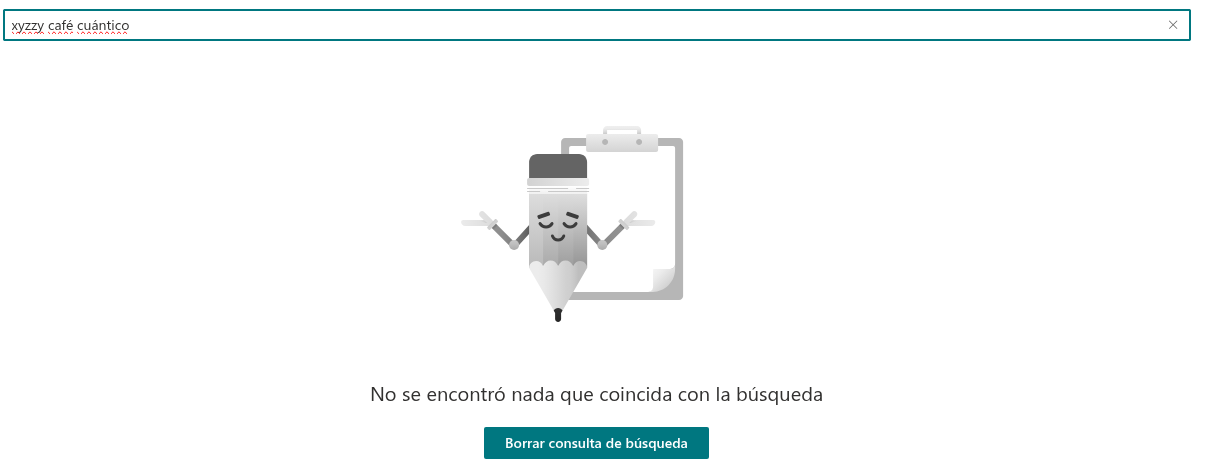
Durante la consulta aparece Buscando.... Si no hay coincidencias, se muestra No se encontró nada que coincida con la búsqueda, con Borrar consulta de búsqueda para restaurar la lista completa. La ✖ del cuadro realiza la misma acción.
La búsqueda no abarca los datos adjuntos ni su contenido, los comentarios, el vínculo de detalles, la dirección del vídeo ni el nombre de la categoría. Para localizar una categoría, use sus pestañas.
💡 Sugerencia
Como se busca en Respuesta, una respuesta breve que repita los términos clave de la pregunta y las palabras que usan los empleados se encuentra con mayor facilidad que una demasiado escueta. Incluya sinónimos cuando resulte natural, como “vacaciones, días libres, permiso anual”.
Carga por partes
Tamaño de página, en Apariencia, controla cuántas preguntas se cargan a la vez: Todos, 10, 20, 50 o 100. Los elementos web nuevos empiezan con 20. Los configurados antes de que existiera esta opción conservan Todos.
Con un tamaño de página definido, el elemento web carga la primera parte en el orden configurado y muestra Mostrar más bajo la lista mientras queden preguntas. Cada pulsación agrega la siguiente parte; tras la última, el botón desaparece. Durante la carga, un indicador de progreso sustituye al botón.

Conviene conocer tres características:
- La ordenación utiliza el servidor y el cliente. Las páginas normales solicitan a SharePoint la columna y dirección elegidas; los elementos cargados también se ordenan localmente. No hay una clave secundaria para valores iguales: no se garantiza su orden ni el de cambios simultáneos. Las consultas de búsqueda no incluyen OrderBy en el servidor y se ordenan localmente tras recuperarse.
- Un vínculo directo carga su pregunta. Si se abre la página con
?questionId=Ny la pregunta no está en la primera parte, se recupera por separado y se muestra resaltada junto con esa primera parte. Esta recuperación independiente solo se realiza si la primera respuesta indica que hay más páginas.
Con Todos, se solicita toda la lista en una consulta, con un máximo de 5.000 preguntas.
Cómo interactúan búsqueda, categorías y paginación
- La búsqueda ignora la paginación. Consulta toda la lista y muestra todas las coincidencias, hasta 5.000, en una sola parte. Mostrar más se oculta mientras la búsqueda está activa. Al borrarla, vuelve la lista paginada.
- Las pestañas reflejan las preguntas cargadas. Una categoría aparece cuando se ha cargado al menos una de sus preguntas. Elija Todos o un tamaño mayor para mostrar más categorías inicialmente; ninguna ordenación garantiza una distribución representativa en la primera página.
- La agrupación se aplica a las preguntas cargadas. Con Agrupar por → Categoría, se colocan bajo los encabezados correspondientes. La siguiente parte se incorpora a los mismos grupos.
- Los resultados respetan la pestaña seleccionada. Si se busca con una categoría seleccionada, se muestran sus preguntas coincidentes. Si no hay coincidencias en ella, el filtro vuelve a Todos. La agrupación se desactiva temporalmente durante una búsqueda no vacía. Se utilizan condiciones Contains literales, no búsquedas aproximadas ni semánticas. No se buscan los nombres de categorías.
Listas grandes
El umbral de vista de lista de SharePoint Online condiciona la ejecución de una consulta. El límite de 5.000 filas por respuesta del elemento web es distinto. Todas las consultas de preguntas filtran por Published y pueden ordenar por la columna elegida.
- La paginación reduce las filas devueltas de una vez, pero no garantiza que SharePoint pueda ejecutar la consulta dentro de su umbral.
- Revise los índices, filtros y criterios de ordenación con el administrador de SharePoint. El elemento web no crea índices automáticamente; añadirlos no garantiza todas las búsquedas. En particular, el campo multilínea Answer no se puede indexar para esta búsqueda Contains.
- Todos y la búsqueda usan una sola consulta sin paginación limitada a 5.000 filas. Divida las bases grandes por departamento o tema cuando proceda y pruebe la búsqueda y la paginación con datos representativos.
Elija el tamaño de página según su contenido y pruebe la carga inicial, las páginas posteriores, los filtros y las búsquedas. El tiempo de carga depende del contenido, de la red y de la respuesta de SharePoint.