Questions & Answers
Información general
Este artículo enumera todas las opciones del elemento web Questions and Answers, con su efecto y valor predeterminado, siguiendo el orden del panel de propiedades. Úselo como referencia. Para la configuración inicial, consulte KB10218. Agregar y configurar el elemento web Questions and Answers. La lista creada por esta versión conserva los nombres de campo ingleses Title, Answer, Category, Link, VideoUrl, Contact, Order y Published. Las etiquetas localizadas del elemento web o del artículo no cambian esos nombres. El código de creación no cambia Title a Question.
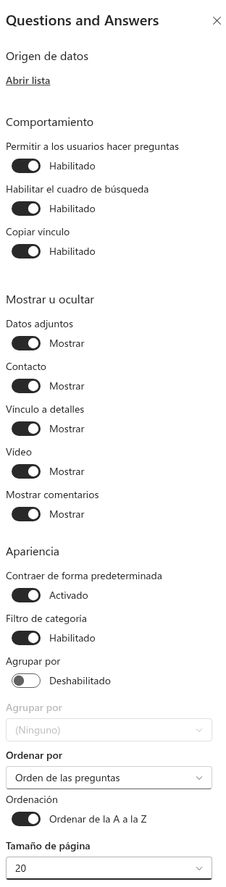
Para abrir el panel, edite la página, seleccione el elemento web y pulse el lápiz (Editar elemento web). Hay cinco grupos: Origen de datos, Comportamiento, Mostrar u ocultar, Apariencia y Acerca de. Las opciones se aplican a cada instancia: dos elementos web en distintas páginas que usen la misma lista pueden tener configuraciones diferentes.
La pantalla No configurada
Un elemento web sin lista conectada muestra No configurada en lugar del contenido, con el texto El elemento web necesita una lista para almacenar los datos. Escriba el nombre de la lista para crear una nueva o seleccione la lista existente. y dos opciones:
| Opción | Campos | Efecto |
|---|---|---|
| Nueva lista | Nombre de lista, Crear | Crea una lista personalizada con ese nombre en el sitio actual, añade las columnas necesarias y conecta el elemento web. Requiere permiso para crear listas. |
| Lista existente | Desplegable Lista, Guardar | Muestra las listas no ocultas del sitio actual con todas las columnas necesarias y conecta la seleccionada. |
Al abrir una página publicada con un elemento web sin configurar, los lectores ven No configurada y El elemento web aún debe configurarse. Abra la página en modo de edición y proporcione la información necesaria.
Columnas necesarias
Una lista solo aparece en Lista existente si contiene columnas con estos nombres internos: Category, Answer, Link, VideoUrl, Contact, Order. El elemento web también lee Title (la pregunta), Published, Created, Author, Attachments y los campos de comentarios, presentes en todas las listas que crea. Nueva lista crea estas columnas:
| Columna | Tipo | Observaciones |
|---|---|---|
| Title | Una línea de texto | Obligatoria en SharePoint |
| Answer | Varias líneas de texto | Se representa como Markdown |
| Category | Opción, obligatoria, permite relleno | Una opción inicial: General; sin selección predeterminada |
| Link | Hipervínculo | Se muestra como Más detalles |
| VideoUrl | Hipervínculo | Reproductor incrustado o vínculo |
| Contact | Persona, un usuario | Tarjeta de perfil interactiva |
| Order | Número | Para Ordenar por → Orden de las preguntas |
| Published | Sí/No, predeterminado No | Solo se muestran elementos con Sí |
La lista se crea con datos adjuntos y comentarios habilitados, edición en cuadrícula deshabilitada y excluida del rastreo de búsqueda (NoCrawl). Todo ello puede cambiarse después en la configuración de la lista.
Origen de datos
Se muestra cuando hay una lista conectada.
| Opción | Efecto |
|---|---|
| Abrir lista | Abre la lista conectada en otra pestaña. |
Para conectar otra lista, quite el elemento web y vuelva a añadirlo, o añada otro. La conexión no se puede cambiar desde el panel.
Comportamiento
| Opción | Valores | Predeterminado | Efecto |
|---|---|---|---|
| Permitir a los usuarios hacer preguntas | Habilitado / Deshabilitado | Habilitado | Muestra Agregar una pregunta a quienes tienen permiso para Agregar elementos en la lista. El formulario envía solo Title; Published toma el valor predeterminado de la lista (No en una lista nueva). Véase KB10220. Permitir que los empleados hagan preguntas en Questions and Answers. |
| Habilitar el cuadro de búsqueda | Habilitado / Deshabilitado | Habilitado | Muestra la búsqueda, que abarca pregunta, respuesta y nombre de contacto de todos los elementos publicados. Véase KB10378. Buscar en la base de conocimientos y cargar preguntas por partes en Questions and Answers. |
| Copiar vínculo | Habilitado / Deshabilitado | Habilitado | Muestra el botón de vínculo en los encabezados. La dirección copiada abre la página con la pregunta expandida y resaltada (?questionId=N). Véase KB10381. Comentarios, @menciones y vínculos directos en Questions and Answers. |
Mostrar u ocultar
Cada control muestra u oculta un bloque de la respuesta expandida para todas las preguntas. Un bloque activado solo aparece si la pregunta tiene contenido para él. El bloque de comentarios es una excepción: si está activado, se muestra aunque no haya comentarios para permitir el primero. Las tarjetas de perfil interactivas requieren la biblioteca compartida de SharePoint; si no se carga, se muestra un nombre o una ficha estática.
| Opción | Valores | Predeterminado | Bloque |
|---|---|---|---|
| Datos adjuntos | Mostrar / Ocultar | Mostrar | Archivos adjuntos al elemento de lista, como tarjetas |
| Contacto | Mostrar / Ocultar | Mostrar | La persona de Contact, con tarjeta de perfil interactiva |
| Vínculo a detalles | Mostrar / Ocultar | Mostrar | La dirección de Link, bajo Más detalles |
| Vídeo | Mostrar / Ocultar | Mostrar | La dirección de VideoUrl, como reproductor incrustado o vínculo |
| Mostrar comentarios | Mostrar / Ocultar | Mostrar | Comentarios de SharePoint del elemento, con cuadro de entrada |
Los bloques se describen en KB10380. Respuestas enriquecidas en Questions and Answers: Markdown, vídeo, datos adjuntos, vínculos de detalles y contactos.
Apariencia
| Opción | Valores | Predeterminado | Efecto |
|---|---|---|---|
| Contraer de forma predeterminada | Activado / Desactivado | Activado | Activado: solo encabezados. Desactivado: todas las respuestas expandidas. Una pregunta enlazada directamente siempre se expande. |
| Filtro de categoría | Habilitado / Deshabilitado | Deshabilitado | Muestra Todos y una pestaña por categoría de las preguntas cargadas, solo si hay dos categorías o más. |
| Agrupar por | Habilitado / Deshabilitado | Deshabilitado | Agrupa las preguntas bajo un encabezado por valor de la columna elegida debajo. |
| Agrupar por (columna) | (Ninguno) / Categoría | (Ninguno) | Columna de agrupación; solo disponible si el control está activado. Categoría es la única opción. |
| Ordenar por | (Ninguno) / Nombre / Orden de las preguntas / Creado | Orden de las preguntas | Ordena en el servidor y dentro de los grupos. Nombre es el texto de la pregunta, Orden de las preguntas es Order y Creado es la fecha de creación. |
| Ordenación | Ordenar de la A a la Z / Ordenar de la Z a la A | Ordenar de la A a la Z | Dirección; deshabilitada si Ordenar por es (Ninguno). En Creado, Z a A significa más recientes primero. |
| Tamaño de página | Todos / 10 / 20 / 50 / 100 | 20 (Todos en elementos configurados antes de que existiera esta opción) | Preguntas por solicitud. Con un número, Mostrar más carga el siguiente bloque. Todos carga hasta 5.000 preguntas a la vez. |
Con una búsqueda activa se deshabilita la agrupación y los resultados se muestran como lista simple. Las categorías siguen el orden de cadenas de JavaScript, sin reglas de intercalación del idioma.
Las combinaciones adecuadas para cada base se explican en KB10379. Organizar las preguntas: categorías, agrupación, filtro, ordenación y contracción.
Acerca de
| Campo | Significado |
|---|---|
| Nombre del producto | Vínculo a la página del producto en vitextra.com |
| Versión | Versión instalada del paquete; si hay otra más reciente, aparecen un aviso y Descargar |
| Estado | Estado de licencia: Versión de evaluación con días restantes, Activo, Expirado o Colgado |
| Espacio empresarial | Identificador del espacio empresarial de Microsoft 365, necesario para asignar una licencia |
Las licencias se explican en KB10206. Licencias y cuenta de Vitextra: cómo comprar y activar una licencia; los estados, en KB10364. Qué ocurre cuando caduca su prueba o suscripción de Vitextra.
Opciones fuera del panel de propiedades
| Dónde | Opción | Efecto |
|---|---|---|
| En el elemento web, en modo de edición | Título del elemento web | Encabezado sobre la lista; vacío de forma predeterminada |
| Configuración de la sección de la página | Fondo, ancho completo | Respeta la variante de tema de la sección y admite secciones de ancho completo |
| Configuración de la lista → Columnas → Category | Opciones | Categorías ofrecidas a editores y mostradas como grupos y pestañas |
| Configuración de la lista → Configuración avanzada → Comentarios | Sí / No | Activa o desactiva los comentarios de toda la lista |
| Configuración de la lista → Configuración avanzada → Datos adjuntos | Habilitado / Deshabilitado | Permite o impide adjuntar archivos a las preguntas |
| Permisos de la lista | Niveles de permisos | Quién puede leer, preguntar (Agregar elementos) y publicar (Editar elementos). Véase KB10384. Permisos, almacenamiento de datos y privacidad en Questions and Answers. |