Questions & Answers
El escenario
El equipo de comunicación interna quiere una página de Centro de ayuda en la intranet que responda a las preguntas que los empleados envían continuamente a Recursos Humanos, TI y Servicios Generales: cómo solicitar vacaciones, restablecer una contraseña, dónde aparcar o reservar una sala. Las respuestas ya existen: en correos electrónicos, en una hoja de Excel compartida y en la memoria de tres departamentos. El objetivo es crear una página que los empleados encuentren por sí mismos, que cada departamento mantenga para sus propios temas y que crezca con las preguntas que realmente se plantean.
Este artículo explica cómo crearla con Questions and Answers en seis pasos, desde la planificación hasta la revisión periódica. Cada paso enlaza al artículo detallado.
Paso 1. Planificar las categorías y los responsables
Antes de trabajar en SharePoint, prepare un plan de una página:
- Categorías: una por departamento o tema, entre cinco y ocho como máximo: Cuentas y contraseñas, Hardware y software, Vacaciones y bajas por enfermedad, Nóminas y beneficios, Oficina e instalaciones, Viajes y gastos. Los lectores eligen las categorías según su problema; póngales nombres que describan el problema, no el departamento.
- Un responsable por categoría: la persona cuyo nombre figurará en la columna Contact y que publicará las preguntas de esa categoría. Los responsables se comprometen a revisar sus preguntas dos veces al año.
- Las primeras 20–30 preguntas: recopiladas del buzón de soporte, las incidencias más habituales del servicio de asistencia y el buzón de Recursos Humanos, en una hoja de Excel con las columnas Pregunta, Respuesta, Categoría, Contacto y Vínculo.
💡 Consejo
Redacte cada pregunta como la escribiría un empleado en un cuadro de búsqueda -¿Cómo restablezco mi contraseña?, en lugar de Procedimiento de restablecimiento de contraseña- e incluya en la respuesta las palabras que utiliza la gente. La búsqueda del elemento web abarca el texto de la pregunta y la respuesta, por lo que esas palabras determinan si se encuentra la entrada. Consulte KB10378. Buscar en la base de conocimientos y cargar preguntas por partes en Questions and Answers.
Paso 2. Crear la página y la lista
- En el sitio de intranet (un sitio de comunicación o el sitio central de Recursos Humanos), cree una página Centro de ayuda y añada el elemento web Questions and Answers a una sección de una columna.
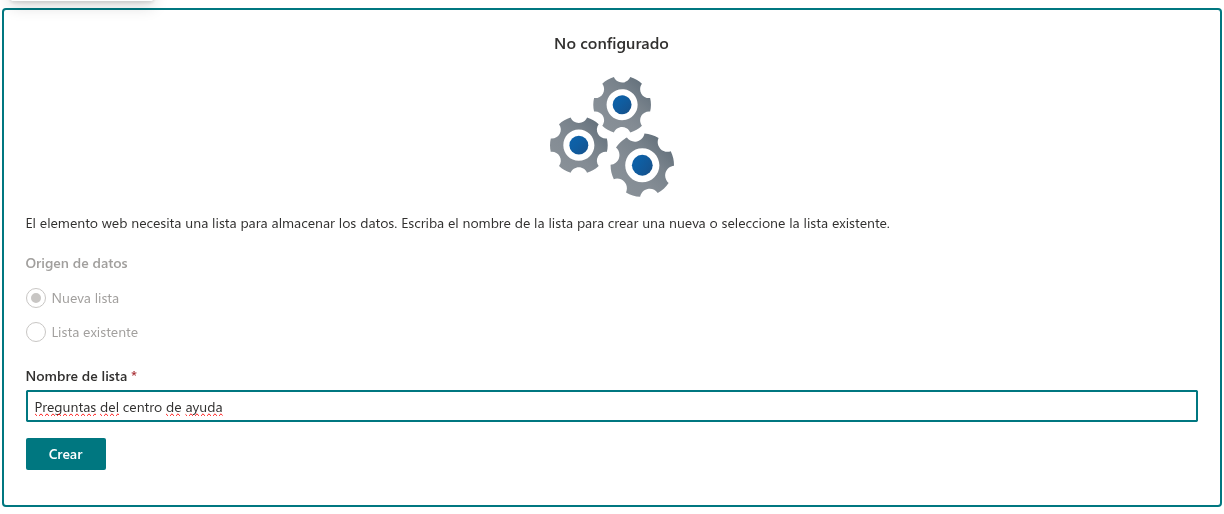
- En la pantalla de configuración del elemento web, elija Nueva lista, asígnele el nombre Preguntas del centro de ayuda y haga clic en Crear. Se crea la lista con las columnas necesarias y queda conectada.
- En modo de edición, asigne al elemento web el título Centro de ayuda y publique la página.
Más información: KB10218. Agregar y configurar el elemento web Questions and Answers.
- Abra la lista (panel de propiedades → Origen de datos → Abrir lista), vaya a Configuración de la lista → Columnas → Category e introduzca las categorías previstas, una por línea; desactive Permitir opciones de relleno para que los responsables elijan entre los valores de la lista.
Paso 3. Cargar las primeras preguntas
La forma más rápida de transferir la hoja de Excel a la lista es la cuadrícula:
- En la lista, haga clic en Editar en vista de cuadrícula (si falta el comando, habilite primero la edición en cuadrícula en Configuración de la lista → Configuración avanzada → Edición rápida de propiedades; la lista creada por el elemento web la tiene desactivada).
- Copie la columna Pregunta de la hoja y péguela en Title; repita la operación para Answer, Category y Link. Pegue Contact como direcciones de correo electrónico; la cuadrícula las resolverá como personas.
- Rellene Order con 10, 20, 30… según el orden en que deban aparecer las preguntas dentro de una categoría.
- Deje Published en No por ahora y salga de la cuadrícula.
A continuación, pida a cada responsable que revise su categoría en la lista, dé formato a las respuestas con Markdown (listas para los pasos, negrita para los plazos y un vínculo a la política en Link), adjunte formularios cuando sea necesario y establezca Published = Sí en cada pregunta. Markdown y los bloques de respuesta se describen en KB10380. Respuestas enriquecidas en Questions and Answers: Markdown, vídeo, datos adjuntos, vínculos de detalles y contactos.
❗ Importante
Escriba Markdown como texto sin formato; la barra de formato del formulario del elemento almacena HTML, que el elemento web no representa. Para evitar por completo la barra, configure la columna Answer como texto sin formato en la configuración de la columna.
Paso 4. Establecer los permisos
Defina quién debe preguntar y publicar y pruebe los permisos efectivos de SharePoint; limitar la edición a los elementos propios no impone por sí solo una aprobación editorial.
- En Configuración de la lista → Permisos para esta lista, deje de heredar permisos.
- Conceda a Todos excepto los usuarios externos (o al grupo de visitantes de la intranet) Contribuir; esto permite a todos los empleados utilizar Agregar una pregunta y comentar.
- Cree el grupo de editores y configure por separado sus permisos efectivos para el acceso necesario. El permiso Editar elementos por sí solo no evita las restricciones de nivel de elemento; Administrar listas (Manage Lists) sí lo hace. El nivel predeterminado Editar incluye Administrar listas. Microsoft
- En Configuración avanzada → Permisos de nivel de elemento, establezca Acceso de creación y edición en Crear elementos y editar elementos creados por el usuario, para que los empleados puedan enviar preguntas, pero no modificar ni publicar otros elementos.
El botón requiere la opción del elemento web habilitada y el permiso Add Items. El formulario solo envía Title y utiliza los valores predeterminados de la lista: Published tiene No al crearse, pero una lista existente puede diferir. Un editor puede publicar cambiando Published, al igual que otros usuarios con permisos efectivos de edición. El código de envío no comprueba el estado HTTP; confirme el elemento en la lista incluso después de un mensaje de éxito. KB10384. Permisos, almacenamiento de datos y privacidad en Questions and Answers; KB10220. Permitir que los empleados hagan preguntas en Questions and Answers. Con Leer todos los elementos, los borradores pueden leerse directamente en la lista; Published solo filtra el elemento web. Un control editorial estricto requiere permisos de SharePoint configurados y probados por separado y un flujo de trabajo adecuado.
- Cree una vista de lista Pendientes de publicación filtrada por Published = No y configure un flujo de Power Automate con el desencadenador Cuando se crea un elemento que envíe un correo a los editores cuando llegue una pregunta.
Paso 5. Configurar el elemento web
Abra el panel de propiedades y, para un centro de ayuda de 30–150 preguntas, establezca:
| Grupo | Ajuste | Valor |
|---|---|---|
| Comportamiento | Permitir a los usuarios hacer preguntas | Habilitado |
| Comportamiento | Habilitar el cuadro de búsqueda | Habilitado |
| Comportamiento | Copiar vínculo | Habilitado |
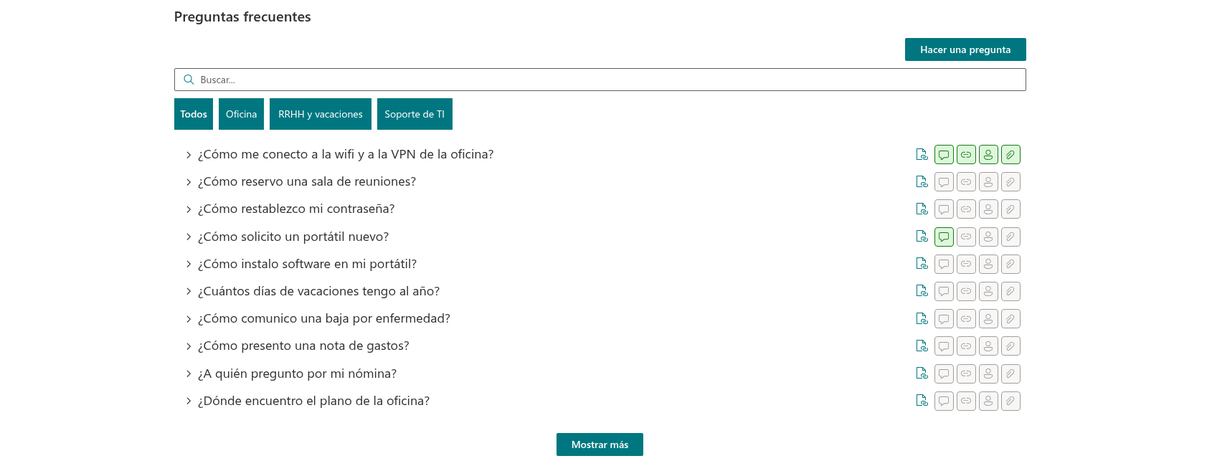
| Mostrar u ocultar | Datos adjuntos, Contacto, Vínculo a detalles, Mostrar comentarios | Mostrar |
| Mostrar u ocultar | Vídeo | Mostrar si algún responsable graba vídeos; en caso contrario, Ocultar |
| Apariencia | Contraer de forma predeterminada | Activado |
| Apariencia | Filtro de categoría | Habilitado |
| Apariencia | Agrupar por | Deshabilitado (las pestañas organizan el contenido) |
| Apariencia | Ordenar por / Ordenación | Orden de las preguntas / Ordenar de la A a la Z |
| Apariencia | Tamaño de página | 50 |
Vuelva a publicar la página. La explicación de estas decisiones figura en KB10379. Organizar las preguntas: categorías, agrupación, filtro, ordenación y contracción.
Paso 6. Llevarlo a Teams y darlo a conocer
- Fije la página en el canal Ayuda del equipo corporativo mediante una pestaña de SharePoint, o añada el elemento web como pestaña de canal QnA conectada a la misma lista del sitio del equipo si el centro de ayuda está alojado allí.
- Pida al servicio de asistencia que responda a las incidencias recurrentes con un vínculo a la pregunta correspondiente obtenido mediante Copiar vínculo, en lugar de redactar una respuesta; las primeras semanas de vínculos son la mejor promoción, y cada vínculo abre la página con la respuesta expandida (KB10381. Comentarios, @menciones y vínculos directos en Questions and Answers).
- Añada un mosaico de Smart Tiles o un vínculo rápido Centro de ayuda a la página principal de la intranet y publique una noticia que lo anuncie con tres preguntas de ejemplo.
Mantenerlo al día
Una sección de preguntas frecuentes deja de ser útil cuando sus respuestas quedan obsoletas. Tres rutinas permiten mantenerla al día con poco esfuerzo:
- Semanalmente: un editor revisa la vista Pendientes de publicación, responde o remite las nuevas preguntas y las publica. Una pregunta que nadie puede responder indica que quizá haga falta una categoría o un responsable nuevos.
- Trimestralmente: cada responsable abre la lista filtrada por su categoría y ordenada por Modificado, y relee las respuestas de hace más de seis meses: comprueba que sigan siendo correctas, que los vínculos funcionen y que el contacto siga desempeñando esa función.
- Anualmente: exporte la lista a Excel, revise los comentarios (muestran dónde las respuestas no son claras) y las estadísticas del servicio de asistencia (qué preguntas siguen llegando por correo) y elimine las preguntas que ya no se necesitan.
Si habilita el control de versiones en la configuración de la lista (Configuración de versiones → Crear una versión cada vez que edite un elemento), la lista conserva el historial de cada respuesta, de modo que el responsable puede ver quién cambió qué y restaurar una versión anterior cuando sea necesario.