Discussions
Información general
Este artículo explica cómo agregar el elemento web Vitextra Discussions a una página moderna de SharePoint Online, crear o seleccionar un foro en el primer uso y ajustar el elemento web en su panel de propiedades. Se presupone que el paquete Discussions ya está implementado en el catálogo de aplicaciones del inquilino y que, si utiliza un catálogo de aplicaciones del inquilino, la aplicación se ha agregado al sitio.
💡 Consejo
Si el elemento web aún no está disponible en su sitio, impleméntelo primero. Consulte KB10035. Cómo instalar un producto Vitextra en SharePoint Online y KB10361. Catálogo de aplicaciones del inquilino frente al de colección de sitios: dónde implementar las aplicaciones de Vitextra. Discussions no solicita permisos de la API de Microsoft Graph, por lo que no hay nada que aprobar en el centro de administración de SharePoint.
Requisitos previos
- Para editar la página, debe poder editar páginas del sitio, como miembro o propietario.
- Para crear el primer foro de un sitio, necesita el permiso Administrar listas, porque el elemento web crea sus listas en ese momento. Los propietarios y los usuarios con el nivel estándar Editar disponen de este permiso; Colaborar no lo incluye.
- Una vez creadas las listas y un foro, cualquier editor de páginas puede agregar el elemento web a otra página y seleccionar el foro existente.
Agregar el elemento web a una página
- Abra la página en la que desea colocar el foro y haga clic en Editar, en la esquina superior derecha, para activar el modo de edición.
- Sitúe el puntero sobre el área donde quiera colocar el elemento web y haga clic en el botón redondo + (Agregar un nuevo elemento web).
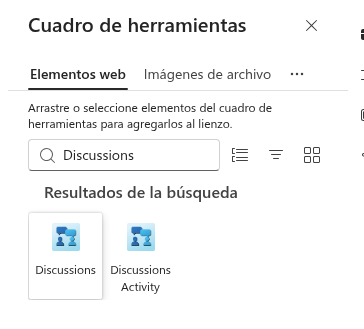
- Empiece a escribir Discussions en el cuadro de herramientas y seleccione el elemento web Discussions del grupo Comunicación y colaboración. No lo confunda con Discussions Activity, que muestra los temas recientes.
El elemento web se agrega a la página y, como aún no está vinculado a un foro, muestra la pantalla No configurado.
Primer uso: crear o seleccionar un foro
La pantalla No configurado explica que el elemento web necesita un foro que mostrar y ofrece dos opciones en Foro:
- Nuevo foro: rellene Nombre del foro, elija el Modo (Discusiones y preguntas, Solo discusiones o Solo preguntas y respuestas), añada Categorías (una por línea) si lo desea, decida si quiere activar Requerir aprobación de nuevas publicaciones y haga clic en Crear foro. El foro se crea y el elemento web pasa a mostrarlo inmediatamente.
- Foro existente: seleccione un foro creado anteriormente en este sitio en la lista desplegable Foro y haga clic en Usar foro. Esta opción aparece seleccionada si el sitio ya contiene foros; si no contiene ninguno, solo está disponible Nuevo foro.
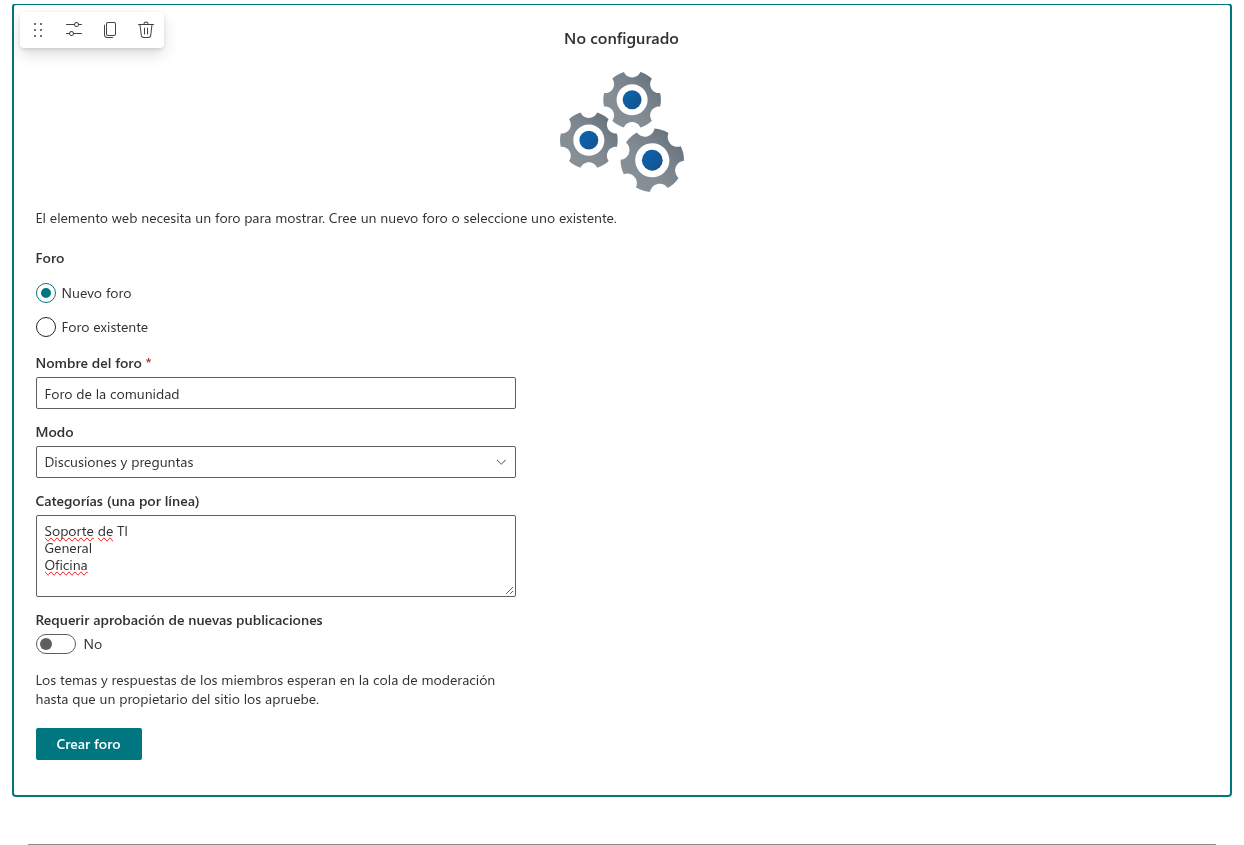
La configuración del foro (modo, categorías y aprobación) se explica en KB10392. Crear su primer foro: modos, categorías y aprobación.
❗ Importante
Si el sitio aún no tiene listas de Discussions y usted no dispone del permiso Administrar listas, el elemento web muestra: No tiene permiso para crear listas en este sitio. Pida al propietario del sitio que configure el foro. Pida a un propietario del sitio que cree el primer foro; después podrá vincular el elemento web a él mediante Foro existente.
Qué se crea en el sitio
Cuando se crea el primer foro, el elemento web aprovisiona cuatro listas y una biblioteca a nivel de sitio y las vincula al elemento web: Foros de discusión, Temas de discusión, Publicaciones de discusión, Suscripciones a discusiones y la biblioteca de documentos Recursos de discusión (para las imágenes insertadas). Los nombres se crean en el idioma de la interfaz de la persona que las crea, el control de versiones queda habilitado y las listas aparecen en Contenido del sitio. Todos los foros del sitio comparten las mismas listas; por tanto, crear un segundo foro no genera listas nuevas.
El elemento web reconoce las listas por los identificadores de sus columnas marcadoras, no por el nombre, por lo que puede cambiarles el nombre más adelante. Si el sitio ya tiene listas creadas con una versión anterior de Discussions y falta la lista de suscripciones o la biblioteca de recursos, el elemento web las completa. Cuando un moderador (un usuario con el permiso Administrar listas) abre una página cuyo elemento web se configuró antes de que existieran esas listas, se crean automáticamente las listas y columnas que faltan, sin necesidad del modo de edición. La configuración del foro hace lo mismo: Crear foro y Usar foro siempre actualizan las listas para un usuario con Administrar listas, por lo que también se agregan las columnas introducidas en versiones posteriores. Los demás usuarios solo buscan las listas existentes.
En una página que solo se está visualizando y no tiene un foro seleccionado, los visitantes ven un breve mensaje que pide a un editor que abra la página en modo de edición y complete la configuración.
Configurar el elemento web
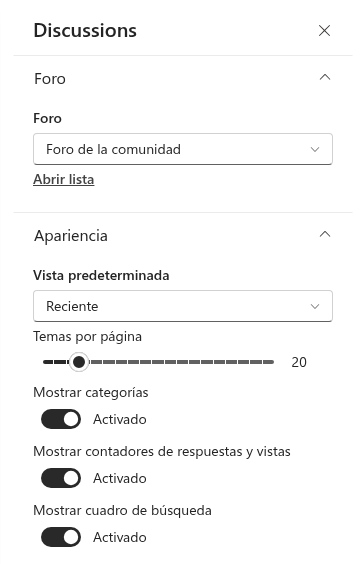
Seleccione el elemento web y haga clic en el icono del lápiz (Editar elemento web) para abrir el panel de propiedades. Los ajustes se organizan en tres grupos.
Foro
- Foro: el foro que muestra este elemento web. La lista desplegable contiene los primeros 500 foros del sitio, ordenados por título, de modo que una página puede mostrar Soporte de TI y otra Preguntas de RR. HH., aunque ambas utilicen las mismas listas.
- Abrir lista: abre la lista Temas de discusión en una pestaña nueva. El mismo comando está disponible en la barra de herramientas del elemento web en modo de edición.
Apariencia
- Vista predeterminada: la vista que se abre primero: Reciente, Sin respuesta, Respondido, Destacado o Mis temas. El valor predeterminado es Reciente. En un foro de preguntas y respuestas, se suele abrir Sin respuesta para que los expertos vean primero las preguntas pendientes. En un foro en modo Solo discusiones, las vistas Sin respuesta y Respondido están ocultas.
- Temas por página: cuántos temas se cargan a la vez, de 5 a 100 en incrementos de 5 (20 de forma predeterminada). El botón Cargar más obtiene la página siguiente.
- Mostrar categorías: muestra la lista desplegable de categorías encima de la lista y la categoría de cada tema (activado de forma predeterminada). La lista desplegable solo aparece si el foro tiene categorías.
- Mostrar contadores de respuestas y vistas: muestra el número de respuestas y vistas junto a cada tema (activado de forma predeterminada).
- Mostrar cuadro de búsqueda: muestra el cuadro de búsqueda que permite buscar en los títulos de los temas (activado de forma predeterminada).
Acerca de
Muestra el estado de la licencia, la versión del producto y la información del inquilino, y ofrece las acciones del período de prueba y de activación.
Cambiar la configuración del propio foro
El panel de propiedades permite elegir qué foro se muestra; no modifica el foro en sí. Los moderadores, usuarios con el permiso Administrar listas, normalmente propietarios del sitio, modifican el foro desde el elemento web. Haga clic en Configuración del foro en la barra de comandos situada encima de la lista de temas, junto a Nuevo tema y Moderación. El panel Configuración del foro contiene Nombre del foro (obligatorio), Descripción, Modo, Categorías (una por línea) y Requerir aprobación de nuevas publicaciones. Haga clic en Guardar para aplicar los cambios inmediatamente o en Cancelar para cerrar el panel sin guardar. No es necesario que la página esté en modo de edición.
📝 Nota
La configuración de cada foro se guarda como un elemento de la lista Foros de discusión. El panel Configuración del foro es la forma habitual de modificarla; también puede editar el elemento directamente en la lista. El significado de cada ajuste se explica en KB10392. Crear su primer foro: modos, categorías y aprobación; la lista completa de ajustes figura en KB10425. Referencia de configuración del elemento web Discussions.
Editar el título del elemento web
Al igual que los elementos web estándar de SharePoint, Discussions tiene un título editable encima del foro. Con la página en modo de edición, haga clic en Título del elemento web y escriba el encabezado; por ejemplo, Soporte de TI o Pregunte al equipo de RR. HH..
Cuando termine, haga clic en Publicar (o Volver a publicar) para publicar la página. Los miembros del sitio verán el botón Nuevo tema y podrán iniciar el primer tema. Los propietarios del sitio también verán Moderación y Configuración del foro, y, en modo de edición, Importar foro clásico.
💡 Consejo
Para mostrar los temas más recientes del foro en la página principal del sitio, agregue el elemento web Discussions Activity. Consulte KB10415. Mostrar debates recientes en cualquier página con el elemento web Discussions Activity. Para abrir el mismo foro en Microsoft Teams, consulte KB10393. Cómo añadir Discussions a Microsoft Teams. Si el elemento web muestra No configurado, No se encontró el foro seleccionado o un mensaje de permisos, consulte KB10429. Resolver problemas de Discussions: sin configurar, foro no encontrado y errores de permisos.
Más información sobre el producto: https://vitextra.com/es/products/discussions