Discussions
Qué es un foro
En Vitextra Discussions, un foro tiene un nombre, un modo, unas categorías y una configuración de moderación propios. Un sitio puede contener varios foros - Soporte de TI, Consultas de RR. HH., Curso 101 - y cada página o pestaña de Microsoft Teams muestra uno de ellos. Todos los foros de un sitio comparten las mismas cuatro listas y una biblioteca; un foro es un elemento de la lista Foros de discusión al que hacen referencia los temas.
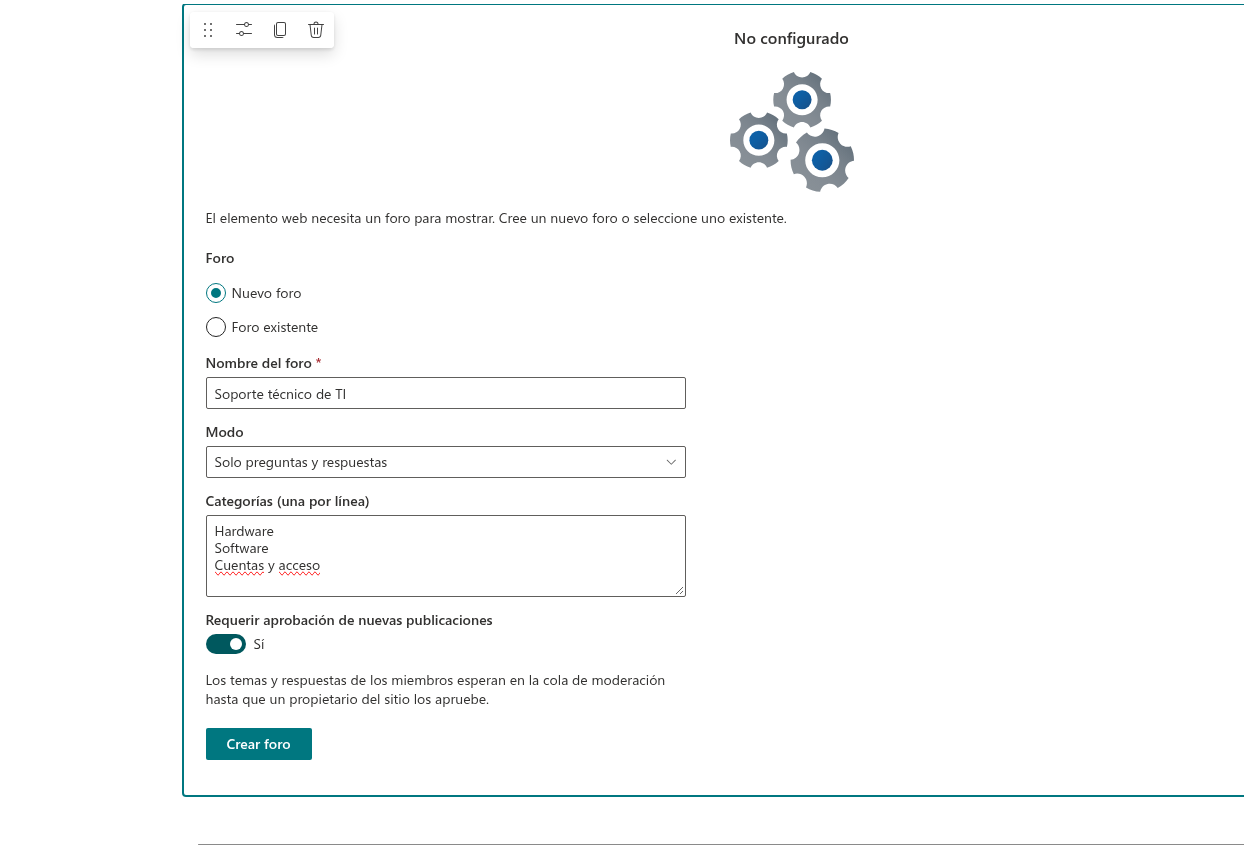
Puede crear un foro en la pantalla No configurado del elemento web Discussions la primera vez que lo añada a una página (consulte KB10391. Cómo agregar y configurar el elemento web Discussions), o posteriormente, añadiendo el elemento web a otra página y seleccionando Nuevo foro. Al crear el primer foro de un sitio también se crean las listas, por lo que se requiere el permiso Administrar listas, del que disponen los propietarios del sitio.
Paso 1. Asignar un nombre al foro
Introduzca el Nombre del foro. Es obligatorio y admite un máximo de 255 caracteres. El nombre aparece en la lista desplegable Foro del panel de propiedades, en la selección de foros del elemento web Discussions Activity y en la fuente de actividad junto a cada tema. Por ello, elija un nombre reconocible, como Soporte de TI, en lugar de Foro 1.
Paso 2. Elegir el modo
El Modo determina qué tipo de temas contiene el foro y qué vistas ofrece la lista de temas.
| Modo | Temas | Vistas | Uso habitual |
|---|---|---|---|
| Discusiones y preguntas (predeterminado) | El autor elige el Tipo - Discusión o Pregunta - en el formulario de nuevo tema | Reciente, Sin respuesta, Respondido, Destacado, Mis temas | Comunidades, foros de proyectos, foros de clase |
| Solo preguntas y respuestas | Todos los temas son de tipo Pregunta | Reciente, Sin respuesta, Respondido, Destacado, Mis temas | Servicios de asistencia, consultas de RR. HH. o TI, foros de expertos |
| Solo discusiones | Todos los temas son de tipo Discusión | Reciente, Destacado, Mis temas | Anuncios con comentarios, debates abiertos |
Una Pregunta puede tener una mejor respuesta: el autor o un moderador pulsa Marcar como respuesta en una respuesta de primer nivel, y el tema recibe la etiqueta Respondido y pasa de la vista Sin respuesta a Respondido. Este estado depende de la respuesta aceptada: la pregunta lo conserva aunque un moderador bloquee el tema y lo pierde si se quita la marca o se elimina la respuesta aceptada. Una Discusión no tiene estado de respuesta. En el modo Solo discusiones, las dos vistas de preguntas y respuestas se ocultan.
📝 Nota
El modo determina los nuevos temas y las vistas; no convierte los temas existentes. Si posteriormente cambia un foro de Discusiones y preguntas a Solo preguntas y respuestas, las discusiones ya publicadas conservan su tipo.
Paso 3. Definir las categorías
En Categorías (una por línea), introduzca las categorías del foro, cada una en una línea distinta, por ejemplo:
Hardware
Software
Accounts and access
Se omiten las líneas vacías, se eliminan los espacios iniciales y finales y los nombres duplicados se conservan una sola vez, sin distinguir entre mayúsculas y minúsculas. Cuando un foro tiene categorías:
- el formulario de nuevo tema muestra una lista desplegable Categoría con la opción Sin categoría y las categorías del foro; por tanto, el autor no está obligado a elegir una;
- la lista de temas muestra una lista desplegable con Todas las categorías y una opción por categoría, y la categoría de cada tema junto a su última actividad, siempre que Mostrar categorías esté activado en el panel de propiedades.
Deje el campo vacío si no necesita categorías; en ese caso no se muestran las listas desplegables. Puede añadir categorías o cambiarles el nombre más adelante (véase a continuación). Los temas conservan el texto de la categoría con el que se publicaron. Por tanto, tras cambiar el nombre de una categoría, los temas anteriores siguen mostrando el nombre antiguo hasta que el autor o un moderador los reasigne mediante Editar en la vista del tema.
Paso 4. Decidir si se requiere aprobación
El interruptor Requerir aprobación de nuevas publicaciones activa la moderación previa del foro:
- No (predeterminado): los temas y las respuestas son visibles para todos en cuanto se publican.
- Sí: los temas y las respuestas escritos por miembros se crean con el estado Esperando aprobación y quedan en la cola de moderación. El autor ve la publicación con la etiqueta Esperando aprobación y el mensaje Gracias. Su publicación será visible después de que un moderador la apruebe. Los demás miembros todavía no la ven. Las publicaciones de los moderadores -usuarios con el permiso Administrar listas- se aprueban inmediatamente.
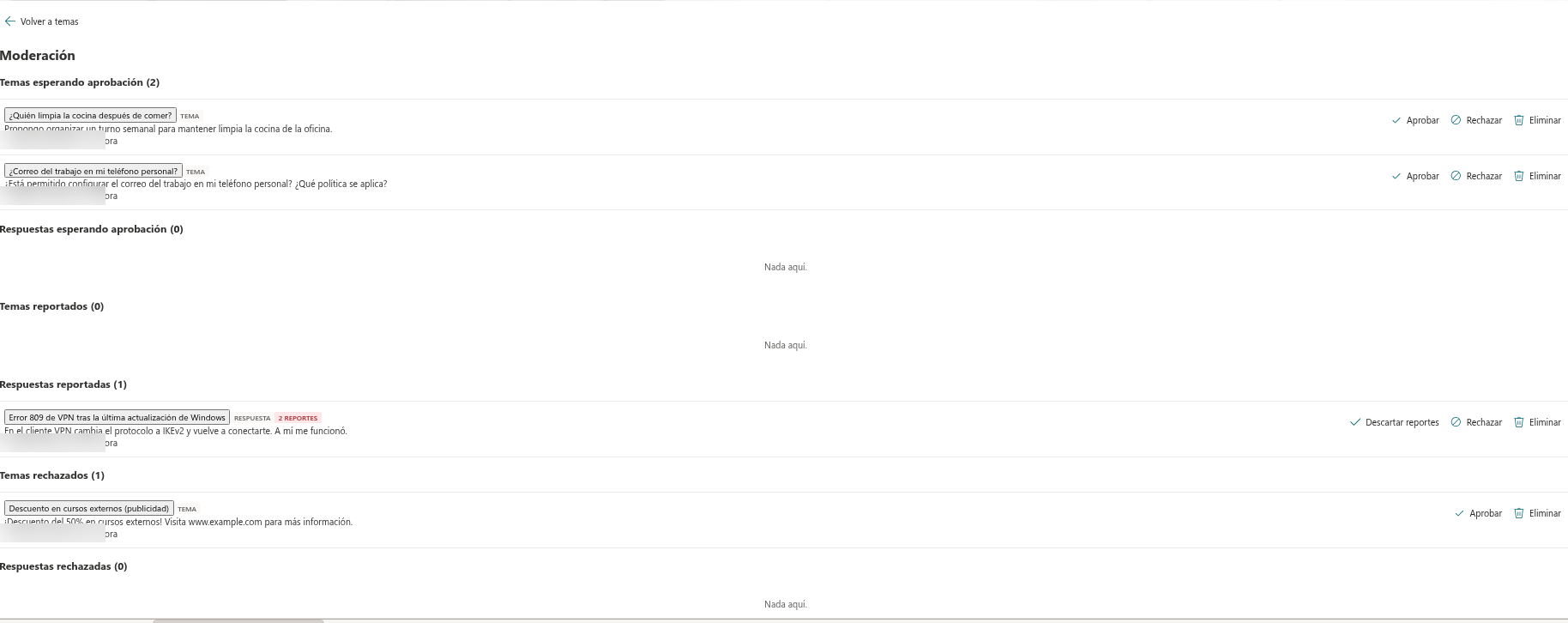
Los moderadores abren la cola con el botón Moderación del foro. Incluye Temas esperando aprobación y Respuestas esperando aprobación, temas y respuestas denunciados, y Temas rechazados y Respuestas rechazadas, con las acciones Aprobar, Rechazar y Eliminar. Eliminar solicita confirmación antes de continuar. Una publicación rechazada permanece en la lista con el estado Rechazado y solo es visible para los moderadores y su autor, que ve la etiqueta Rechazado. Un moderador puede aprobarla posteriormente desde la sección Temas rechazados o Respuestas rechazadas.
❗ Importante
La aprobación se configura por foro y se aplica a usuarios sin permiso de moderación. Cualquier persona con el permiso Administrar listas en el sitio -todos los propietarios del sitio y, en Microsoft Teams, todos los propietarios del equipo- publica sin aprobación y ve todos los elementos pendientes y rechazados. El nivel estándar Editar también incluye Administrar listas. Para limitar la moderación, revise todas las asignaciones de permisos, no solo el grupo de propietarios. Las reglas de visibilidad se describen en KB10430. Por qué no se ve una publicación: aprobación, rechazo y reglas de visibilidad.
Paso 5. Crear el foro
Pulse Crear foro. Para un usuario con Administrar listas, el elemento web crea las listas si el sitio aún no las tiene, añade las listas o columnas que falten en un sitio configurado con una versión anterior, crea el elemento del foro y muestra el foro vacío con el mensaje Aún no hay temas. Inicie el primero. Publique la página para que los miembros puedan empezar a publicar mediante Nuevo tema.
Modificar un foro posteriormente
Los moderadores -usuarios con el permiso Administrar listas- pueden modificar un foro desde el propio elemento web, tanto en modo de lectura como de edición. Abra el foro y pulse Configuración del foro (el icono de engranaje) en la barra de comandos. Se abre un panel con los ajustes del formulario de creación y el campo adicional Descripción:
| Campo | Valores | Efecto |
|---|---|---|
| Nombre del foro | Texto, obligatorio | El nombre del foro que aparece en el panel de propiedades y en la fuente de actividad |
| Descripción | Texto | Descripción opcional del foro; se guarda con el foro, pero el elemento web no la muestra en esta versión |
| Modo | Discusiones y preguntas, Solo discusiones, Solo preguntas y respuestas | El modo del foro |
| Categorías (una por línea) | Una categoría por línea | Las categorías disponibles para los autores y en el filtro; se depuran igual que al crear el foro |
| Requerir aprobación de nuevas publicaciones | Sí / No | Moderación previa de las publicaciones de los miembros |
Pulse Guardar. El foro se vuelve a cargar inmediatamente con los nuevos ajustes. Las demás páginas que muestran el mismo foro los aplican la próxima vez que se cargan.
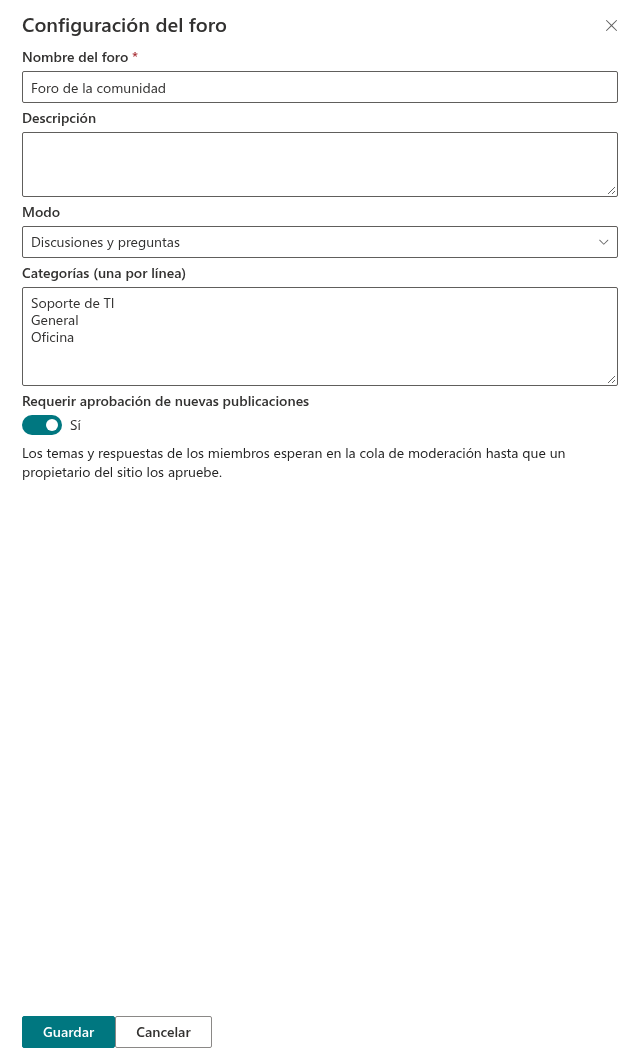
El foro sigue siendo un elemento de la lista Foros de discusión, por lo que también puede editarse allí como cualquier otro elemento de lista. Abra Contenido del sitio, la lista Foros de discusión y el elemento del foro, y pulse Editar. Las columnas se corresponden con los campos del panel:
| Columna | Valores | Campo del panel |
|---|---|---|
| Título | Texto | Nombre del foro |
| Descripción | Texto | Descripción |
| Modo | Discussion, QnA o Mixed | Modo: Solo discusiones, Solo preguntas y respuestas o Discusiones y preguntas |
| Categorías | Una categoría por línea | Categorías (una por línea) |
| Requiere aprobación | Sí / No | Requerir aprobación de nuevas publicaciones |
El elemento web lee el foro cada vez que se carga la página, por lo que los cambios realizados en la lista se ven al actualizarla. No elimine un elemento de foro que aún tenga temas: estos permanecerían en la lista Temas de discusión sin un foro en el que mostrarse.
💡 Consejo
Varias páginas pueden mostrar el mismo foro y un sitio puede alojar varios foros. La lista desplegable Foro del panel de propiedades permite cambiar el foro que muestra un elemento web sin modificar el contenido. La estructura de las listas se describe en KB10426. Referencia de listas y columnas de Discussions, encontrará más información sobre las categorías en KB10423. Organizar temas mediante categorías.
Más información sobre el producto: https://vitextra.com/es/products/discussions