Discussions
Introducción
Un equipo que trabaja en Microsoft Teams necesita tener su foro junto a sus conversaciones. Discussions se distribuye como aplicación de Teams y se puede anclar como pestaña de un canal. Ofrece la misma lista de temas con vistas, categorías y búsqueda, las mismas respuestas anidadas, mejores respuestas, suscripciones y moderación que en una página de SharePoint. El contenido se almacena en las listas del sitio de SharePoint del propio equipo.
Este artículo explica cómo publicar la aplicación en Teams, añadir y configurar la pestaña y qué aspectos difieren respecto a una página de SharePoint. Se presupone que el paquete ya está implementado en el Catálogo de aplicaciones del inquilino (consulte KB10035. Cómo instalar un producto Vitextra en SharePoint Online).
📝 Nota
El paquete de Teams incluye el elemento web Discussions como pestaña de canal y como aplicación personal. El manifiesto de Teams suministrado no registra Discussions Activity. Una licencia por inquilino cubre tanto las páginas de SharePoint como las pestañas de Teams, y no se solicitan permisos de Microsoft Graph API.
Requisitos previos
- Para publicar la aplicación en Teams, debe poder administrar el Catálogo de aplicaciones de SharePoint; normalmente se requiere el rol Administrador de SharePoint.
- Para añadir una pestaña de canal, debe ser miembro del equipo. Los propietarios del equipo pueden restringir quién puede añadir pestañas.
- Para crear el primer foro del equipo, necesita el permiso Administrar listas en el sitio de SharePoint del equipo, que tienen los propietarios del equipo. Una vez creadas las listas, cualquier miembro puede añadir una pestaña y seleccionar un foro existente.
Paso 1. Hacer que la aplicación esté disponible en Teams
- Abra el Centro de administración de Microsoft 365, vaya al Centro de administración de SharePoint, seleccione Más características y haga clic en Abrir en Aplicaciones.
- En la página Administrar aplicaciones, seleccione el paquete Vitextra Discussions y haga clic en Agregar a Teams. (En la biblioteca clásica Aplicaciones para SharePoint, el mismo comando se llama Sincronizar con Teams, en la pestaña ARCHIVOS de la cinta de opciones.)
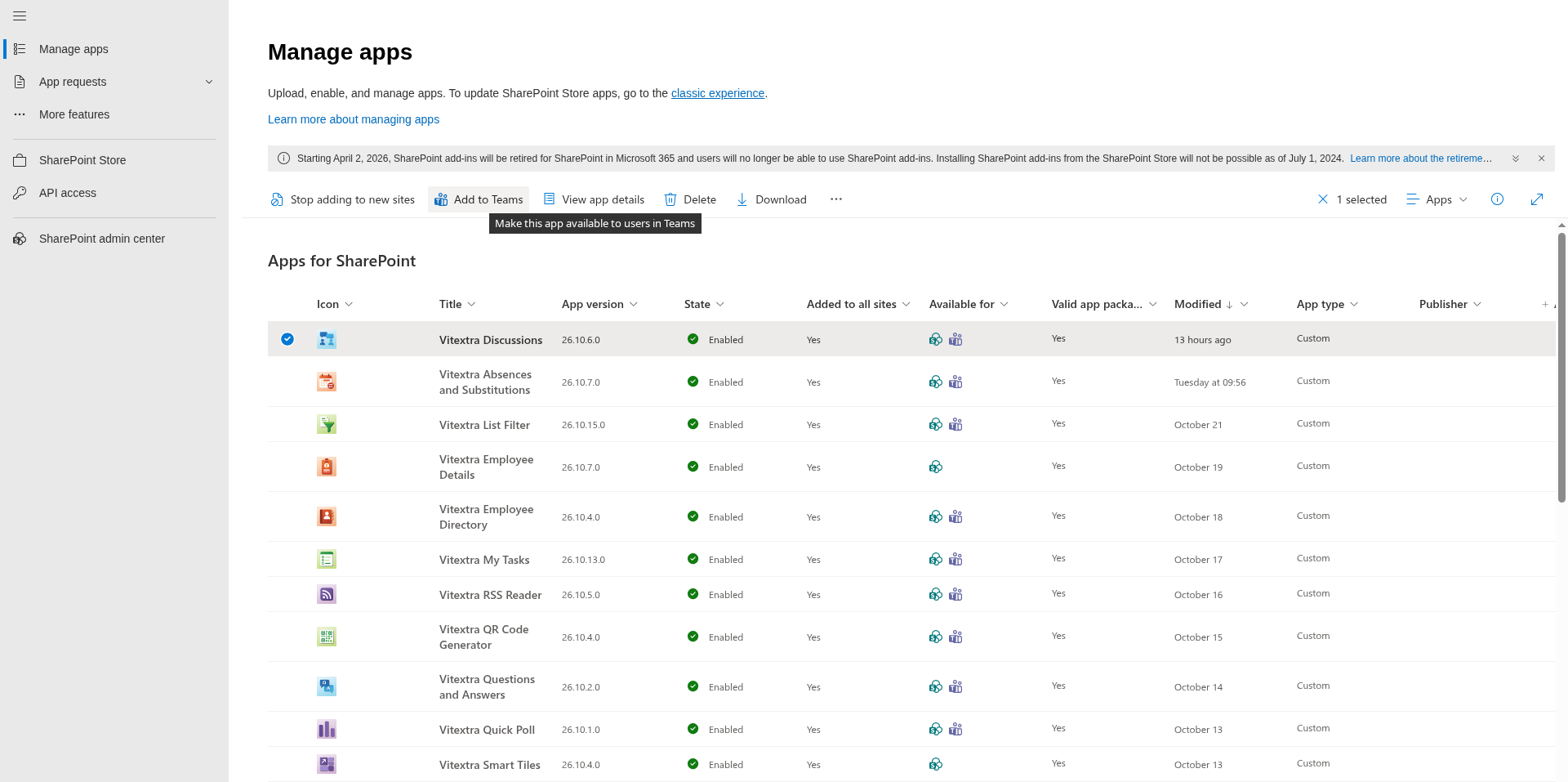
La aplicación se publica en la tienda de aplicaciones de Teams de su organización con el nombre Discussions (Vitextra Discussions). Permanece vinculada al paquete de SharePoint: una nueva versión instalada en el Catálogo de aplicaciones se utiliza también en Teams (consulte KB10050. Cómo actualizar una solución SPFx de Vitextra en SharePoint Online).
📝 Nota
Como alternativa, un administrador de Teams puede cargar manualmente el paquete de la aplicación en el Centro de administración de Teams, en Aplicaciones de Teams → Administrar aplicaciones → Cargar nueva aplicación. El paquete es el archivo TeamsSPFxApp.zip incluido con el producto. Agregar a Teams es la opción más sencilla.
Paso 2. Añadir la pestaña a un canal
- Abra el equipo y el canal y haga clic en + en la barra de pestañas.
- Busque Discussions en la lista de aplicaciones (utilice el cuadro de búsqueda) y selecciónela.
- Haga clic en Agregar (o Guardar). La pestaña se abre con la pantalla No configurado del elemento web y su panel de propiedades.
- Cree o seleccione un foro, como se indica en el paso siguiente, y la pestaña mostrará el foro.
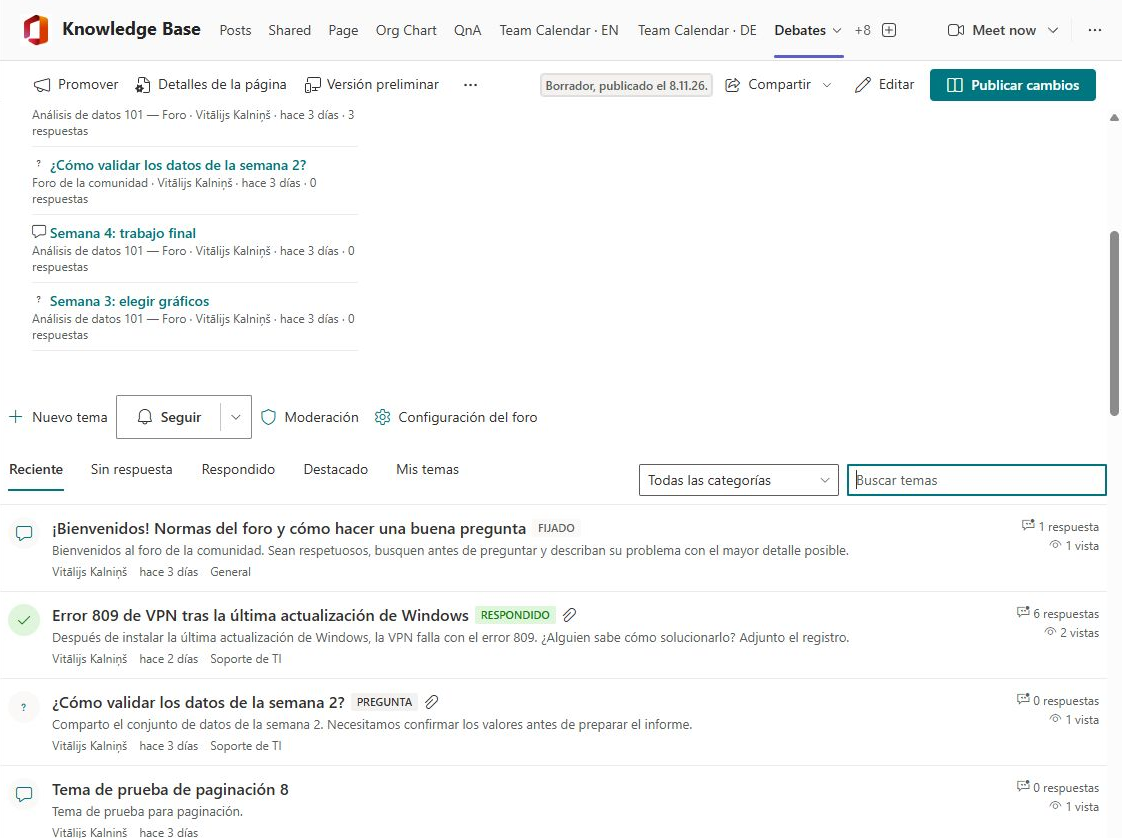
Cambie el nombre de la pestaña a algo como Soporte o Preguntas y respuestas mediante Cambiar nombre en el menú de la pestaña. El nombre predeterminado es el de la aplicación.
Paso 3. Elegir el foro
Una pestaña de Teams se ejecuta en el contexto del sitio de SharePoint del equipo. La pantalla No configurado utiliza las listas de ese sitio:
- Nuevo foro: introduzca el Nombre del foro, elija el Modo, indique las Categorías (una por línea), configure Requerir aprobación de nuevas publicaciones y haga clic en Crear foro. Si el equipo aún no tiene listas de Discussions, se crean en ese momento en el sitio del equipo: Foros de discusión, Temas de discusión, Publicaciones de discusión, Suscripciones a discusiones y la biblioteca Recursos de discusión. Aparecen en Contenido del sitio. Las opciones se explican en KB10392. Crear su primer foro: modos, categorías y aprobación.
- Foro existente: seleccione un foro que ya exista en el sitio del equipo, por ejemplo, uno creado para una página del mismo sitio, y haga clic en Usar foro. La pestaña y la página mostrarán los mismos temas.
No se puede seleccionar en la pestaña un foro de otro sitio, como un servicio de soporte corporativo en la intranet, porque el elemento web utiliza las listas del sitio en el que se ejecuta. Ancle la página publicada mediante la aplicación de pestañas SharePoint y conceda a los miembros acceso al sitio de origen. Una pestaña Sitio web abre la página en el navegador, en vez de insertarla en el nuevo cliente de Teams. Microsoft.
Paso 4. Configurar la pestaña
Una vez seleccionado el foro, puede abrir el panel de propiedades cuando lo necesite mediante Configuración en el menú de la pestaña. Las opciones son las mismas que en una página de SharePoint: la lista desplegable Foro, el vínculo Abrir lista y, en Apariencia, los ajustes Vista predeterminada, Temas por página, Mostrar categorías, Mostrar contadores de respuestas y vistas y Mostrar cuadro de búsqueda. Se describen en KB10391. Cómo agregar y configurar el elemento web Discussions. La pestaña guarda sus propios ajustes, independientemente de los elementos web de las páginas que muestran el mismo foro.
Qué cambia en Teams
- Los permisos proceden del equipo. Los propietarios del equipo son propietarios del sitio de SharePoint y, por tanto, moderadores: publican sin aprobación, ven el botón Moderación y pueden fijar, destacar y bloquear temas. Los miembros con el nivel estándar Editar también pueden moderar, porque incluye Administrar listas. Pueden iniciar temas, responder, indicar que les gusta una publicación, seguir y denunciar contenido. Los invitados participan con sus permisos de invitado. Consulte KB10408. Permisos en Discussions: quién puede leer, publicar y moderar.
- Vínculos directos. En una página de SharePoint, el elemento web añade
?topic=IDa la dirección de la página al abrir un tema. Dentro de una pestaña de Teams, la dirección de la página no es visible. Para compartir un tema con un compañero, utilice la página de SharePoint que muestra el mismo foro, o Copiar vínculo a la pestaña en el menú de la pestaña para enlazar con la propia pestaña. Los vínculos del elemento web Discussions Activity abren en el navegador la URL de la página del foro configurada. Consulte KB10407. Compartir un vínculo a un tema en Discussions (vínculos directos). - Importar un foro clásico. El comando Importar foro clásico, disponible para moderadores, aparece únicamente en modo de edición. En una página de SharePoint, es el modo de edición de la página; en una pestaña, está disponible mientras se mantiene abierta la Configuración de la pestaña.
- Aplicación personal. El paquete de Teams también registra Discussions como aplicación personal. Una pestaña personal no incluye un paso de selección de foro, por lo que desde allí no se puede dirigir el elemento web a un foro de un equipo. Utilice pestañas de canal para los foros.
- Los archivos adjuntos y las imágenes se abren en el navegador o en el visor de archivos de Teams, según el tipo. Las imágenes insertadas se almacenan en la biblioteca Recursos de discusión del sitio del equipo.
- Tema visual. La pestaña sigue los temas claro y oscuro del cliente de Teams. El diseño se adapta al ancho de la ventana de Teams y a la aplicación móvil de Teams.
❗ Importante
Quitar la pestaña de un canal no elimina ningún dato: los foros, temas y respuestas permanecen en las listas del sitio del equipo y se pueden volver a mostrar mediante otra pestaña o una página. Eliminar el equipo elimina su sitio de SharePoint y, con él, los foros. Téngalo en cuenta en los equipos con una directiva de expiración.
Si la pestaña está vacía o muestra un mensaje
| Qué ve | Qué debe hacer |
|---|---|
| No configurado / El elemento web aún necesita configurarse | Abra Configuración en el menú de la pestaña y cree o seleccione un foro (paso 3). |
| No tiene permiso para crear listas en este sitio | El sitio del equipo aún no tiene listas de Discussions y usted no tiene Administrar listas. Pida a un propietario que cree el primer foro. |
| No se encontró el foro seleccionado | El elemento del foro se ha eliminado de la lista Foros de discusión o la pestaña se ha copiado a otro equipo. Abra Configuración y elija otro foro. |
| Aún no hay temas. Inicie el primero. | El foro está vacío, o la vista seleccionada y el filtro de aprobación no devuelven temas visibles; sus propios temas pendientes siguen siendo visibles. |
| Falta el botón Nuevo tema | El usuario no tiene el permiso Agregar elementos en el sitio del equipo: es un visitante o un invitado con acceso de solo lectura. |
| La aplicación no aparece en el cuadro de diálogo + | El paquete no se ha añadido a Teams (paso 1), o el administrador de Teams bloquea las aplicaciones personalizadas. Revise Aplicaciones de Teams → Administrar aplicaciones en el Centro de administración de Teams. |
| El mensaje de licencia | Ha finalizado el período de prueba o no hay ninguna licencia asignada al inquilino. Consulte KB10365. ¿Por qué un elemento web de Vitextra muestra "Esperamos que haya disfrutado su versión de evaluación gratuita"? Mensajes de licencia y soluciones. |
Encontrará más casos en KB10429. Resolver problemas de Discussions: sin configurar, foro no encontrado y errores de permisos.