Discussions
Descripción general
«¿Dónde ponemos el foro?» Es una pregunta que tarde o temprano se plantea cualquier responsable de una intranet: hace falta un espacio donde los empleados pregunten, sus compañeros respondan y la respuesta siga siendo fácil de encontrar un año después. Microsoft 365 ofrece varias opciones, cada una con una finalidad distinta. Este artículo compara las cuatro que suelen plantearse en la práctica -el Discussion Board clásico de SharePoint, las comunidades de Viva Engage, los canales de Microsoft Teams y el elemento web Discussions de Vitextra- según los criterios que determinan la elección: dónde reside el foro, quién puede leer y publicar, cómo se organizan las respuestas, cómo se notifica a los usuarios y cuánto cuesta.
📝 Nota
La información sobre las funciones de Microsoft refleja su documentación y los anuncios del Centro de mensajes hasta octubre de 2026. Microsoft modifica Viva Engage y Teams con frecuencia; consulte la documentación actual para conocer los detalles.
Resumen de las opciones
El Discussion Board clásico de SharePoint. La plantilla de lista que SharePoint incluye desde la década de 2000: cada debate es una carpeta y las respuestas son elementos dentro de ella, con vistas en hilos y planas, un indicador Question y una Best reply. Solo está disponible en la experiencia clásica.
Viva Engage. La red social empresarial de Microsoft 365. Una comunidad es un grupo de Microsoft 365 con una fuente de conversaciones, preguntas en las que se puede marcar la mejor respuesta y, en la experiencia de pago Answers, un centro de preguntas para toda la empresa. Una página de SharePoint puede mostrar las publicaciones de una comunidad mediante los elementos web de Viva Engage.
Canales de Microsoft Teams. Publicaciones de canal con respuestas, con diseños de publicaciones o hilos donde se admitan. Las conversaciones se desarrollan en el equipo, junto con la comunicación cotidiana. Microsoft
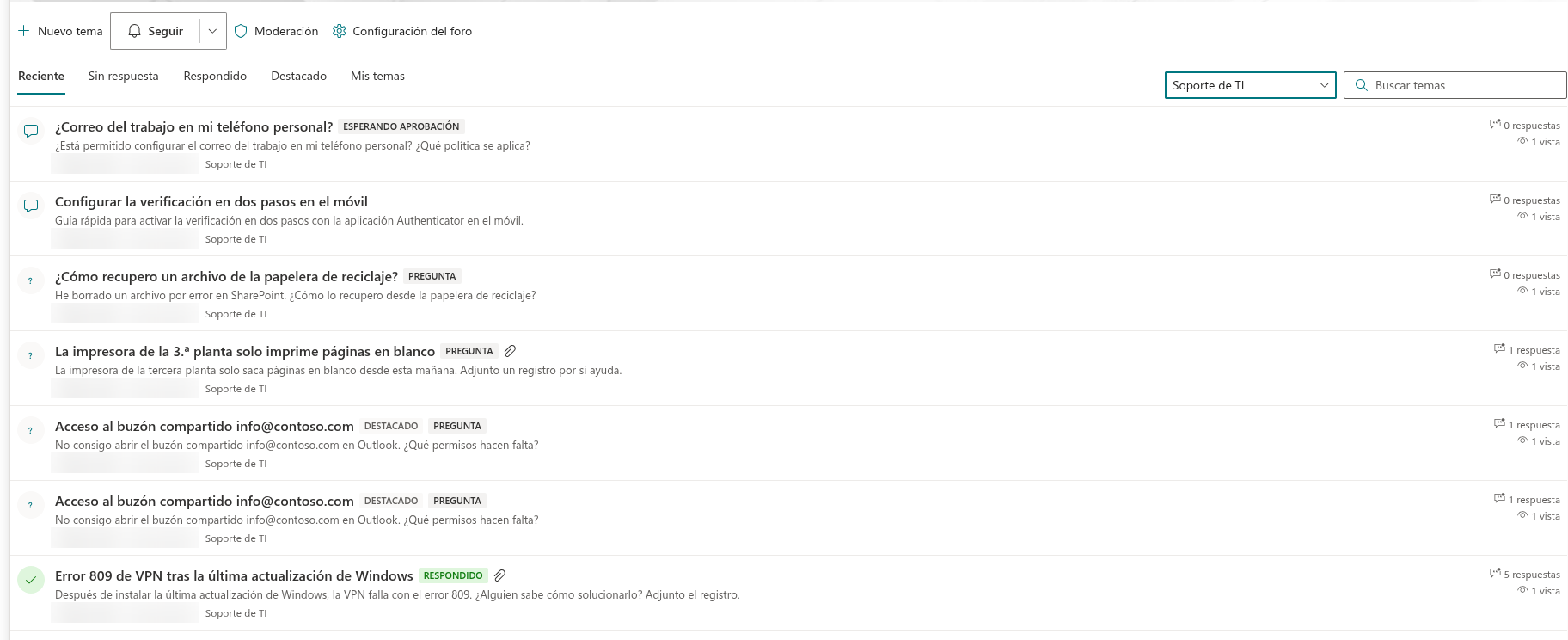
Vitextra Discussions. Un elemento web de SPFx que incorpora un foro a una página moderna de SharePoint o a una pestaña de Teams: foros con categorías, temas y preguntas, respuestas en hilos, mejor respuesta, suscripciones de seguimiento, moderación y una herramienta para importar foros clásicos. Todo se almacena en listas del propio sitio.
Situación del Discussion Board clásico
Muchas recomendaciones en Internet afirman que Microsoft ha «eliminado» Discussion Board. Esa afirmación no es exacta, y la diferencia importa a la hora de planificar. En octubre de 2026, Microsoft no ha retirado formalmente la plantilla de lista Discussion Board. Su situación real es la siguiente:
- La plantilla está oculta en el menú moderno Nuevo y solo permite crear listas mediante la experiencia clásica (o PowerShell). En los sitios de comunicación aparece únicamente después de activar la característica Team Collaboration Lists.
- Utiliza la interfaz clásica. Vincular o insertar una página clásica no la convierte en un foro moderno nativo.
- La modernización de páginas requiere asignar los elementos web clásicos a equivalentes modernos adecuados; evalúe el foro por separado al planificar la migración. Microsoft
Conviene tener en cuenta dos cambios relacionados con fechas establecidas:
| Cambio | Fecha | Efecto en un foro clásico |
|---|---|---|
| Retirada de las alertas de SharePoint (Microsoft) | La creación de nuevas alertas se desactivó gradualmente a partir de enero de 2026; la posibilidad de utilizar alertas se eliminó a partir de julio de 2026 | El único mecanismo de notificaciones integrado del foro clásico -Enviarme una alerta en un debate o una lista- deja de funcionar |
| Las páginas clásicas creadas por los usuarios pasan a ser de solo lectura (Microsoft) | 1 de octubre de 2028 | Las páginas clásicas que alojan foros de discusión ya no se podrán editar. Microsoft indica que las vistas y los formularios de lista clásicos quedan fuera del ámbito de este cambio y podrían abordarse en un calendario independiente |
❗ Importante
Por ahora, un foro clásico sigue funcionando, pero sin alertas, sin una experiencia moderna o de Teams. Si un foro forma parte de sus planes para la intranet, considere el foro clásico como contenido que debe migrarse, en lugar de una plataforma sobre la que seguir desarrollando.
Comparación
| Criterio | Discussion Board clásico | Viva Engage | Canal de Teams | Discussions |
|---|---|---|---|---|
| Disponible en una página moderna de SharePoint | No (páginas clásicas o un iframe) | Conversations muestra publicaciones de una comunidad, un tema, un usuario o el inicio; Highlights permite elegir hasta cuatro conversaciones Microsoft | No hay un elemento web que inserte un canal en directo | Sí: cualquier página moderna, aplicación de página completa, pestaña de Teams y aplicación personal |
| Quién puede leer y publicar | Permisos del sitio | Miembros de la comunidad (un grupo de Microsoft 365); una comunidad pública da acceso a su sitio a Todos excepto los usuarios externos | Miembros del equipo | Permisos del sitio: los lectores leen, los miembros publican y los usuarios con Administrar listas moderan |
| Invitados | Según los permisos del sitio | Invitados de Microsoft Entra B2B según la configuración de colaboración externa Microsoft | Invitados del equipo | Según los permisos del sitio, sin configuración adicional |
| Jerarquía de respuestas | En hilos (carpeta + elementos) | Dos niveles en preguntas y conversaciones | Respuestas en diseños de publicaciones o hilos; la disponibilidad depende de la cuenta y el cliente | Respuestas anidadas; la ruta almacenada de las respuestas principales admite hasta 255 caracteres |
| Pregunta, mejor respuesta y lista de preguntas sin responder | Indicador Question y Best reply | Preguntas con mejor respuesta; la experiencia completa de Answers requiere una licencia que incluya el plan de servicio Viva Engage Knowledge Microsoft | Sin tipo nativo de tema-pregunta con marca de mejor respuesta | Temas de pregunta, Marcar como respuesta por el autor o un moderador, vistas Sin respuesta y Respondido, vista predeterminada configurable |
| Notificaciones | Alertas de SharePoint (retiradas en julio de 2026) | Notificaciones en la aplicación, por correo electrónico y en Teams | Actividad de Teams | Seguir un foro o un tema (Inmediatamente, Resumen diario, Resumen semanal) y @menciones; entrega de correo mediante un flujo de Power Automate basado en la lista de suscripciones |
| Moderación | Se puede configurar la aprobación de contenido de la lista; editar publicaciones ajenas depende de los permisos de la lista Microsoft | Administradores de la comunidad, denuncias | Propietarios del equipo y moderadores de canal designados | Requerir aprobación de nuevas publicaciones por foro, cola de moderación, Reportar, fijar, destacar y bloquear |
| Categorías y vistas | Vistas clásicas de debate; los sitios de comunidad también ofrecen categorías | Temas (etiquetas) | Canales | Categorías por foro; Reciente, Sin respuesta, Respondido, Destacado, Mis temas; búsqueda por título |
| Dónde se almacena el contenido | Una lista en el sitio | El servicio Viva Engage (grupo de Microsoft 365) | Servicio de chat de Teams; copias de cumplimiento en Exchange; archivos del canal en SharePoint Microsoft | Cuatro listas en el sitio (foros, temas, publicaciones, suscripciones) y una biblioteca de recursos |
| Microsoft Purview Microsoft | Las protecciones de SharePoint dependen de la configuración, las licencias y el tipo de contenido; la etiqueta de confidencialidad del sitio no se aplica automáticamente al contenido | eDiscovery y retención; etiquetas de contenedor para comunidades; los archivos almacenados en SharePoint están sujetos a sus protecciones según la configuración y las licencias Microsoft | Directivas de retención de Teams | Las protecciones de SharePoint dependen de la configuración, las licencias y el tipo de contenido; la etiqueta de confidencialidad del sitio no se aplica automáticamente al contenido |
| Disponibilidad | Donde esté disponible SharePoint Online clásico | No disponible en GCC High y DoD; Engage en Teams no está disponible para inquilinos EDU | Requiere licencia de Teams | Requiere implementación en SharePoint Online moderno con SPFx; no requiere Viva; el uso en Teams requiere acceso a Teams |
| Migración de un foro clásico existente | - | Sin herramienta de importación | Sin herramienta de importación | Herramienta integrada: temas, jerarquía de respuestas, mejores respuestas, Me gusta y archivos adjuntos |
| Precio | Incluido | Las funciones básicas de comunidad se incluyen en los planes elegibles; Answers completo requiere Viva Engage Knowledge | Requiere licencia de Teams | Precio fijo por inquilino, planes Standard y Plus, prueba de 14 días |
Cuándo elegir cada opción
Elija Viva Engage si busca una red social para toda la empresa: Storyline, campañas, sesiones de preguntas y respuestas con la dirección y comunidades abiertas a las que pueda unirse cualquier persona de la organización. Es la herramienta adecuada cuando el público es «todo el mundo» y el contenido son conversaciones, más que una base de conocimientos estructurada, siempre que esté habilitada en su inquilino y disponible en su nube.
Elija un canal de Teams cuando el debate pertenezca a un equipo de trabajo y a su comunicación diaria: un proyecto, un turno o un equipo de clase que ya se reúne en Teams. Los hilos mantienen unida una conversación, pero no hay una lista de temas, categorías ni una mejor respuesta; el contenido permanece en el equipo, en lugar de en la intranet.
Conserve el Discussion Board clásico únicamente como medida temporal para un foro existente cuyos lectores sigan utilizando páginas clásicas. No conviene crear nuevos foros con él: las alertas han desaparecido, no admite páginas modernas ni Teams, y las páginas clásicas que lo alojan tienen un calendario de retirada publicado.
Elija Discussions cuando el foro pertenezca a un sitio -un departamento, un proyecto, una extranet con invitados o un curso- y deba tener el mismo aspecto y comportamiento que el resto de la intranet moderna: en la página, con los permisos del sitio, dentro de su ámbito de Purview y con una lista estructurada de temas que siga siendo consultable años después. También es una opción práctica para inquilinos donde Viva Engage no está disponible o está desactivado por directiva, y para organizaciones con foros clásicos activos que deban migrarse sin perder los hilos de respuestas.
Migrar desde el foro clásico
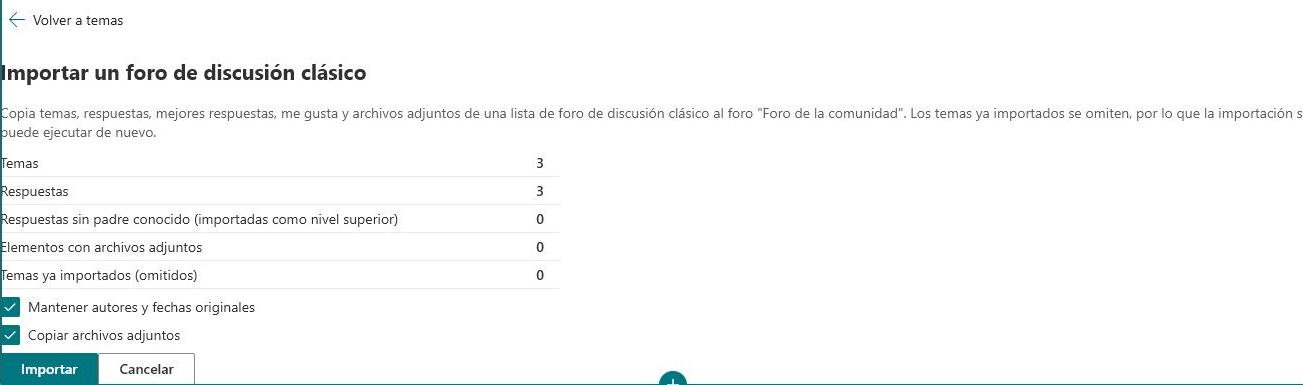
Discussions incluye una herramienta de importación para Discussion Boards clásicos (plantilla de lista 108) del mismo sitio o de otro sitio del inquilino. Un propietario abre la página en modo de edición, elige Importar foro clásico, selecciona el origen y ejecuta primero un análisis. El asistente indica cuántos temas y respuestas ha encontrado, cuántas respuestas han perdido su respuesta principal en un foro aplanado (pasarán a ser respuestas de primer nivel), cuántos elementos contienen archivos adjuntos y cuántos temas ya se habían importado. A continuación, la importación copia los temas, las respuestas con su jerarquía, las mejores respuestas, los Me gusta y los archivos adjuntos; restaura los autores y las fechas originales cuando la cuenta tiene permiso para establecer campos del sistema. Los elementos importados conservan el identificador del elemento clásico, por lo que se puede repetir la importación sin duplicados.
💡 Consejo
Encontrará el procedimiento paso a paso en KB10417. Importar un foro de discusión clásico de SharePoint a Discussions, y la asignación de campos en KB10418. Qué copia la herramienta de importación y cómo reconstruye los hilos de respuestas.
Qué funciones no pretende cubrir Discussions
Discussions no es una red social ni un chat. No incluye Storyline, publicaciones para toda la empresa, puntos de reputación ni mensajería instantánea. Si necesita esas funciones, Viva Engage y Teams siguen siendo las herramientas adecuadas. Un foro de Discussions puede complementar ambas, conservando el conocimiento estructurado del sitio que suele quedar oculto en una fuente de publicaciones.