Discussions
Información general
Las mismas preguntas llegan una y otra vez al servicio de soporte de TI y al equipo de RR. HH.: «¿Cómo me conecto a la VPN?», «¿Cuál es el plazo para solicitar vacaciones?», «¿Qué portátil puedo pedir?». Un foro de preguntas y respuestas en la intranet convierte esos correos individuales en respuestas que todos pueden encontrar. Este artículo explica cómo crear ese foro con Discussions: un foro en modo de preguntas y respuestas, categorías que reflejan las consultas, la vista Sin respuesta como predeterminada para no dejar ninguna pregunta pendiente, expertos que siguen el foro y un bloque en la página principal con las preguntas más recientes.
El escenario siguiente utiliza un servicio de soporte de TI. Un foro de RR. HH., de finanzas o de servicios generales se configura exactamente del mismo modo.
📝 Nota
Antes de empezar, el paquete Vitextra Discussions debe estar implementado en el inquilino. Consulte KB10035. Cómo instalar un producto Vitextra en SharePoint Online. La persona que cree el foro necesita el permiso Administrar listas en el sitio; los propietarios del sitio disponen de él. El producto no solicita permisos de API, por lo que no se requiere consentimiento del administrador.
Paso 1. Planificar el foro
Decida tres aspectos antes de abrir el editor de páginas:
- Un foro por público. Cada foro es independiente y tiene su propio modo, categorías y ajuste de moderación. Cree uno para soporte de TI y otro para RR. HH.; varios foros pueden compartir un sitio, cada uno en su propia página. Los foros del mismo sitio comparten permisos. Utilice sitios separados si el acceso debe ser diferente.
- Categorías que reflejen las preguntas. Las categorías permiten filtrar la lista y orientan a los usuarios al publicar. Para soporte de TI, puede empezar por Cuentas y contraseñas, Portátiles y hardware, Software, VPN y trabajo remoto y Microsoft 365. Mantenga una lista breve; podrá modificarla más adelante.
- Quién responde y quién modera. Los miembros necesitan un nivel de permisos como Colaborar para publicar e interactuar. Los usuarios con Administrar listas son moderadores. El nivel estándar Edición incluye este permiso, por lo que los miembros del sitio también pueden moderar de forma predeterminada. Utilice Colaborar para los participantes habituales y un grupo con Administrar listas para los moderadores designados.
Paso 2. Crear el foro en modo de preguntas y respuestas
- Abra la página de la intranet donde quiera colocar el foro, active el modo de edición y agregue el elemento web Discussions (grupo Communication and collaboration).
- El elemento web muestra No configurado y el formulario de configuración del foro. En Foro, mantenga seleccionada la opción Nuevo foro.
- Introduzca el Nombre del foro, por ejemplo, Soporte de TI.
- En Modo, elija Solo preguntas y respuestas. En este modo, cada tema nuevo es una pregunta y están disponibles las vistas Sin respuesta y Respondido.
- En Categorías (una por línea), escriba las categorías previstas, cada una en una línea.
- Para un servicio de soporte, deje Requerir aprobación de nuevas publicaciones en No: las preguntas deben aparecer inmediatamente. Cambie a Sí si su organización desea que un moderador revise cada publicación antes de que sea visible. Las publicaciones de los moderadores se publican inmediatamente.
- Haga clic en Crear foro. En el primer uso, el elemento web crea las listas del sitio Foros de discusión, Temas de discusión, Publicaciones de discusión, Suscripciones a discusiones y la biblioteca Recursos de discusión, y abre el foro vacío.
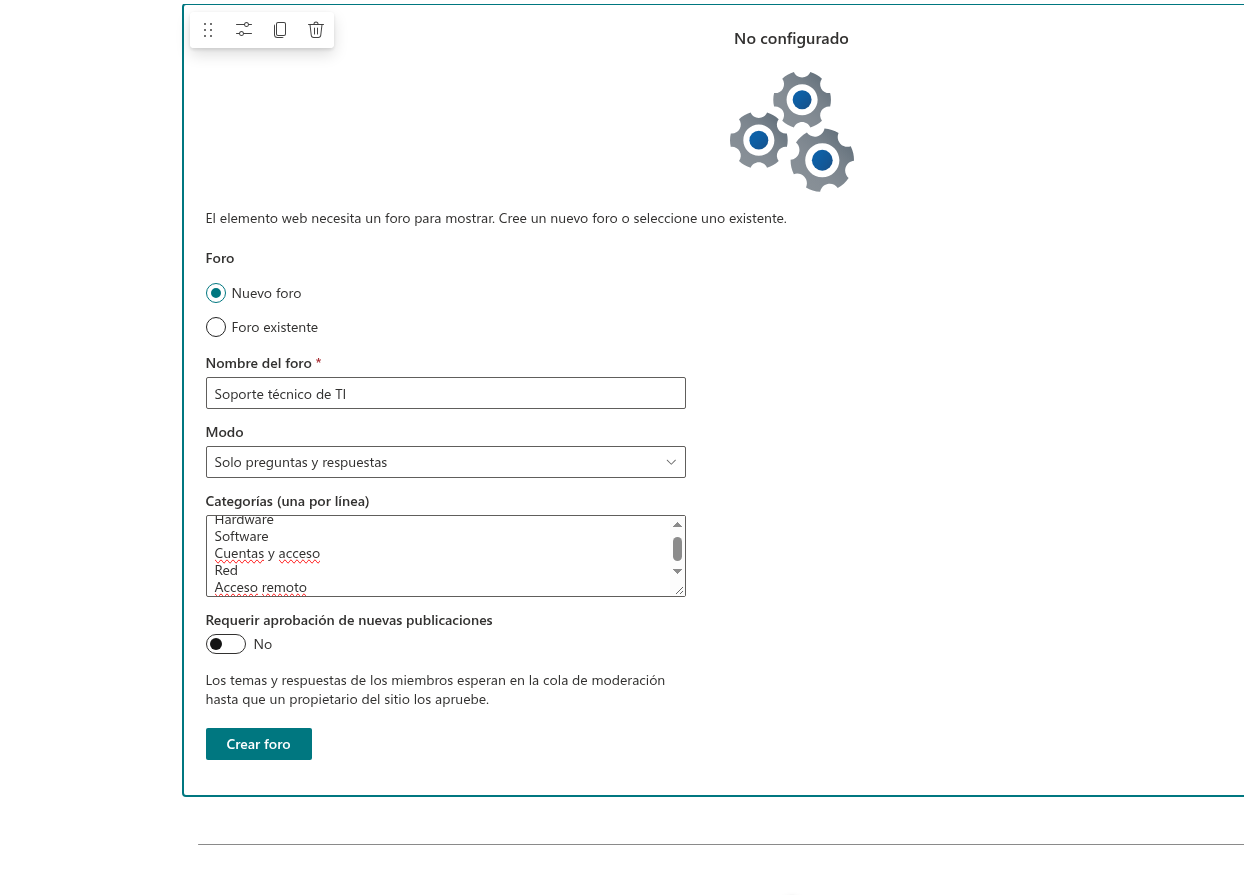
Todas las opciones se explican en KB10392. Crear su primer foro: modos, categorías y aprobación.
Paso 3. Establecer las preguntas sin respuesta como vista predeterminada
Un foro de soporte funciona cuando los expertos ven primero las preguntas pendientes. Abra el panel de propiedades del elemento web con el icono del lápiz y, en el grupo Apariencia:
- Establezca Vista predeterminada en Sin respuesta. La lista se abre con las preguntas que aún no tienen una respuesta aceptada. Los visitantes pueden seguir cambiando a Reciente, Respondido, Destacado o Mis temas.
- Establezca Temas por página en un valor adecuado para la página (el valor predeterminado es 20; Cargar más obtiene más temas).
- Mantenga activados Mostrar categorías, Mostrar contadores de respuestas y vistas y Mostrar cuadro de búsqueda, para que los usuarios puedan filtrar por categoría, ver qué preguntas tienen actividad y buscar en los títulos.
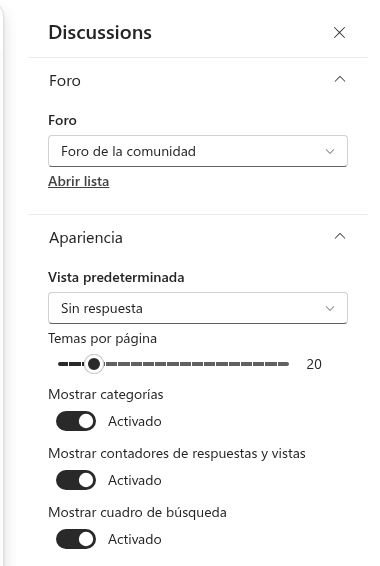
Publique la página. Todos los ajustes del elemento web se describen en KB10422. Vistas, paginación, búsqueda y contadores: configuración de visualización del elemento web Discussions.
Paso 4. Pedir a los expertos que sigan el foro
Los expertos no deberían tener que abrir la página para enterarse de una pregunta nueva. Cada uno abre el foro y hace clic en Seguir en la barra de comandos. El botón activa la suscripción con la frecuencia Inmediatamente. Su parte desplegable permite cambiar a Resumen diario, Resumen semanal o Dejar de seguir. Después, el botón muestra Siguiendo · Inmediatamente.
Otras dos reglas facilitan el seguimiento:
- Quien plantea una pregunta la sigue automáticamente, de modo que recibe un aviso cuando llega una respuesta.
- Puede incorporar a un experto a una pregunta concreta mediante una @mención en una respuesta.
❗ Importante
El elemento web guarda las suscripciones y las menciones en las listas del sitio. Los correos los envía un flujo de Power Automate que el propietario del sitio configura a partir de esas listas. Los requisitos de ese flujo, con sus eventos, destinatarios y frecuencias, se describe en KB10414. Cómo funcionan las notificaciones en Discussions: suscripciones, menciones y Power Automate. Hasta que el flujo esté implementado, seguir un foro registra la suscripción, pero no envía correos.
Paso 5. Responder y marcar la mejor respuesta
Un experto abre la pregunta, escribe su respuesta en el editor, con formato, enlaces, capturas pegadas en el texto y archivos adjuntos cuando sea necesario, y hace clic en Publicar. Si la respuesta resuelve la pregunta, el autor de la pregunta o cualquier moderador hace clic en Marcar como respuesta debajo de ella. A partir de ese momento:
- La respuesta lleva la etiqueta Respuesta aceptada y aparece al principio de la conversación, independientemente de su fecha.
- La pregunta recibe la etiqueta Respondido, sale de Sin respuesta y aparece en Respondido. El estado depende de la respuesta aceptada y se conserva al bloquear la pregunta. Si se elimina la respuesta aceptada, la pregunta vuelve a Sin respuesta.
- Se puede retirar la marca con Quitar marca y aceptar otra respuesta. Cada pregunta solo puede tener una respuesta aceptada a la vez.
Solo se pueden aceptar respuestas de primer nivel. Una respuesta a otra respuesta es un comentario sobre ella, no una respuesta independiente a la pregunta. La experiencia de quien pregunta se describe en KB10400. Marcar la mejor respuesta en temas de preguntas y respuestas.
💡 Consejo
Pida a los expertos con permisos de moderador que marquen una respuesta de primer nivel si el autor de la pregunta no vuelve. Los participantes habituales no pueden aceptar respuestas a preguntas ajenas. Evitar que las preguntas resueltas permanezcan en Sin respuesta ayuda a quienes buscan asistencia.
Paso 6. Mostrar las últimas preguntas en la página principal
El foro debe estar visible donde los empleados ya acuden. Agregue el elemento web Discussions Activity a la página principal de la intranet y, en su panel de propiedades:
- En Foro, seleccione el foro de soporte o deje Todos los foros para combinar los temas más recientes de todos los foros del sitio.
- En URL de la página del foro, introduzca la dirección de la página que contiene el elemento web Discussions. Los títulos enlazarán al tema (
?topic=ID) en esa página. - En el grupo Apariencia, establezca Máximo de elementos (cinco de forma predeterminada) y mantenga Mostrar nombre del foro activado si se muestran varios foros.
Cada tema muestra el nombre del foro, el autor, la hora de la última actividad, el número de respuestas y, en las preguntas resueltas, la etiqueta Respondido. Si aún no hay temas, el elemento web se oculta en modo de lectura. Consulte KB10415. Mostrar debates recientes en cualquier página con el elemento web Discussions Activity.
Mantener el foro en buen estado
Algunas tareas habituales de moderación mantienen la utilidad del foro de soporte a medida que crece:
- Fije las respuestas de utilidad permanente. Abra una pregunta frecuente, como «¿Cómo restablezco mi contraseña?», y haga clic en Fijado. Los temas fijados aparecen primero entre los que coinciden con la vista y los filtros actuales. Haga clic en Destacado para añadirlo a la vista Destacado, que puede funcionar como una selección de preguntas frecuentes.
- Bloquee las conversaciones resueltas. Cuando una pregunta ya esté contestada y la conversación se desvíe, haga clic en Bloqueado. El tema seguirá siendo legible, pero no admitirá respuestas nuevas. Una pregunta bloqueada conserva su etiqueta Respondido y su posición en Respondido. Marcar como respuesta y Quitar marca se ocultan mientras el tema está bloqueado; desbloquéelo primero si necesita cambiar la respuesta aceptada. Consulte KB10410. Fijar, destacar y bloquear temas.
- Revise la cola de moderación. Moderación abre la cola con las publicaciones pendientes de aprobación (si está activada), las denunciadas por los miembros y las rechazadas. Puede aprobarlas, rechazarlas, descartar los reportes o eliminarlas.
- Ajuste las categorías. Haga clic en Configuración del foro en la barra de comandos del foro; el botón se muestra a los moderadores. Modifique Categorías (una por línea). Guardar aplica el cambio inmediatamente. En el mismo panel se cambian el nombre, la descripción, el modo y el ajuste de aprobación. Los temas que ya utilizan una categoría cuyo nombre ha cambiado conservan el nombre anterior. El autor o un moderador puede moverlos mediante Editar en la vista del tema. Consulte KB10423. Organizar temas mediante categorías.
- Comparta enlaces a las respuestas. Cada tema tiene una dirección con
?topic=ID. Un agente de soporte puede responder a un correo con un enlace a la respuesta existente.