Discussions
Información general
Una comunidad de práctica -los creadores de Power Platform de una empresa o los analistas de datos de una universidad- y un foro de curso tienen las mismas necesidades: un espacio donde los miembros compartan lo que aprenden y se hagan preguntas, mientras un facilitador o docente orienta la conversación. El contenido es variado: debates abiertos («¿Cómo estructura sus flujos?») junto a preguntas concretas con una respuesta correcta («¿Por qué devuelve un error esta fórmula?»).
Este artículo explica cómo gestionar ese foro con Discussions: un foro en modo mixto, aprobación de nuevas publicaciones cuando el contexto lo requiera, un tema de normas fijado y bloqueado, bloques de código y capturas de pantalla en las respuestas, la cola de moderación del docente y un resumen semanal para quienes no lo visitan a diario. Se utiliza como ejemplo un foro de curso; una comunidad de práctica sigue los mismos pasos, normalmente con la aprobación desactivada.
📝 Nota
El foro reside en un sitio de SharePoint y utiliza sus permisos. Para un curso, la ubicación natural es un sitio de equipo conectado al equipo de clase en Microsoft Teams: los estudiantes son miembros del sitio y el docente y los ayudantes son propietarios. Los propietarios tienen el permiso Administrar listas y, por tanto, moderan todos los foros del sitio. El producto no solicita permisos de API, por lo que no se requiere consentimiento del administrador.
Paso 1. Crear el foro en modo mixto
- Abra la página del sitio del curso donde deba estar el foro, cambie al modo de edición y añada el elemento web Discussions.
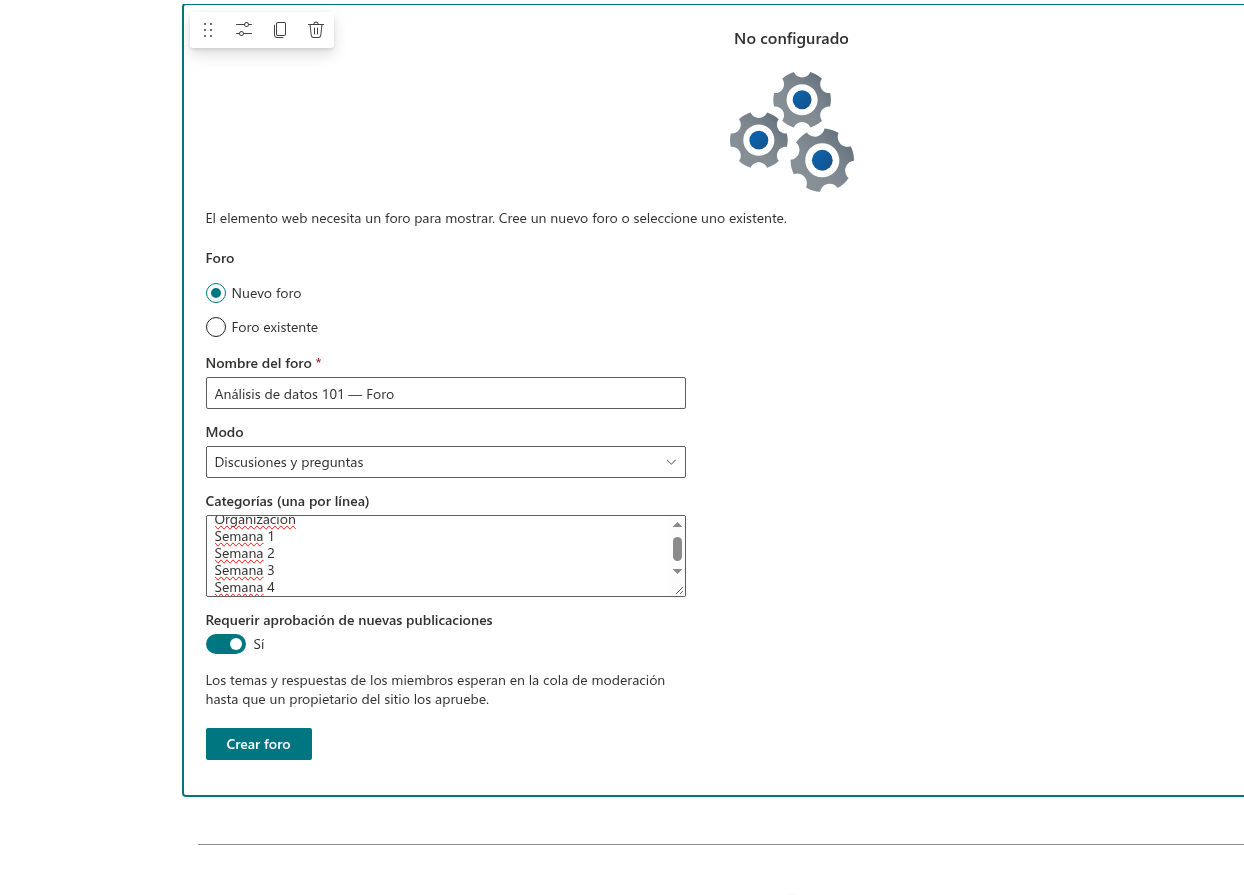
- En el formulario de configuración, mantenga seleccionado Nuevo foro e introduzca el Nombre del foro, por ejemplo, Análisis de datos 101 - Foro.
- En Modo, elija Discusiones y preguntas. Los miembros podrán elegir el tipo de cada tema -Discusión o Pregunta- y el foro ofrecerá las cinco vistas: Reciente, Sin respuesta, Respondido, Destacado y Mis temas.
- En Categorías (una por línea), introduzca la estructura del curso o de la comunidad: para un curso, los módulos (Semana 1 - Introducción, Semana 2 - Limpieza de datos, …) y Organización; para una comunidad, sus áreas de práctica.
- Establezca Requerir aprobación de nuevas publicaciones en Sí si el docente quiere revisar cada tema y respuesta antes de que sean visibles para el grupo. Con la aprobación activada, las publicaciones de los miembros esperan en la cola de moderación. Su autor las ve con la etiqueta Esperando aprobación y el mensaje Gracias. Su publicación será visible después de que un moderador la apruebe. Los demás miembros no las ven y los moderadores ven todo. Las publicaciones de los moderadores se publican inmediatamente.
- Pulse Crear foro.
Un moderador puede modificar posteriormente el nombre del foro, la descripción, el modo, las categorías y la aprobación mediante Configuración del foro, en la barra de comandos. Consulte KB10392. Crear su primer foro: modos, categorías y aprobación.
❗ Importante
La aprobación se aplica a usuarios sin Administrar listas. El nivel estándar Edición incluye ese permiso, por lo que los miembros del sitio ya pueden ser moderadores. Asigne Colaborar a los estudiantes cuyas publicaciones deban aprobarse y compruebe todos sus grupos. Conceda a docentes y ayudantes designados un nivel que incluya Administrar listas.
Paso 2. Publicar las normas y fijarlas
El primer tema del foro debe explicar su funcionamiento: qué categoría utilizar, cómo formular una pregunta y qué hacer antes de preguntar. Como moderador:
- Pulse Nuevo tema, introduzca el título (Normas del foro - leer antes de publicar), elija el tipo Discusión y la categoría Organización, escriba las normas y pulse Publicar.
- Abra el tema y pulse Fijado. Aparecerá primero entre los temas que coincidan con la vista y los filtros actuales, con la etiqueta Fijado. Un tema de normas de tipo Discusión no aparece en las vistas de preguntas Sin respuesta y Respondido.
- Pulse Destacado si también desea incluirlo en la vista Destacado, que funciona como una lista de lecturas seleccionadas del foro.
- Pulse Bloqueado para impedir respuestas a las normas: aparecerá la etiqueta Bloqueado, desaparecerá el editor de respuestas y los lectores verán Este tema está bloqueado. No se aceptan nuevas respuestas.
Los mismos tres botones sirven para las lecturas semanales, los anuncios que deben permanecer visibles o el cierre de una discusión que ya ha concluido. Consulte KB10410. Fijar, destacar y bloquear temas.
Paso 3. Discusiones y preguntas en el mismo foro
En el modo mixto, el formulario de nuevo tema incluye un campo Tipo con dos valores:
- Discusión: una conversación abierta. No tiene estado respondido o sin respuesta; las respuestas forman un árbol cuya ruta almacenada de respuestas principales admite hasta 255 caracteres y el tema se ordena por su última actividad.
- Pregunta: un tema que espera una respuesta. Muestra la etiqueta Pregunta y aparece en la vista Sin respuesta hasta que se acepta una respuesta. Entonces pasa a Respondido, con la Respuesta aceptada fijada al principio del hilo.
Pida a los miembros que utilicen Pregunta cuando exista una respuesta correcta; así, la vista Sin respuesta se convierte en la lista de tareas del docente. El autor de la pregunta y cualquier moderador pueden pulsar Marcar como respuesta bajo una respuesta de nivel superior. La marca se elimina con Quitar marca. Encontrará más detalles en KB10398. Iniciar un tema: discusiones y preguntas y KB10400. Marcar la mejor respuesta en temas de preguntas y respuestas.
Paso 4. Bloques de código, imágenes y archivos adjuntos en las respuestas
El editor de respuestas incluye una barra de herramientas con Negrita (Ctrl+B), Cursiva (Ctrl+I), Subrayado (Ctrl+U), Tachado, Lista con viñetas, Lista numerada, Cita, Bloque de código, Enlace (Ctrl+K), Insertar imagen y Borrar formato:
- Bloque de código convierte el párrafo actual en un bloque preformateado que conserva la sangría y los saltos de línea. Pegue la fórmula, consulta o script, selecciónelo y pulse el botón.
- Cita marca la parte del mensaje de otra persona a la que responde.
- Insertar imagen carga una imagen desde el disco. También puede pegar una captura de pantalla desde el portapapeles o arrastrarla al editor. Las imágenes de hasta 10 MB se guardan en la biblioteca Recursos de discusión del sitio, en una carpeta por año, y se muestran dentro del texto.
- Adjuntar archivo, debajo del editor, añade archivos -un conjunto de datos, un cuaderno o un PDF- como adjuntos del tema o la respuesta. El autor o un moderador también pueden añadirlos o eliminarlos posteriormente.
Todo lo que un miembro escribe o pega pasa por un proceso de saneamiento basado en una lista de elementos permitidos, de modo que los scripts y el marcado no seguro nunca llegan a la lista.
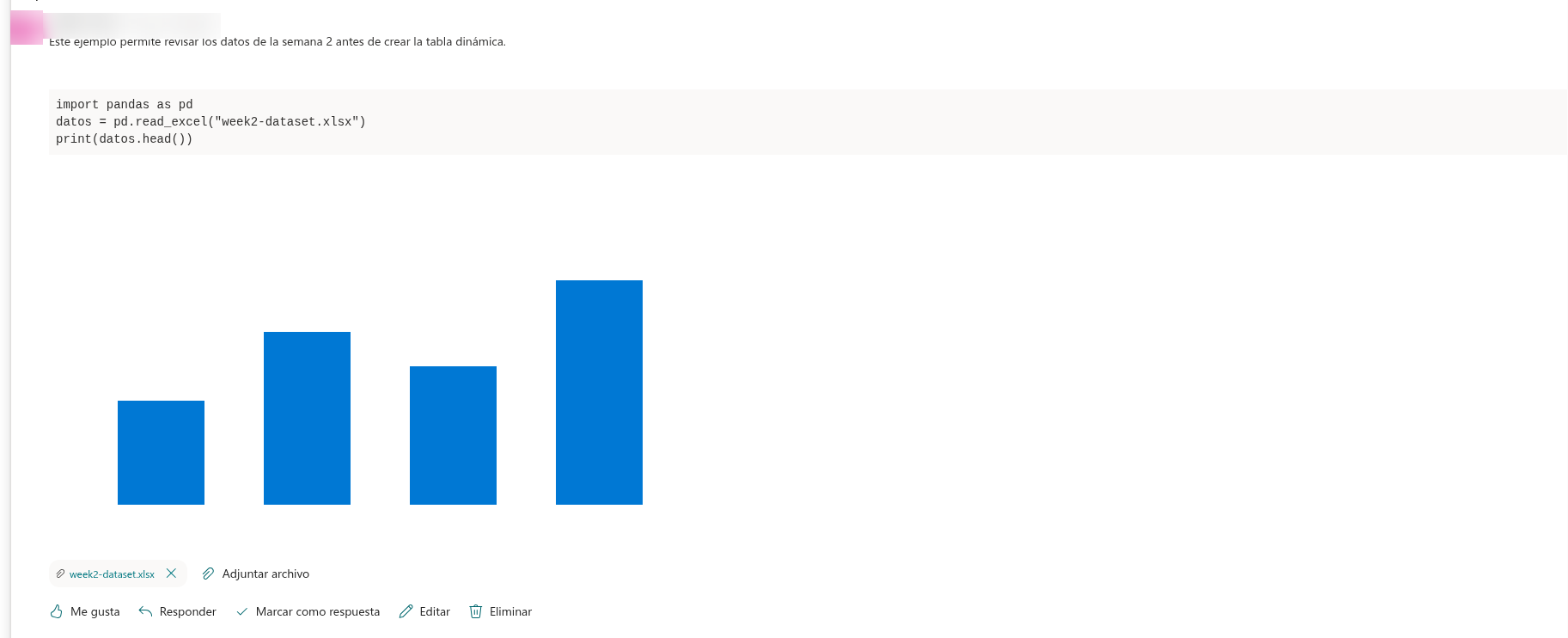
El editor se describe en KB10401. Dar formato a las publicaciones: el editor de texto enriquecido, las imágenes y los bloques de código; los archivos adjuntos, en KB10402. Adjuntar archivos a temas y respuestas.
Paso 5. Moderar como docente
Los moderadores ven el botón Moderación en la barra de comandos del foro. La cola tiene seis secciones -Temas esperando aprobación, Respuestas esperando aprobación, Temas reportados, Respuestas reportadas, Temas rechazados y Respuestas rechazadas-, cada una con el número de elementos, un extracto, el autor y la hora. Para cada elemento:
- Aprobar lo publica, ya sea un elemento pendiente o uno rechazado que merezca una nueva revisión. Una respuesta aprobada actualiza el contador de respuestas y la última actividad del tema, y registra a su autor como la última persona que ha respondido;
- Rechazar conserva el elemento en la lista con el estado Rechazado. Los demás miembros no lo ven; su autor lo ve con la etiqueta Rechazado. También puede rechazarse una publicación denunciada que ya estuviera publicada desde las secciones de elementos reportados;
- Descartar reportes borra las denuncias de un elemento que los miembros han señalado, pero que es adecuado;
- Eliminar borra el elemento tras una confirmación. Un tema se elimina junto con todas sus respuestas, mientras que una respuesta que tenga respuestas propias no puede eliminarse hasta que se borren estas últimas.
Los elementos pendientes también pueden aprobarse directamente en el tema: el moderador que abre el hilo ve la etiqueta Esperando aprobación y el botón Aprobar bajo la publicación. Los miembros disponen del botón Reportar bajo todas las publicaciones ajenas; cada miembro puede tener una denuncia activa por publicación. Los moderadores pueden Editar y Eliminar cualquier respuesta y tema: Editar, en la vista del tema, modifica su título, categoría y contenido. El autor también puede editar su tema mientras no esté bloqueado y eliminarlo. Consulte KB10406. Denunciar publicaciones inapropiadas en Discussions.
Paso 6. Mantener informados a los miembros: resúmenes y menciones
No todos los miembros visitan el foro a diario. Cada miembro pulsa Seguir en el foro y elige Resumen semanal en el menú desplegable del botón, o Resumen diario para una semana intensa antes de un examen. Los autores siguen automáticamente sus propios temas, de modo que reciben avisos cuando alguien responde. Al escribir @ en una respuesta y elegir una persona de la lista, se menciona a un miembro del sitio. Las menciones se guardan con la publicación y están pensadas para llegar a la persona independientemente de su configuración de resúmenes.
💡 Consejo
El elemento web guarda las suscripciones y las menciones en la lista Suscripciones a discusiones y en la columna Menciones. Los correos electrónicos los envía un flujo de Power Automate que un propietario del sitio configura para esas listas. Los eventos, destinatarios y frecuencias que debe gestionar el flujo se describen en KB10414. Cómo funcionan las notificaciones en Discussions: suscripciones, menciones y Power Automate. Configure el flujo antes del inicio del curso. Hasta entonces, seguir un foro o tema registra la suscripción, pero no envía correos.
Durante el curso y después
- Añada el foro al equipo de clase. El mismo foro se abre como pestaña de canal en Microsoft Teams. Consulte KB10393. Cómo añadir Discussions a Microsoft Teams.
- Haga visible la actividad. El elemento web Discussions Activity, en la página principal del sitio, muestra los temas más recientes con el número de respuestas y la etiqueta Respondido.
- Cierre el curso. Bloquee los temas que no deban continuar; el contenido seguirá disponible para su lectura en el sitio. El siguiente grupo tendrá un nuevo foro en el mismo sitio. Cada página muestra el foro seleccionado en su panel de propiedades. Los foros del mismo sitio comparten permisos; utilice otro sitio si los grupos deben tener accesos diferentes.
- Revise lo que queda pendiente. La vista Sin respuesta y la cola de moderación constituyen la lista de comprobación antes de cerrar el curso.