Discussions
Qué se muestra en el foro
Discussions es un foro de debate y de preguntas y respuestas situado en una página de SharePoint o en una pestaña de Microsoft Teams. Un foro es una lista de temas; cada tema tiene un hilo de respuestas. Se abre como cualquier otra página de la intranet, y todo lo que publique se almacena en listas del mismo sitio de SharePoint, protegido por sus permisos. Nada sale de su inquilino de Microsoft 365 (consulte KB10363. Dónde almacenan sus datos los productos de Vitextra: privacidad, residencia de datos y RGPD).
El foro se abre en la lista de temas. Cada fila muestra el título, un breve extracto del texto, el autor, la última actividad y, si el propietario de la página lo ha habilitado, la categoría y los contadores de respuestas y visualizaciones. Los temas fijados por un moderador permanecen en primer lugar; los demás se ordenan por su última actividad, de la más reciente a la más antigua. Un icono a la izquierda indica el tipo de tema: un bocadillo de diálogo para un debate, un signo de interrogación para una pregunta abierta y una marca de verificación para una pregunta con respuesta aceptada.
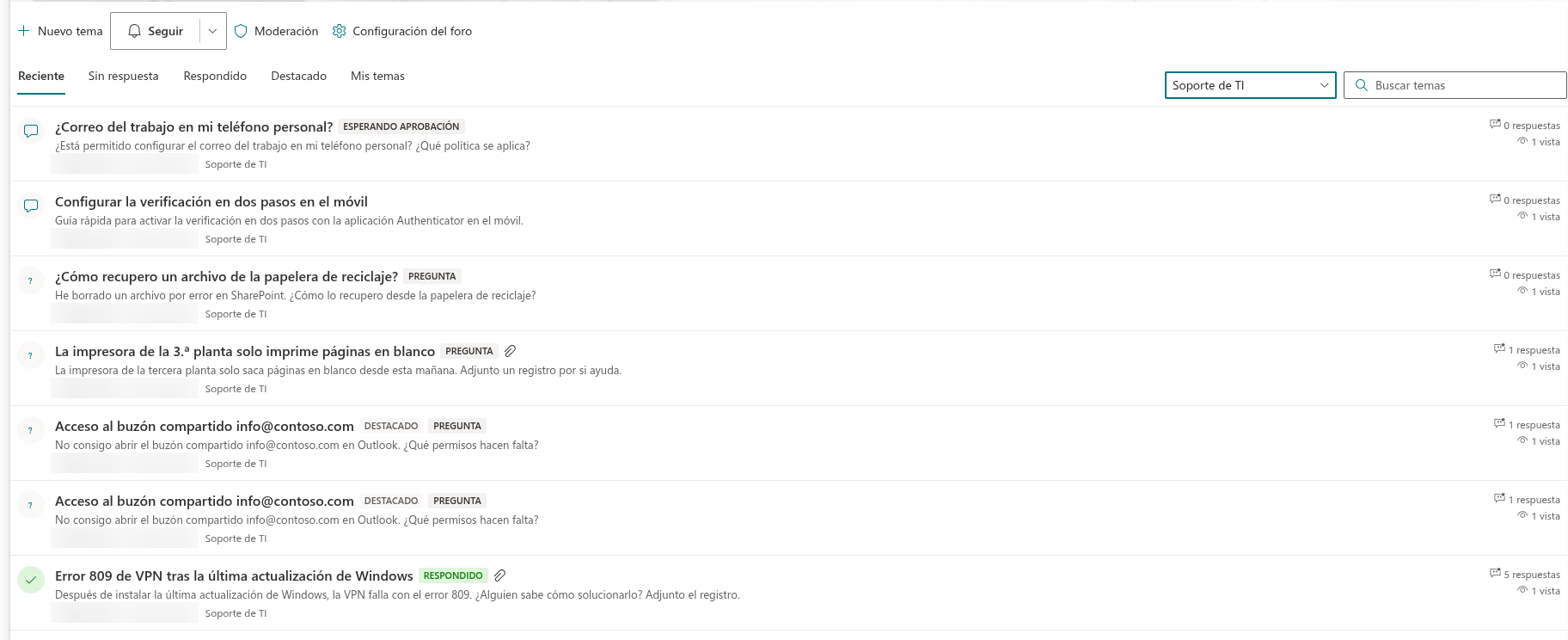
Las pequeñas etiquetas junto al título indican su estado:
| Etiqueta | Significado |
|---|---|
| Fijado | Un moderador mantiene el tema en primer lugar de la lista. |
| Destacado | Un moderador ha destacado el tema y aparece en la vista Destacado. |
| Pregunta | Una pregunta que todavía no tiene una respuesta aceptada. |
| Respondido | Una pregunta cuyo autor o un moderador ha marcado la mejor respuesta. |
| Bloqueado | El tema está cerrado a nuevas respuestas. |
| Esperando aprobación | Su tema está pendiente de revisión por un moderador (solo visible para usted y los moderadores). |
El icono de un clip indica que el tema tiene archivos adjuntos.
Vistas: Reciente, Sin respuesta, Respondido, Destacado y Mis temas
Las pestañas situadas sobre la lista permiten cambiar entre las vistas del foro:
- Reciente: todos los temas, ordenados por la última actividad.
- Sin respuesta: preguntas que aún no tienen una respuesta aceptada. Es el lugar al que acudir si desea ayudar.
- Respondido: temas con una respuesta aceptada; útiles como base de conocimientos ya disponible.
- Destacado: temas que ha destacado un moderador.
- Mis temas: los temas que usted ha iniciado.
El propietario de la página decide qué vista se abre primero. En un foro configurado solo para debates, no aparecen las pestañas Sin respuesta y Respondido, porque no contiene preguntas que responder.
Los foros extensos se cargan por páginas. Cuando hay más temas de los que caben en una página, aparece el botón Cargar más bajo la lista; permite obtener la página siguiente sin salir de la vista.
Filtrar por categoría y buscar
Si el foro tiene categorías, una lista desplegable junto a las pestañas de vista permite limitar la lista a una categoría; Todas las categorías vuelve a mostrar la lista completa. El cuadro Buscar temas busca en los títulos: escriba una palabra o frase y pulse Entrar; vacíe el cuadro para volver a la lista sin filtrar. Las vistas, el filtro de categorías y la búsqueda funcionan conjuntamente. Por ejemplo, puede mostrar solo las preguntas sin respuesta de la categoría Soporte de TI cuyo título contenga VPN.
Si ningún tema coincide con el filtro o la búsqueda actuales, el foro muestra Nada encontrado. Si el foro está vacío, aparece Aún no hay temas. Inicie el primero.
📝 Nota
La búsqueda solo examina los títulos de los temas, no el texto de los temas ni de las respuestas. Utilice títulos descriptivos para que sus compañeros puedan encontrarlos más adelante.
Abrir y leer un tema
Pulse un tema para abrirlo. Su página muestra el autor, el momento de publicación (sitúe el puntero sobre la hora para ver la fecha exacta), la categoría y el número de visualizaciones; después aparecen el texto, los archivos adjuntos y el hilo de respuestas. El botón Volver a temas devuelve a la lista.
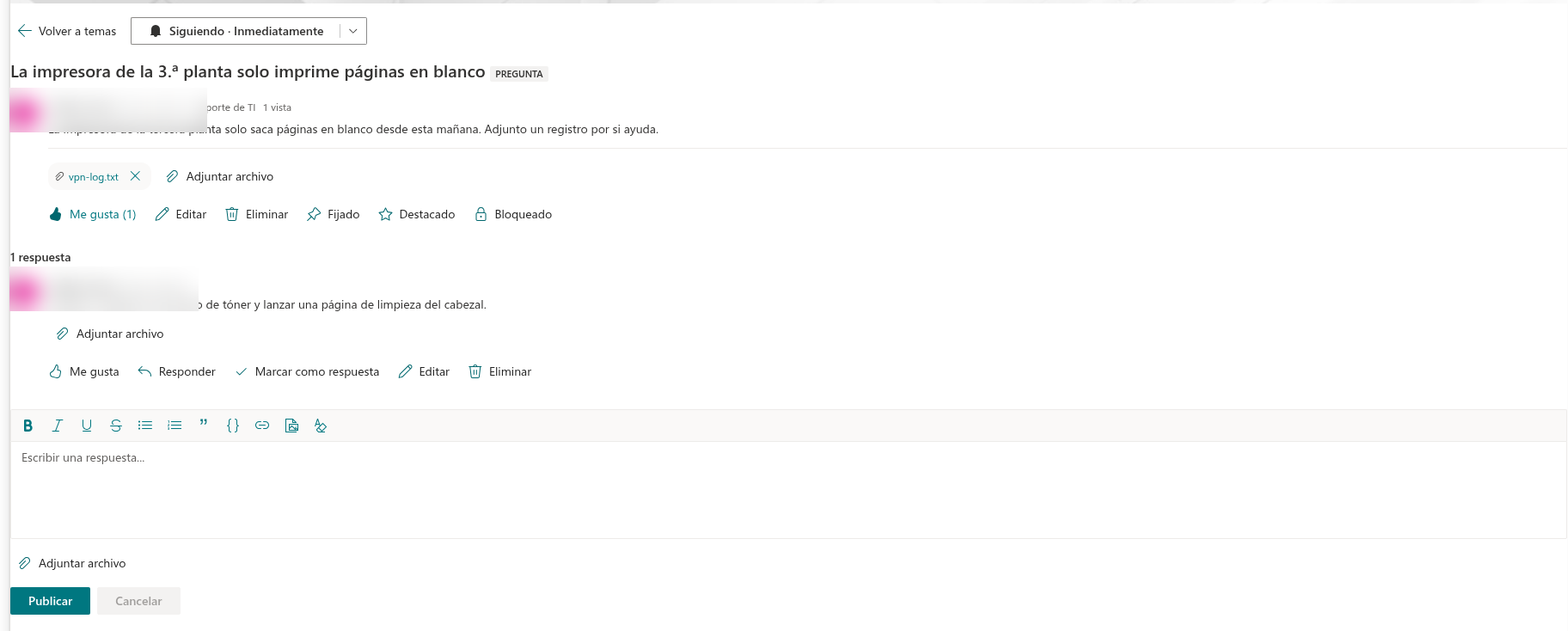
Mientras un tema está abierto, la dirección de la página contiene su número (?topic=ID). Copie la dirección del navegador y envíela a un compañero: el vínculo abre el foro con ese tema ya abierto. Para compartir un tema, utilice la dirección de su página de SharePoint; copiar la dirección de la ventana de Teams no crea un vínculo profundo de Teams a un tema concreto. Un vínculo a un tema pendiente de aprobación o rechazado solo funciona para su autor y los moderadores. Los demás ven Este tema no está disponible. Puede estar esperando aprobación o haber sido eliminado. y el botón Volver a temas. Los archivos adjuntos se muestran como pequeñas etiquetas bajo el texto; pulse una para descargar el archivo.
Las respuestas se muestran en forma de árbol: una respuesta a otra aparece con sangría bajo el mensaje al que responde, con la profundidad limitada por la ruta de respuestas superiores de un máximo de 255 caracteres. Dentro de cada nivel, la más antigua aparece primero. En un tema de pregunta, la respuesta aceptada se sitúa al principio del hilo y lleva la etiqueta Respuesta aceptada.
Iniciar un tema
Pulse Nuevo tema en la barra de comandos sobre la lista. Introduzca un Título del tema (obligatorio), seleccione el tipo (Discusión o Pregunta) cuando el foro permita ambos, elija una Categoría si las hay, escriba el texto en el editor, adjunte archivos si es necesario y pulse Publicar. El nuevo tema se abre inmediatamente y usted queda suscrito automáticamente. Como autor, podrá Editar después su título, categoría y texto mientras no esté bloqueado, y Eliminar el tema junto con todas sus respuestas; el foro solicita confirmación antes de eliminarlo. El formulario y las diferencias entre debates y preguntas se describen en KB10398. Iniciar un tema: discusiones y preguntas.
Responder e indicar Me gusta
Para responder al propio tema, escriba en el editor al final del hilo y pulse Publicar. Para responder a un mensaje concreto, pulse Responder debajo de él: se abre un editor junto al mensaje con la etiqueta Responder a [nombre] y su respuesta queda anidada bajo ese mensaje. El editor admite formato, vínculos, imágenes, bloques de código, archivos adjuntos y @menciones.
Puede Editar sus propias respuestas en cualquier momento y Eliminar aquellas a las que nadie haya respondido; el foro le pide que confirme la eliminación. Encontrará más información en KB10399. Responder en hilos: responder, editar y eliminar.
Me gusta permite señalar un tema o una respuesta que le haya resultado útil. El número aparece junto al botón y, al pulsarlo de nuevo, se retira su Me gusta. Si usted formuló una pregunta y una respuesta la resolvió, márquela con Marcar como respuesta; consulte KB10400. Marcar la mejor respuesta en temas de preguntas y respuestas. Si ve una publicación que incumple las normas, pulse Reportar para avisar a los moderadores. Cada persona puede tener una denuncia activa por publicación.
❗ Importante
En un foro donde el propietario del sitio haya activado la aprobación de nuevas publicaciones, los temas y respuestas de los participantes normales aparecen con la etiqueta Esperando aprobación y el mensaje Gracias. Su publicación será visible después de que un moderador la apruebe. Hasta que se aprueben, solo usted y los moderadores pueden verlos.
Seguir un foro o tema
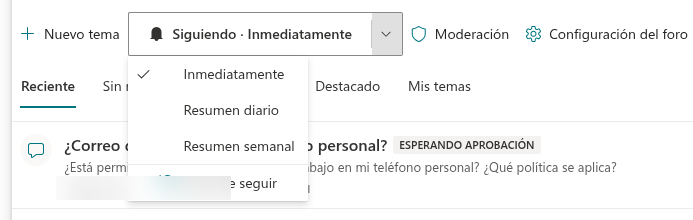
El botón Seguir aparece en la barra de comandos del foro y al principio de cada tema. Con una pulsación se suscribe con la frecuencia Inmediatamente; la flecha junto al botón abre un menú donde puede elegir Inmediatamente, Resumen diario, Resumen semanal o Dejar de seguir. Mientras esté suscrito, el botón muestra Siguiendo y la frecuencia elegida. Seguir un foro cubre los nuevos temas de ese foro; seguir un tema cubre las nuevas respuestas. Usted sigue automáticamente los temas que inicia.
💡 Consejo
El foro registra su suscripción; el correo electrónico lo envía un flujo de Power Automate que configura el propietario del sitio. Si sigue un tema pero no recibe correo, pregúntele si el flujo está configurado. Consulte KB10404. Seguir foros y temas: suscripciones y frecuencia de los resúmenes.
Sus permisos determinan lo que puede hacer
Discussions no tiene cuentas de usuario ni roles propios: utiliza los permisos que usted ya tiene en el sitio de SharePoint.
| Sus permisos | Qué puede hacer |
|---|---|
| Lectura en el sitio (visitante) | Explorar las vistas, filtrar y buscar, abrir temas, descargar archivos adjuntos y seguir vínculos directos. Los botones Me gusta, Responder y Seguir no están disponibles. |
| Agregar elementos (miembro con Colaborar o Editar) | Todo lo anterior, además de iniciar temas, responder, indicar Me gusta, seguir, denunciar publicaciones, editar y eliminar sus propios temas y respuestas (una respuesta solo mientras no tenga respuestas) y adjuntar archivos. |
| Administrar listas (propietario del sitio, moderador) | Todo lo anterior, además de aprobar, rechazar, fijar, destacar y bloquear temas, editar y eliminar temas y respuestas de otras personas, abrir la cola de Moderación y cambiar la configuración del foro en el panel Configuración del foro. |
Los invitados al sitio participan con las mismas reglas. Si no ve alguno de los botones descritos en este artículo, puede deberse a su nivel de permisos en el sitio. Consulte KB10408. Permisos en Discussions: quién puede leer, publicar y moderar.
Los temas fijados deben coincidir con la vista, la categoría y la búsqueda actuales. Solo se pueden marcar como respuestas las respuestas aprobadas de primer nivel en preguntas no bloqueadas. Los moderadores publican inmediatamente, incluso con la aprobación activada. El nivel predeterminado Editar incluye Administrar listas y, por tanto, otorga derechos de moderación; utilice Colaborar para los participantes normales. La disponibilidad de los botones también depende del estado del tema y de la configuración del foro.