Discussions
Antes de empezar
Un tema es el mensaje inicial de una conversación en un foro de Discussions: una discusión que desea abrir o una pregunta para la que busca una respuesta. Para crearlo, necesita el permiso Agregar elementos en el sitio de SharePoint que aloja el foro; los miembros con el nivel de permisos Colaborar o Editar disponen de él. Los visitantes con acceso de solo lectura pueden leer el foro, pero no ven el botón Nuevo tema. Si ese es su caso, consulte al propietario del sitio.
Antes de publicar una pregunta, dedique un momento a buscar en el foro. El cuadro Buscar temas y la vista Respondido suelen mostrar que alguien ya ha planteado la misma consulta. Consulte KB10397. Discussions: guía rápida para usuarios finales.
Abrir el formulario Nuevo tema
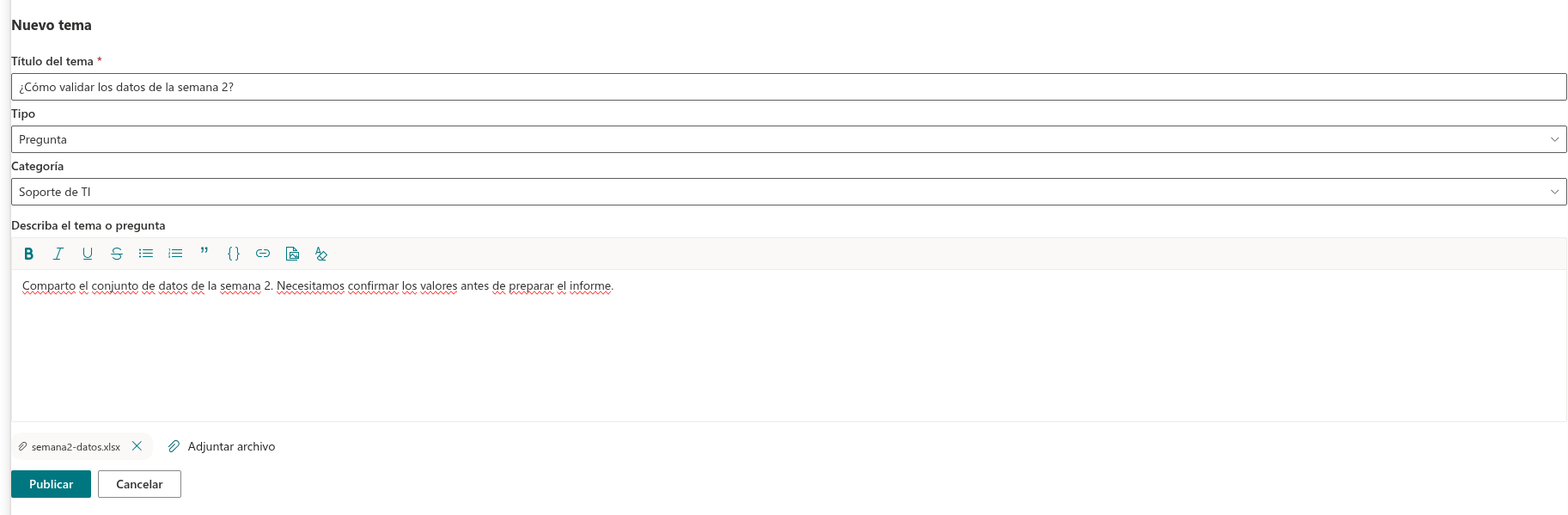
Haga clic en Nuevo tema en la barra de comandos situada encima de la lista de temas. El formulario Nuevo tema sustituye a la lista y el cursor se coloca directamente en el campo del título. Cancelar cierra el formulario y le devuelve a la lista sin crear un tema.
Rellenar el formulario
| Campo | Qué introducir |
|---|---|
| Título del tema | Obligatorio, con un máximo de 255 caracteres. Es lo que sus compañeros ven en la lista y donde busca la función de búsqueda del foro. Sea específico: La VPN se desconecta cada 30 minutos en Windows 11 es más útil que Problema con la VPN. Si lo deja vacío, el formulario muestra Este campo es obligatorio al hacer clic en Publicar. |
| Tipo | Solo se muestra en foros que permiten tanto discusiones como preguntas. Elija Discusión o Pregunta; consulte la sección siguiente. |
| Categoría | Solo se muestra si el foro tiene categorías. Elija la adecuada o deje Sin categoría. Los lectores pueden filtrar la lista por categoría, por lo que elegirla correctamente ayuda a que las personas adecuadas encuentren su tema. |
| Texto | El editor con el texto de ejemplo Describa el tema o pregunta. Es opcional, pero un tema sin texto rara vez resulta útil. |
| Archivos adjuntos | Haga clic en Adjuntar archivo para seleccionar uno o varios archivos. Cada uno aparece como una etiqueta que puede quitar antes de publicar. |
El editor de texto es el mismo que se utiliza para las respuestas. Su barra de herramientas ofrece negrita, cursiva, subrayado y tachado, listas con viñetas y numeradas, bloques de cita y de código, enlaces, imágenes y el botón Borrar formato. Pegue o arrastre una imagen al texto para insertarla (hasta 10 MB por imagen) y escriba @ seguido de un nombre para mencionar a un compañero. Estas funciones se describen en KB10401. Dar formato a las publicaciones: el editor de texto enriquecido, las imágenes y los bloques de código, KB10402. Adjuntar archivos a temas y respuestas y KB10403. Usar @menciones en Discussions.
¿Discusión o pregunta?
El tipo determina cómo trata el foro la conversación:
| Discusión | Pregunta | |
|---|---|---|
| Finalidad | Una conversación abierta: un anuncio para comentar, una idea o una petición de opiniones. | Un problema que necesita una respuesta. |
| Icono en la lista | Bocadillo de diálogo | Signo de interrogación que se convierte en una marca de verificación al aceptar una respuesta |
| Etiquetas | Ninguna de forma predeterminada | Pregunta hasta que se acepta una respuesta; después, Respondido |
| Mejor respuesta | No disponible | El autor o un moderador puede marcar una respuesta como Respuesta aceptada; queda fijada al principio de la conversación. |
| Vistas | Reciente, Destacado, Mis temas | También aparece en Sin respuesta hasta que se acepta una respuesta y, después, en Respondido |
Los tipos disponibles dependen del modo del foro establecido por el propietario del sitio:
- Solo discusiones: todos los temas son discusiones; el campo Tipo está oculto.
- Solo preguntas y respuestas: todos los temas son preguntas; el campo está oculto.
- Discusiones y preguntas: usted elige. El campo está preestablecido en Discusión; recuerde cambiarlo a Pregunta si espera una respuesta. De lo contrario, su tema no aparecerá en la vista Sin respuesta y nadie podrá marcar la mejor respuesta.
📝 Nota
Editar permite cambiar el título, la categoría y el texto de un tema publicado, pero no su tipo. Si eligió el tipo incorrecto, pida ayuda a un moderador: puede corregir la columna Tipo del tema en la lista Temas de discusión.
Publicar el tema
Haga clic en Publicar. El foro crea el tema, carga los archivos adjuntos uno a uno y abre el nuevo tema. A partir de ese momento:
- El tema aparece en Reciente (y en Sin respuesta si es una pregunta), como tema abierto.
- La dirección de la página contiene el número del tema (
?topic=ID), por lo que puede copiarla desde el navegador y compartirla. - Queda suscrito a su propio tema con la frecuencia Inmediatamente, de modo que podrá recibir avisos de las nuevas respuestas una vez que el propietario del sitio configure el flujo de notificaciones. Consulte KB10404. Seguir foros y temas: suscripciones y frecuencia de los resúmenes.
- Las personas mencionadas quedan registradas en el tema para ese mismo flujo de notificaciones.
Si falla la carga de un archivo adjunto, por ejemplo, porque su tipo está bloqueado, el tema se crea de todos modos. El foro muestra el error y puede volver a adjuntar el archivo desde el tema abierto mediante Adjuntar archivo. El tema, sus archivos adjuntos y las imágenes insertadas en el texto se guardan en el sitio de SharePoint que aloja el foro. Consulte KB10363. Dónde almacenan sus datos los productos de Vitextra: privacidad, residencia de datos y RGPD.
Cuando el foro requiere aprobación
Un propietario del sitio puede activar Requerir aprobación de nuevas publicaciones para un foro. En ese caso, los temas que publica un miembro no se hacen visibles inmediatamente:
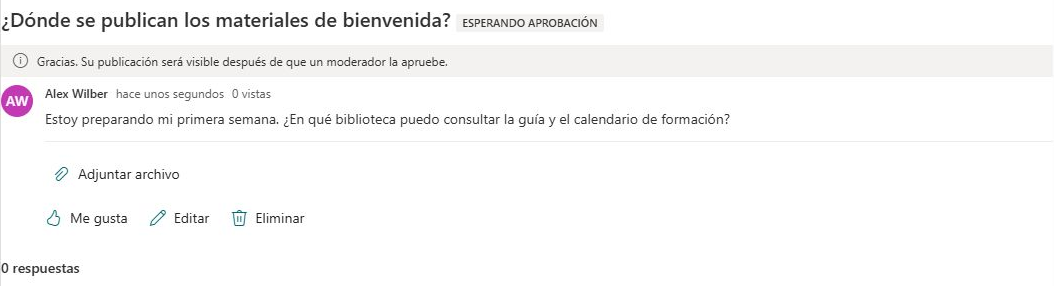
- El tema se abre con la etiqueta Esperando aprobación y el mensaje Gracias. Su publicación será visible después de que un moderador la apruebe.
- Solo usted y los moderadores pueden verlo. Los demás miembros no lo encuentran en ninguna vista y no ven el editor de respuestas hasta que se aprueba el tema; solo los moderadores pueden responder mientras está pendiente.
- Un moderador lo aprueba o rechaza en la cola de Moderación. Un tema aprobado se hace visible para todos. Un tema rechazado sigue siendo visible solo para usted y los moderadores, marcado como Rechazado en la lista, y un moderador puede aprobarlo más adelante desde la sección Temas rechazados de la cola.
Los temas publicados por los propios moderadores se aprueban inmediatamente. Las reglas de visibilidad se resumen en KB10430. Por qué no se ve una publicación: aprobación, rechazo y reglas de visibilidad.
Después de publicar: editar y eliminar su tema
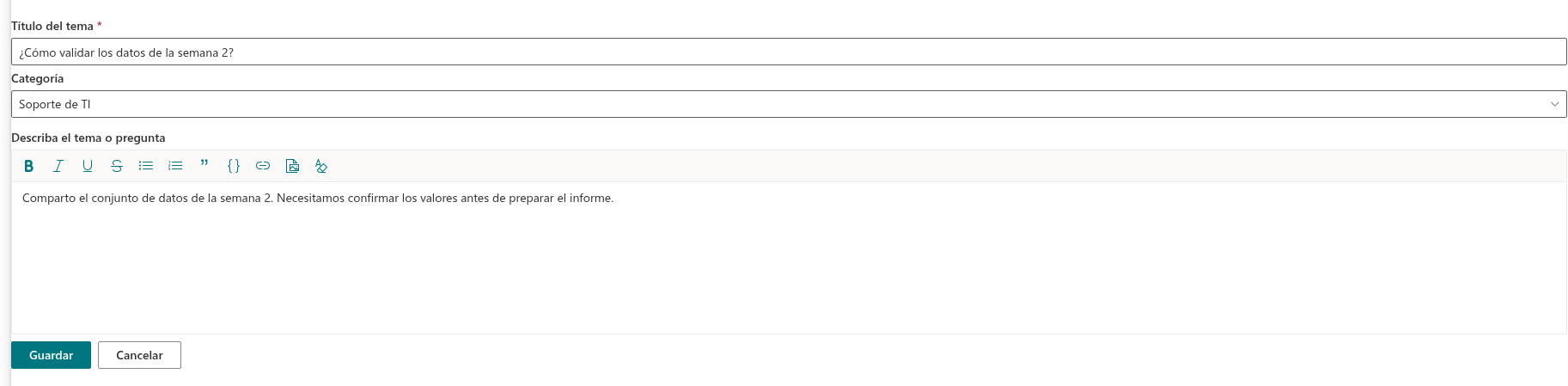
Como autor, puede modificar el tema después de publicarlo: ábralo y haga clic en Editar debajo del texto. El título, la Categoría (en foros que tienen categorías) y el texto se pueden editar en el mismo lugar, con el mismo editor del formulario. Haga clic en Guardar para aplicar los cambios o en Cancelar para conservar el original. Las menciones que añada o quite se actualizan junto con el texto. Editar se oculta mientras un moderador mantiene bloqueado el tema; los moderadores pueden editar cualquier tema en todo momento. Los archivos adjuntos se gestionan fuera del editor: Adjuntar archivo, debajo del texto, añade archivos, y la cruz junto al nombre de un archivo permite quitarlo.
Eliminar, debajo del texto, borra el tema junto con todas sus respuestas y las imágenes insertadas en sus textos. El foro pregunta primero: ¿Eliminar este tema junto con todas sus respuestas? Esto no se puede deshacer. Los moderadores ven Eliminar en todos los temas.
❗ Importante
Al eliminar un tema, se borra toda la conversación, incluidas las respuestas de otras personas. El foro no ofrece una función para deshacer la eliminación ni garantiza la restauración de la conversación o de sus imágenes. Consulte las opciones de recuperación con el propietario del sitio antes de eliminar contenido que pueda necesitar más adelante.
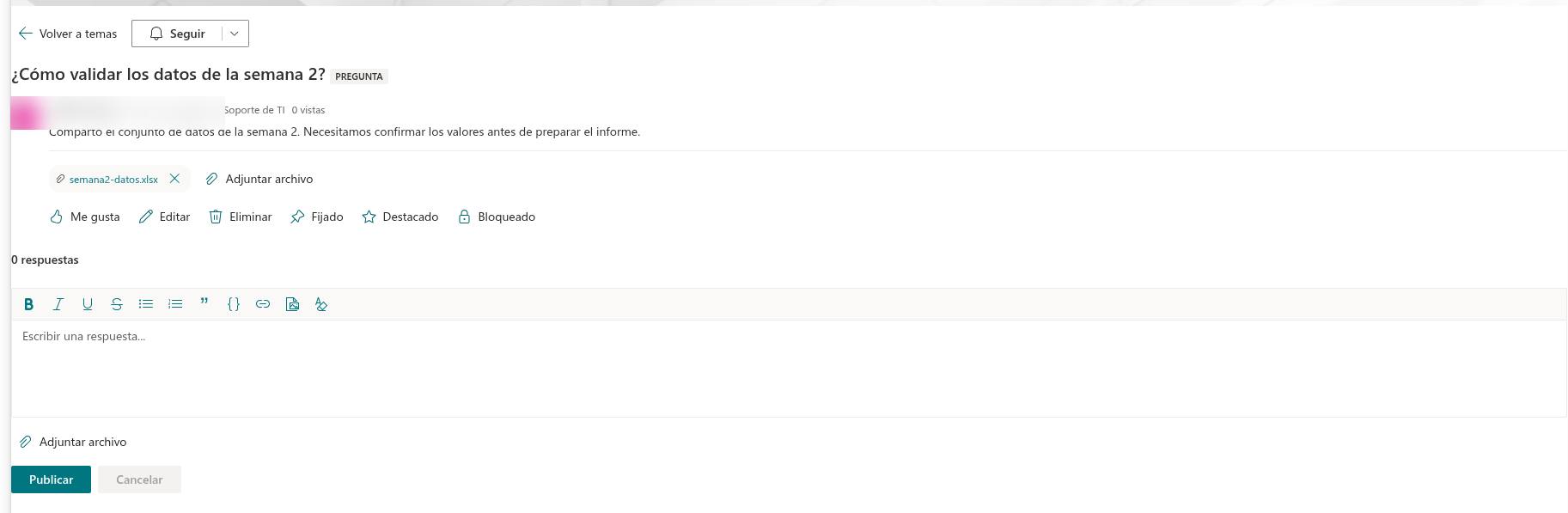
Los moderadores pueden fijar su tema al principio de la lista, destacarlo y bloquearlo cuando la conversación termine. En los temas de preguntas y respuestas, también pueden marcar la mejor respuesta en su nombre. Usted puede indicar que le gusta su propio tema, seguirlo o dejar de seguirlo y, si es una pregunta, marcar la respuesta que la resolvió con Marcar como respuesta. Consulte KB10400. Marcar la mejor respuesta en temas de preguntas y respuestas.
💡 Consejo
Los foros suelen organizarse por categorías y los primeros temas marcan la pauta. Si su foro es nuevo, lea KB10392. Crear su primer foro: modos, categorías y aprobación para conocer los modos y categorías que puede configurar el propietario, y KB10423. Organizar temas mediante categorías para saber cómo utilizarlas.
El nivel predeterminado Editar también otorga derechos de moderación. Solo se pueden marcar como respuestas las respuestas aprobadas de primer nivel en preguntas no bloqueadas. La suscripción automática requiere la lista de suscripciones y una solicitud correcta; compruebe el botón de seguimiento después de publicar. Las imágenes insertadas ya cargadas pueden permanecer en el sitio tras cancelar el formulario.