Discussions
Cómo funcionan los hilos
Cada tema de un foro de Discussions va seguido de un hilo: un árbol de respuestas. Una respuesta puede dirigirse al propio tema o a cualquier otra respuesta, y el foro conserva toda la jerarquía. Las respuestas a otras respuestas aparecen con sangría bajo el mensaje al que contestan, con el anidamiento limitado por la ruta de respuestas padre de hasta 255 caracteres. Dentro de cada nivel, el mensaje más antiguo aparece primero, de modo que la conversación se lee de arriba abajo en el orden en que tuvo lugar. En los temas de tipo pregunta, la respuesta aceptada es la excepción: se sitúa al principio del hilo junto con sus propias respuestas anidadas (consulte KB10400. Marcar la mejor respuesta en temas de preguntas y respuestas).
Al abrir un tema se carga el hilo completo. No hay respuestas ocultas «después de las primeras 20», como en el foro de discusión clásico de SharePoint. El encabezado del hilo muestra el número de respuestas.
Responder, indicar Me gusta, editar y eliminar requieren el permiso Agregar elementos en el sitio (miembros con Colaborar o Editar). Los visitantes con acceso de solo lectura ven el hilo, pero no el editor ni los botones Responder.
Responder al tema
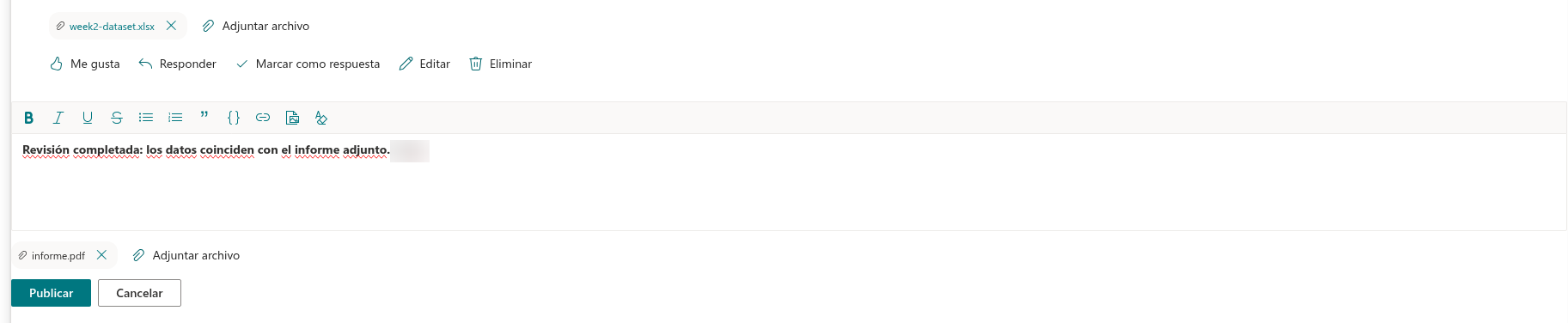
El editor situado al final del hilo, con el texto de marcador de posición Escribir una respuesta..., añade una respuesta de nivel superior, dirigida al propio tema.
- Abra el tema y desplácese hasta el editor situado debajo de la última respuesta.
- Escriba su respuesta. La barra de herramientas ofrece negrita, cursiva, subrayado, tachado, listas, bloques de cita y de código, enlaces e imágenes. Pegue o arrastre una imagen para insertarla en el texto y escriba
@para mencionar a un compañero (KB10401. Dar formato a las publicaciones: el editor de texto enriquecido, las imágenes y los bloques de código, KB10403. Usar @menciones en Discussions). - Pulse Adjuntar archivo para añadir archivos. Cada archivo aparece como una etiqueta que puede quitar antes de publicar.
- Pulse Publicar. El botón permanece deshabilitado hasta que la respuesta contenga texto o una imagen insertada.
Cancelar vacía el editor y descarta los archivos pendientes. Tras publicar, el editor se vacía y su respuesta aparece al final del nivel superior. Se actualizan el contador de respuestas y la hora de la última actividad del tema.
Responder a una respuesta
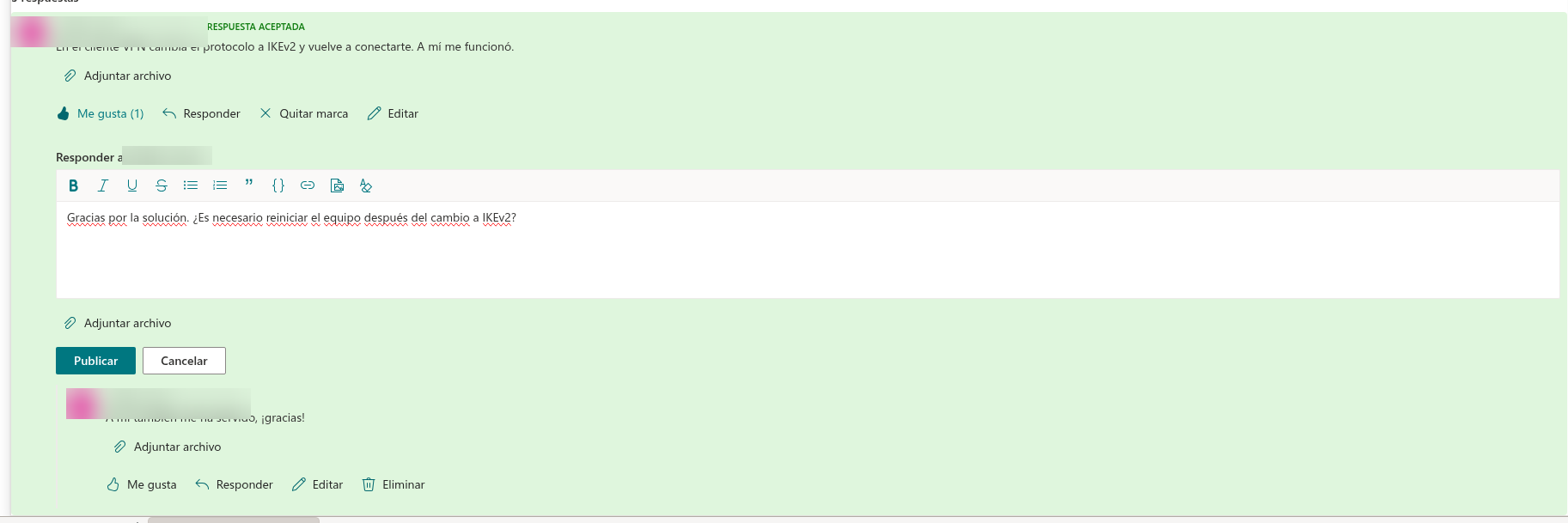
Para contestar a un mensaje concreto en lugar de al tema, pulse Responder debajo de ese mensaje. Justo debajo se abre un editor con la etiqueta Responder a [nombre], de modo que siempre sepa a quién contesta. Escriba el texto, adjunte archivos si es necesario y pulse Publicar. El botón permanece deshabilitado mientras el editor esté vacío. Cancelar cierra este editor. La nueva respuesta queda anidada un nivel por debajo del mensaje al que ha contestado.
El anidamiento separa las conversaciones paralelas: tres personas que responden a una misma pregunta tienen cada una su propia rama, y las preguntas de seguimiento permanecen junto al mensaje al que se refieren. Si desea volver a dirigirse al tema completo, utilice el editor del final del hilo en lugar de Responder debajo de un mensaje.
📝 Nota
Para citar parte de un mensaje en su respuesta, copie el texto, péguelo en el editor y aplique Cita desde la barra de herramientas. El foro no inserta automáticamente el mensaje citado.
Editar una respuesta
Pulse Editar debajo de una de sus respuestas. El texto se sustituye por el editor con el contenido actual. Modifíquelo y pulse Guardar (deshabilitado mientras el editor esté vacío), o pulse Cancelar para conservar el original. Las menciones que añada o quite durante la edición se actualizan junto con el texto. La respuesta conserva su posición en el hilo, sus Me gusta y su fecha.
Los archivos adjuntos se gestionan fuera del editor: debajo de su respuesta, Adjuntar archivo añade archivos y la cruz junto al nombre de un archivo lo elimina (consulte KB10402. Adjuntar archivos a temas y respuestas).
Los moderadores -usuarios con el permiso Administrar listas- ven Editar debajo de todas las respuestas y pueden corregir las publicaciones de otras personas.

📝 Nota
El foro no muestra una marca de «editado». La lista Publicaciones de discusión conserva versiones de cada respuesta, por lo que un propietario del sitio puede abrir el historial de versiones de un elemento si necesita el texto anterior.
Eliminar una respuesta
Eliminar aparece debajo de sus propias respuestas (y de todas las respuestas para los moderadores) únicamente mientras la respuesta no tenga respuestas subordinadas. No se puede eliminar un mensaje al que otras personas ya hayan contestado, porque sus respuestas perderían el contexto. En su lugar, edítelo o pida a un moderador que elimine toda la rama, empezando por las respuestas más profundas. La regla también se aplica a los moderadores: si intentan eliminar esa respuesta desde la cola de Moderación, la operación se rechaza con el mensaje Esta respuesta tiene respuestas propias y no se puede eliminar. Elimine primero las respuestas anidadas.
❗ Importante
Eliminar pide confirmación: ¿Eliminar esta respuesta? Esto no se puede deshacer. Tras confirmar, se eliminan la respuesta y sus adjuntos. El elemento web también intenta eliminar las imágenes insertadas de la biblioteca de recursos; la limpieza puede fallar y las imágenes externas no se eliminan. Eliminar una respuesta aprobada reduce el contador del tema. Si era la respuesta aceptada, la pregunta vuelve a quedar sin respuesta. Compruebe por separado si SharePoint permite recuperarla; no se garantiza la recuperación de la respuesta, los adjuntos y las imágenes. Consulte KB10363. Dónde almacenan sus datos los productos de Vitextra: privacidad, residencia de datos y RGPD.
Me gusta y denuncias
Me gusta debajo de una respuesta cuenta como un voto a su favor. El número de Me gusta aparece junto al botón y una segunda pulsación retira su voto. También puede indicar que le gustan sus propias respuestas. Los Me gusta no modifican el orden del hilo.
Reportar aparece debajo de las respuestas de otras personas. Una pulsación avisa a los moderadores y el botón cambia a Reportado. Cada persona puede denunciar un mensaje una vez. Los moderadores revisan las publicaciones denunciadas en la cola de Moderación. Consulte KB10406. Denunciar publicaciones inapropiadas en Discussions y KB10405. Me gusta, vistas y contadores de respuestas en Discussions.
Temas bloqueados y respuestas pendientes
Temas bloqueados. Cuando un moderador bloquea un tema, este recibe la etiqueta Bloqueado y el mensaje Este tema está bloqueado. No se aceptan nuevas respuestas. sustituye al editor. Los botones Responder desaparecen del hilo. Las respuestas existentes siguen disponibles para su lectura y conservan las opciones Me gusta, Editar y Eliminar. Marcar como respuesta se oculta mientras el tema esté bloqueado.
Foros que requieren aprobación. Si el propietario del sitio ha activado la aprobación de nuevas publicaciones, una respuesta de un miembro se crea con la etiqueta Esperando aprobación y el mensaje Gracias. Su publicación será visible después de que un moderador la apruebe. Solo usted y los moderadores la ven. No se incluye en el contador de respuestas hasta que un moderador la aprueba en la cola de Moderación, y nadie puede responder a ella mientras esté pendiente. Las respuestas de los moderadores se aprueban inmediatamente. Si un moderador rechaza su respuesta, esta permanece visible para usted en el hilo con la etiqueta Rechazado; los demás miembros no la ven. Si no encuentra una respuesta que publicó anteriormente, consulte KB10430. Por qué no se ve una publicación: aprobación, rechazo y reglas de visibilidad.
Temas pendientes de aprobación. Un tema que está pendiente de aprobación no muestra el editor de respuestas a los miembros: el hilo se abre para responder cuando se aprueba el tema. Los moderadores pueden responder inmediatamente a un tema pendiente.
💡 Consejo
Para recibir avisos cuando alguien responda en un hilo que le interese, pulse Seguir en la parte superior del tema y elija una frecuencia. Sigue automáticamente sus propios temas. Consulte KB10404. Seguir foros y temas: suscripciones y frecuencia de los resúmenes.