Discussions
Qué hace la mejor respuesta
En un foro de Discussions, un tema del tipo Pregunta puede tener una respuesta aceptada: la que realmente resolvió el problema. Marcarla tiene tres efectos simultáneos:
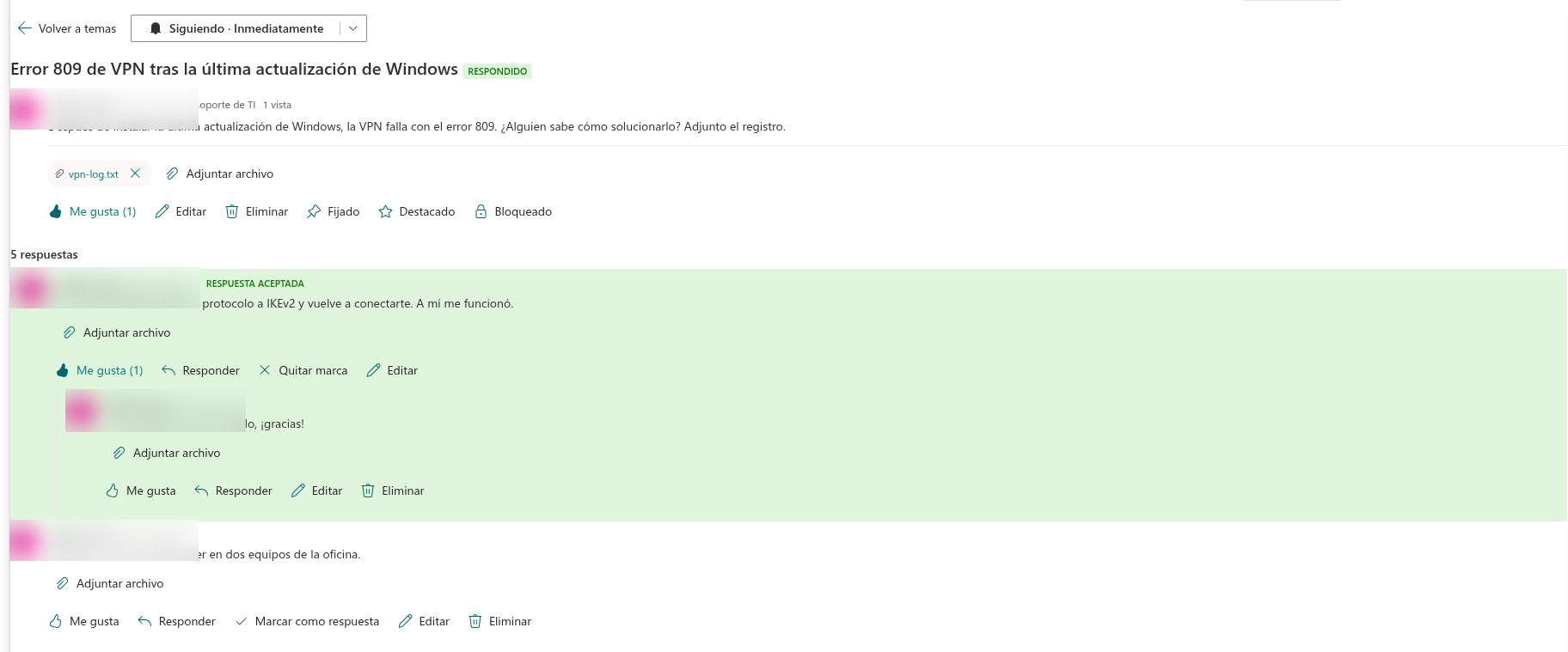
- la respuesta recibe la etiqueta Respuesta aceptada y se sitúa al principio del hilo, por encima de las demás, junto con las respuestas anidadas bajo ella, para que la siguiente persona con la misma pregunta vea primero la solución;
- la pregunta pasa del estado Abierto a Respondido: la etiqueta Pregunta se sustituye por Respondido y el signo de interrogación de la lista de temas se convierte en una marca de verificación;
- el tema desaparece de la vista Sin respuesta y aparece en Respondido, convirtiendo el foro, con el tiempo, en una base de conocimientos en la que se pueden realizar búsquedas.
Los temas de debate no tienen una mejor respuesta: son conversaciones, no preguntas, y nunca muestran el botón Marcar como respuesta. El tipo de tema se determina al crearlo; consulte KB10398. Iniciar un tema: discusiones y preguntas.
Quién puede marcar una respuesta
El botón Marcar como respuesta se muestra a dos tipos de usuarios:
| Usuario | Motivo |
|---|---|
| El autor de la pregunta | Usted formuló la pregunta y sabe qué respuesta la resolvió. |
| Un moderador, es decir, un usuario con el permiso Administrar listas en el sitio | Los moderadores pueden dar por resueltas preguntas cuyos autores no han vuelto o corregir una marca incorrecta. |
Los demás miembros ven la etiqueta y la respuesta fijada, pero no el botón. Además, este solo aparece bajo respuestas de primer nivel, escritas directamente a la pregunta y no anidadas bajo otra respuesta. No aparece en respuestas pendientes de aprobación ni mientras el tema esté bloqueado (véase más adelante). Si la mejor explicación está dentro de un hilo secundario, pida a su autor que la publique de nuevo como respuesta de primer nivel, o resúmala usted y marque el resumen.
📝 Nota
En el foro de discusión clásico de SharePoint, solo el autor podía marcar la mejor respuesta. Discussions también permite hacerlo a los moderadores y coloca el botón directamente en la fila de acciones de la respuesta, en lugar de ocultarlo en un menú.
Marcar la respuesta
- Abra la pregunta. Las respuestas que se pueden marcar muestran Marcar como respuesta en su fila de acciones, junto a Me gusta y Responder.
- Pulse Marcar como respuesta bajo la respuesta que resolvió la pregunta.
- La respuesta se coloca al principio del hilo con la etiqueta Respuesta aceptada, el encabezado del tema muestra Respondido y el botón bajo la respuesta cambia a Quitar marca.

Una pregunta tiene una respuesta aceptada. Si pulsa Marcar como respuesta bajo otra respuesta, la marca se traslada: la anterior pierde su etiqueta y vuelve a su posición cronológica, y la nueva se fija al principio.
La marca se almacena con la pregunta y la respuesta en las listas del foro de su propio sitio de SharePoint (consulte KB10363. Dónde almacenan sus datos los productos de Vitextra: privacidad, residencia de datos y RGPD). Por tanto, es visible para cualquiera que abra el tema, tanto en la página de SharePoint como en Microsoft Teams. Si el propietario del sitio ha configurado el flujo de notificaciones, el autor de la respuesta aceptada y los seguidores del tema reciben una notificación de que se ha aceptado una respuesta. Consulte KB10414. Cómo funcionan las notificaciones en Discussions: suscripciones, menciones y Power Automate.
Cambiar o quitar la marca
Pulse Quitar marca bajo la respuesta aceptada. La etiqueta se elimina, la respuesta vuelve a su lugar en el hilo y el tema regresa al estado Abierto con la etiqueta Pregunta, y reaparece en Sin respuesta. Para sustituir la respuesta, no es necesario quitar antes la marca: marcar otra respuesta realiza ambas operaciones.
❗ Importante
Eliminar la respuesta aceptada retira la marca automáticamente. Cuando el autor o un moderador elimina la respuesta (tras confirmar ¿Eliminar esta respuesta? Esto no se puede deshacer.), la pregunta pierde la etiqueta Respondido, vuelve al estado Abierto y reaparece en Sin respuesta; una pregunta bloqueada permanece bloqueada. No es necesario quitar antes la marca. No obstante, antes de eliminarla, compruebe que el hilo todavía contiene una solución útil y, si es así, marque otra respuesta.
❗ Importante
Una pregunta bloqueada conserva su respuesta aceptada: mantiene la etiqueta Respondido, la marca de verificación en la lista de temas y su presencia en la vista Respondido, porque el estado se deriva de la respuesta aceptada, no del bloqueo. Mientras el tema está bloqueado, Marcar como respuesta y Quitar marca se ocultan a todos, incluidos los moderadores. Para cambiar la respuesta, un moderador debe desbloquear el tema (consulte KB10410. Fijar, destacar y bloquear temas), marcar la respuesta correcta y volver a bloquearlo.
Las vistas Respondido y Sin respuesta
Las dos vistas de la lista de temas dependen de si la pregunta tiene una respuesta aceptada:
| Vista | Contenido |
|---|---|
| Sin respuesta | Preguntas sin una respuesta aceptada. Una pregunta con diez respuestas, pero ninguna aceptada, sigue sin responder, al igual que una pregunta que un moderador haya bloqueado sin marcar una respuesta. |
| Respondido | Preguntas con una respuesta aceptada, abiertas o bloqueadas. |
Los temas de debate no aparecen en ninguna de estas vistas. Los propietarios del sitio suelen establecer Sin respuesta como vista predeterminada de un foro de soporte para que los expertos vean primero las preguntas abiertas. Esta opción se describe en KB10422. Vistas, paginación, búsqueda y contadores: configuración de visualización del elemento web Discussions.
💡 Consejo
Un foro donde se marcan las respuestas es mucho más útil: los compañeros encuentran soluciones en Respondido en lugar de volver a preguntar. Si formuló una pregunta, vuelva para marcar la respuesta que le ayudó. Si modera un foro, revise Sin respuesta de vez en cuando y marque respuestas en nombre de los autores que ya no regresan. Encontrará ejemplos de uso en KB10395. Cómo crear un foro interno de preguntas y respuestas para su intranet con Discussions.