Discussions
Información general
Todos los temas y respuestas de Discussions se redactan en el mismo editor sencillo de texto enriquecido. Ofrece el formato que necesita un foro: énfasis, listas, citas, bloques de código, enlaces e imágenes insertadas, sin convertir una conversación en un ejercicio de maquetación. El texto se guarda como HTML en la columna Contenido de las listas Discussions Topics y Discussions Posts del sitio y se depura mediante una lista de elementos permitidos tanto al guardarlo como al mostrarlo. Así, una publicación nunca puede contener scripts, estilos ni marcos incrustados.
Este artículo describe la barra de herramientas, los atajos de teclado, los enlaces, las citas y los bloques de código, las tres formas de insertar imágenes y qué conserva o elimina el depurador HTML.
Dónde aparece el editor
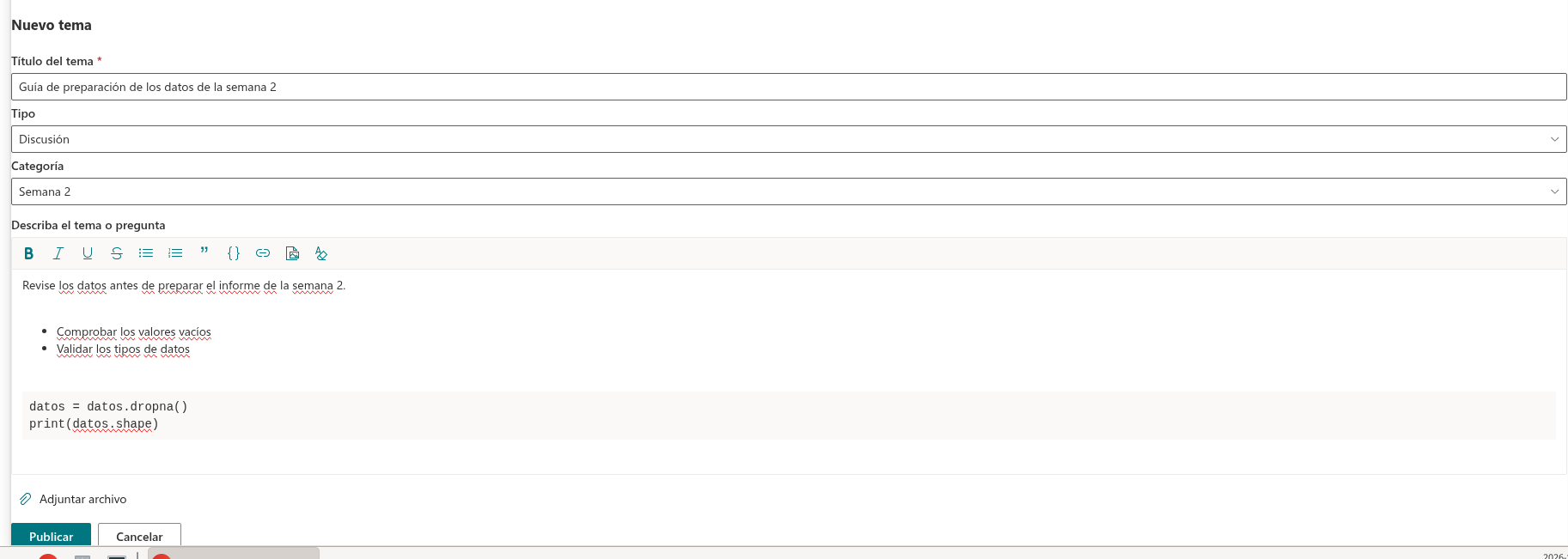
- En el formulario Nuevo tema, como el campo Describa el tema o pregunta, debajo del título. El cuerpo del tema es opcional; solo el título es obligatorio.
- Al final de un tema, como el cuadro de respuesta con el texto Escribir una respuesta.... Publicar permanece deshabilitado mientras el cuadro está vacío y se activa cuando contiene texto o una imagen.
- Debajo de cualquier respuesta al hacer clic en Responder. El editor lleva entonces la etiqueta Responder a, seguida del nombre del autor, y Publicar está deshabilitado mientras el editor está vacío.
- Al hacer clic en Editar en una respuesta propia (los moderadores pueden editar cualquier respuesta). El texto existente se carga en el editor y Guardar almacena la nueva versión; Guardar está deshabilitado si el editor está vacío.
- Al hacer clic en Editar en un tema. El autor puede editarlo mientras no esté bloqueado; los moderadores pueden editar cualquier tema. El título, la categoría (si el foro tiene categorías) y el cuerpo se modifican en el mismo lugar, el cuerpo en este mismo editor, y Guardar o Cancelar finaliza la edición.
La barra de herramientas
La barra de herramientas situada encima del área de edición tiene once botones. Sitúe el puntero sobre uno para ver su nombre y, si está disponible, su atajo de teclado.
| Botón | Función |
|---|---|
| Negrita (Ctrl+B) | Aplica negrita al texto seleccionado |
| Cursiva (Ctrl+I) | Aplica cursiva al texto seleccionado |
| Subrayado (Ctrl+U) | Subraya el texto seleccionado |
| Tachado | Tacha el texto seleccionado |
| Lista con viñetas | Convierte los párrafos actuales en una lista con viñetas o de nuevo en texto |
| Lista numerada | Convierte los párrafos actuales en una lista numerada o de nuevo en texto |
| Cita | Da al párrafo actual formato de cita con un borde izquierdo de color |
| Bloque de código | Convierte el párrafo actual en un bloque preformateado con fuente monoespaciada |
| Enlace (Ctrl+K) | Abre Dirección del enlace para agregar un hipervínculo |
| Insertar imagen | Abre el selector de archivos para cargar una o varias imágenes |
| Borrar formato | Quita el formato en línea de la selección y convierte el bloque en un párrafo normal |
Los botones de la barra no quitan el foco al texto, de modo que puede pulsarlos y seguir escribiendo. Mientras se carga una imagen, aparece un pequeño indicador de progreso al final de la barra.
Atajos de teclado
| Teclas | Acción |
|---|---|
| Ctrl+B / Cmd+B | Negrita |
| Ctrl+I / Cmd+I | Cursiva |
| Ctrl+U / Cmd+U | Subrayado |
| Ctrl+K / Cmd+K | Abrir Dirección del enlace |
| Enter en Dirección del enlace | Insertar el enlace |
| Esc | Cerrar el cuadro del enlace o las sugerencias de @menciones |
El navegador gestiona las demás combinaciones, por ejemplo Ctrl+Z para deshacer o Ctrl+Shift+V para pegar sin formato, como en cualquier campo editable.
Enlaces
- Seleccione el texto que quiera convertir en enlace (opcional) y haga clic en Enlace (Ctrl+K).
- Escriba o pegue la dirección en Dirección del enlace y haga clic en Insertar o pulse Enter.
Si había texto seleccionado, se convierte en el enlace. Si no, se inserta la propia dirección como texto del enlace. Una dirección escrita sin protocolo (vitextra.com/support) se guarda como https://vitextra.com/support. El editor acepta direcciones http:, https:, mailto: y relativas al sitio (/sites/...), y todos los enlaces se crean con rel="noopener noreferrer".

Citas y bloques de código
Cita convierte el párrafo donde está el cursor en una cita en bloque. Se muestra con una barra de color a la izquierda y texto ligeramente atenuado; resulta útil para citar el mensaje al que responde o un fragmento de un documento.
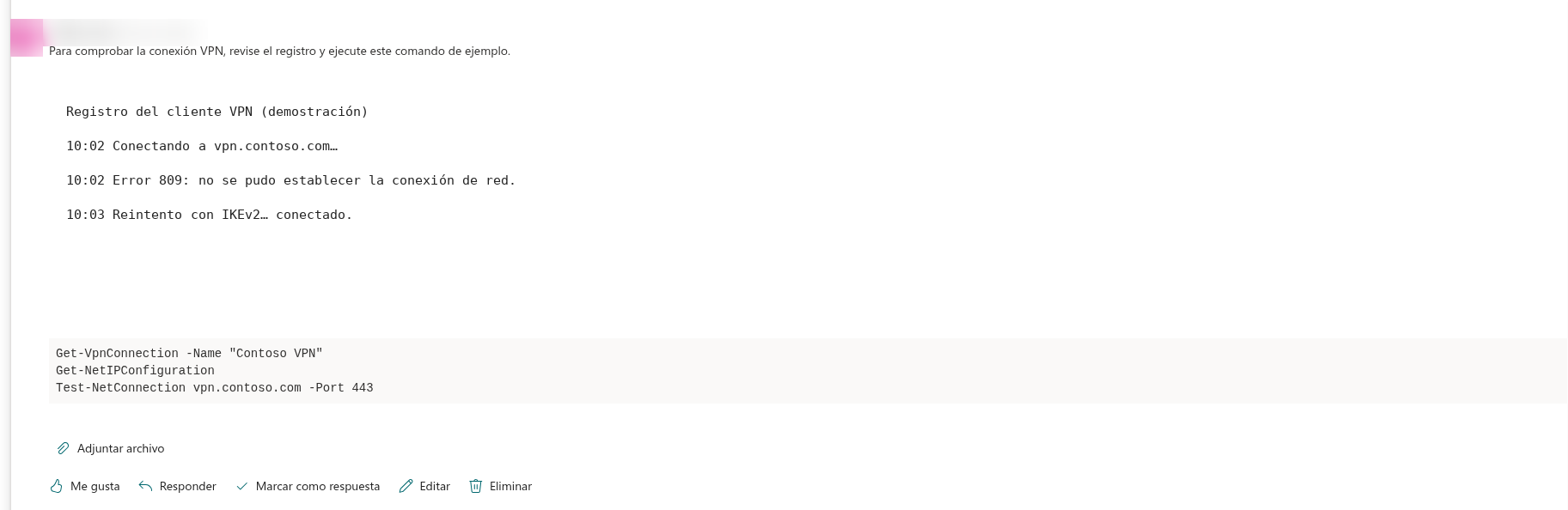
Bloque de código convierte el párrafo en un bloque preformateado: una fuente monoespaciada (Consolas en Windows), un fondo sombreado y conservación de espacios y saltos de línea. Las líneas largas se ajustan en lugar de generar una barra de desplazamiento horizontal, de modo que el bloque sigue siendo legible en un teléfono. Utilícelo para PowerShell, scripts, fragmentos de configuración, registros o cualquier contenido donde importe la sangría.
Para salir de una cita o un bloque de código, coloque el cursor dentro y haga clic en Borrar formato, que devuelve el bloque a un párrafo normal; también puede pulsar Enter dos veces al final del bloque, como en la mayoría de los editores.
📝 Nota
No hay resaltado de sintaxis ni selector de lenguaje: un bloque de código contiene texto simple monoespaciado. El editor tampoco ofrece botones para encabezados, color de texto, tamaño de fuente o tablas. Consulte Qué conserva el depurador HTML para saber qué ocurre al pegar ese tipo de formato.
Imágenes
Puede colocar una imagen en cualquier punto del texto de tres formas:
- Insertar imagen en la barra de herramientas abre el selector de archivos; puede seleccionar varias imágenes a la vez.
- Pegar: copie una captura de pantalla o una imagen de otra aplicación y pulse Ctrl+V en el editor.
- Arrastrar y soltar: arrastre uno o varios archivos de imagen desde su equipo hasta el área de edición.
Cada imagen se carga en la biblioteca de documentos Discussions Assets del sitio, en una carpeta con el año actual como nombre (2026, 2027, …), con un nombre de archivo único que comienza con un prefijo basado en el tiempo. Así, dos usuarios que carguen screenshot.png nunca sobrescriben el archivo del otro. A continuación, el editor inserta la imagen en la posición del cursor y utiliza el nombre original del archivo como texto alternativo. Las imágenes se muestran a su tamaño natural y se reducen al ancho de la publicación si son más anchas.
❗ Importante
El límite para una imagen insertada en el texto es 10 MB. Un archivo mayor se rechaza y no se inserta: aparece una barra roja encima del editor con el motivo, La imagen es mayor de 10 MB. Puede cerrarla con su botón de cierre. Si la carga falla por otra causa, la misma barra muestra el error de SharePoint o el mensaje general Lo sentimos, algo salió mal. Actualice la página e inténtelo de nuevo. Si selecciona varias imágenes y una falla, las anteriores permanecen en el texto y las restantes no se cargan. El selector, el pegado y la operación de arrastrar y soltar solo aceptan imágenes. Para compartir un PDF, una hoja de cálculo o un archivo comprimido, utilice un archivo adjunto. Consulte KB10402. Adjuntar archivos a temas y respuestas.
Otros detalles que conviene conocer:
- No se puede cambiar el tamaño de las imágenes en el editor. Recorte o reduzca la imagen antes de cargarla si desea que se vea más pequeña.
- Las imágenes de una publicación son visibles para quienes pueden leer la biblioteca
Discussions Assets; de forma predeterminada, hereda los permisos del sitio, como las demás listas de Discussions. - Eliminar una respuesta o un tema también elimina de
Discussions Assetslas imágenes que utilizaba. Al eliminar un tema, también se eliminan sus respuestas y sus imágenes. La limpieza se realiza sin garantía de éxito y solo afecta a archivos de esa biblioteca. Una imagen que quite del texto al editar una publicación permanece en la biblioteca, por lo que el propietario del sitio puede seguir limpiándola manualmente en cualquier momento. - La biblioteca se crea junto con las demás listas. Si el foro se creó con una compilación preliminar anterior, un moderador (un usuario con Administrar listas) agrega las listas que faltan al abrir la página que contiene el elemento web, esté o no en modo de edición. Hasta entonces, el botón de imagen devuelve un error. Consulte KB10431. Las imágenes o los archivos adjuntos no se cargan.
Pegar desde otras aplicaciones
Al pegar contenido con formato desde Word, Outlook, una página web o Teams, el editor conserva la estructura que permite el depurador: párrafos, negrita y cursiva, listas, enlaces, tablas y encabezados. El resto se descarta sin avisar: fuentes, colores, tamaños, alineación, estilos en línea y clases. Las imágenes incluidas como enlaces externos en el HTML pegado conservan sus direcciones; las pegadas como archivos se cargan del modo descrito anteriormente. El texto sin formato se inserta como tal.
Qué conserva el depurador HTML
La misma lista de elementos permitidos se aplica al guardar y al mostrar una publicación, por lo que también se depura el contenido escrito mediante el formulario de lista o importado de un foro clásico.
| Se conserva | |
|---|---|
| Elementos de bloque | p, div, br, hr, blockquote, pre, h1–h4, ul, ol, li, table, thead, tbody, tr, th, td |
| Elementos en línea | span, b, strong, i, em, u, s, strike, del, code |
| Enlaces | a con href, title, target, rel y data-mention-id (utilizado por las @menciones) |
| Imágenes | img con src, alt, title, width, height |
| Direcciones permitidas | http:, https:, mailto:, tel:, direcciones relativas al sitio (/) y dentro de la página (#); para imágenes, también data:image/png, jpeg, gif y webp en línea |
Todo lo demás se elimina:
script,style,iframe,object,embed,svg,math,templateynoscriptse eliminan junto con su contenido, al igual que los comentarios HTML.- Cualquier otra etiqueta, por ejemplo
font,video,formoinput, se elimina, pero su texto se conserva. - Se descartan todos los atributos no enumerados anteriormente, como
style,class,id,onclicky los demás controladores de eventos. - Si la dirección de un enlace o una imagen utiliza otro esquema (
javascript:,data:en enlaces,file:), se elimina ese atributo.
Todas las etiquetas a que se conservan reciben rel="noopener noreferrer". Como style nunca se mantiene, desaparecen el color del texto y del fondo, la familia y el tamaño de fuente y la alineación, tanto si se introdujeron mediante una extensión del navegador como si se pegaron desde un documento. Es un comportamiento intencionado para que las publicaciones tengan un aspecto coherente y sigan el tema del sitio.
💡 Consejo
Las tablas no tienen un botón en la barra de herramientas, pero una tabla pegada desde Excel o Word conserva sus filas y celdas, sin bordes ni colores. Si contiene más de unas pocas filas, adjunte el archivo y describa las cifras clave en el texto. Para conocer todas las listas y columnas que utiliza el foro, consulte KB10426. Referencia de listas y columnas de Discussions.