Discussions
Información general
Un tema o una respuesta en Discussions puede incluir archivos: un PDF con la especificación sobre la que pregunta, una hoja de cálculo con las cifras, un archivo de registro o un archivo comprimido. Los adjuntos son independientes de las imágenes que inserta en el texto. Un adjunto aparece debajo de la publicación como una etiqueta desde la que se puede descargar el archivo, mientras que una imagen insertada forma parte del propio texto (consulte KB10401. Dar formato a las publicaciones: el editor de texto enriquecido, las imágenes y los bloques de código).
Los adjuntos son archivos adjuntos de elementos de lista de SharePoint de las listas Discussions Topics y Discussions Posts de su sitio. Heredan los permisos del elemento, están sujetos a la retención y las copias de seguridad del inquilino y se eliminan junto con el elemento.
Adjuntar archivos antes de publicar
El botón Adjuntar archivo aparece debajo del editor de texto en todos los lugares donde puede escribir:
- en el formulario Nuevo tema;
- en el cuadro de respuesta al final de un tema;
- debajo de una respuesta, tras pulsar Responder.
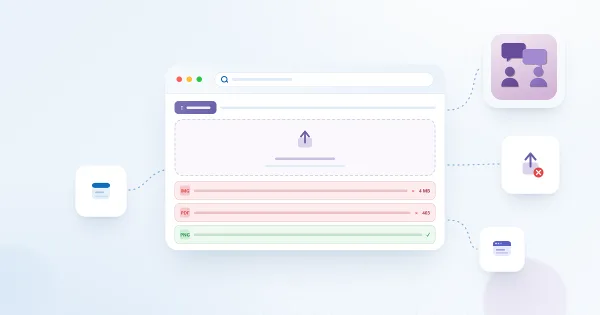
- Pulse Adjuntar archivo y seleccione uno o varios archivos en el cuadro de diálogo. Puede pulsar de nuevo el botón para añadir más.
- Cada archivo seleccionado aparece como una etiqueta con un icono de clip y su nombre. Pulse el icono Quitar (×) de una etiqueta para descartar un archivo seleccionado por error.
- Pulse Publicar. Primero se crea el tema o la respuesta; después se cargan los archivos uno a uno.

Si no puede cargarse uno de los archivos -por ejemplo, porque su tipo está bloqueado en el inquilino o supera el tamaño permitido por SharePoint-, la publicación se publica igualmente y un mensaje de error identifica el problema. Vuelva a añadir el archivo que falta desde la publicación existente, como se explica a continuación.
📝 Nota
El botón Publicar de una respuesta solo se activa cuando esta contiene texto o una imagen insertada en el texto. No puede enviarse una respuesta compuesta únicamente por archivos adjuntos. Escriba al menos una frase breve que explique a los lectores qué contiene el archivo. En cambio, para un tema basta con un título.
Añadir y eliminar adjuntos de una publicación existente
Debajo de un tema o una respuesta publicados, los adjuntos aparecen como etiquetas con el nombre del archivo. Pulse un nombre para abrir o descargar el archivo. Si es el autor de la publicación o un moderador del foro, en la misma fila también aparecen:
- Adjuntar archivo: carga uno o varios archivos adicionales en la publicación;
- Quitar (×) en cada etiqueta: elimina ese adjunto de la publicación.
No hay un modo independiente para editar adjuntos: los botones están disponibles directamente debajo de la publicación mientras tenga derecho a gestionarla. Durante la edición de una respuesta (Editar), sus adjuntos se ocultan. Finalice o cancele la edición para volver a verlos.

En la lista de temas, un icono de clip junto al título indica que el propio tema tiene adjuntos. Los adjuntos de las respuestas no se cuentan ahí.
Quién puede hacer cada acción
| Acción | Quién |
|---|---|
| Abrir o descargar un adjunto | Cualquier persona que pueda leer el foro (permiso Lectura en el sitio) |
| Adjuntar archivos a un nuevo tema o respuesta | Usuarios que pueden publicar: permiso Agregar elementos (Colaborar o Editar en el sitio) |
| Añadir o eliminar adjuntos de una publicación existente | El autor de la publicación y los moderadores (usuarios con Administrar listas) |
El elemento web muestra los botones de gestión según estas reglas y SharePoint aplica las mismas reglas en el servidor. Cada carga y eliminación se realiza en nombre del usuario que ha iniciado sesión mediante la API REST de SharePoint. Por ello, un usuario no puede hacer a través del elemento web lo que los permisos de la lista no permitan. Los invitados siguen las mismas reglas según los permisos que se les hayan concedido en el sitio. El modelo completo de permisos se describe en KB10408. Permisos en Discussions: quién puede leer, publicar y moderar.
❗ Importante
Si un foro requiere aprobación, un tema o una respuesta pendientes de un moderador solo son visibles para su autor y los moderadores, al igual que sus adjuntos. La aprobación no vuelve a comprobar los archivos. Un moderador que quiera examinarlos debe abrir el elemento pendiente desde la cola de Moderación. Las publicaciones rechazadas conservan sus adjuntos hasta que se elimina la publicación.
Nombres de archivo y límites
- Los caracteres que SharePoint no admite en los nombres de adjuntos -
\ / : * ? " < > | # % & { } ~- se sustituyen por un guion bajo antes de la carga y los espacios consecutivos se reducen a uno. La etiqueta muestra el nombre resultante. - Los nombres muy largos se acortan conservando los últimos 120 caracteres.
- SharePoint no permite dos adjuntos con el mismo nombre en un elemento. Cambie el nombre del archivo antes de añadir una segunda versión o elimine primero la anterior.
- El elemento web no establece un límite de tamaño propio para los adjuntos. Se aplican los límites de SharePoint Online y los tipos de archivo bloqueados por los administradores del inquilino. En cambio, las imágenes insertadas en el texto tienen un límite de 10 MB cada una.
- Los adjuntos no se muestran como vistas previas ni miniaturas. La etiqueta abre el archivo en una pestaña nueva o lo descarga, según el tipo de archivo y el navegador.
Dónde se almacenan los archivos
Cada adjunto se guarda con su elemento de lista en la carpeta Attachments de la lista Discussions Topics (para los temas) o Discussions Posts (para las respuestas), igual que los adjuntos de cualquier lista de SharePoint. Esto tiene varias consecuencias prácticas:
- al eliminar un tema o una respuesta, se eliminan sus adjuntos;
- los archivos se incluyen en las búsquedas, eDiscovery, las directivas de retención y las copias de seguridad del sitio, como el resto del contenido de las listas;
- Datos adjuntos a los elementos de lista debe permanecer habilitado en la configuración avanzada de ambas listas; se habilita de forma predeterminada cuando el elemento web las crea;
- no se almacena nada fuera de su inquilino y el elemento web no necesita permisos de API para estas operaciones.
Al importar un foro de discusión clásico de SharePoint, la opción Copiar archivos adjuntos del importador copia los archivos de los mensajes originales a los nuevos elementos del mismo modo.
💡 Consejo
Para un documento que vaya a seguir editándose -un borrador para revisar o una plantilla para rellenar-, cárguelo en una biblioteca de documentos del sitio y pegue el enlace en la publicación en lugar de adjuntar una copia. El enlace siempre abre la versión actual y la coautoría funciona como de costumbre. La ubicación de cada lista y biblioteca de Discussions se describe en KB10411. Dónde almacena Discussions sus datos: listas, columnas y privacidad; la visión general de la plataforma se encuentra en KB10363. Dónde almacenan sus datos los productos de Vitextra: privacidad, residencia de datos y RGPD.