Discussions
Información general
Un foro solo resulta útil si sus participantes vuelven a él. Discussions permite a cada miembro decidir cómo mantenerse al día: seguir todo el foro para conocer los nuevos temas, seguir un tema concreto para recibir avisos de sus respuestas y elegir, para cada suscripción, notificaciones inmediatas o un resumen diario o semanal. Los autores se suscriben automáticamente a sus propios temas y basta un clic para dejar de seguir cualquier elemento.
Las suscripciones sustituyen a las alertas de SharePoint clásicas utilizadas por el antiguo Discussion Board, un mecanismo que Microsoft retiró de SharePoint en Microsoft 365 en julio de 2026. El elemento web guarda las suscripciones en una lista del sitio; el correo lo envía un flujo de Power Automate configurado por el propietario del sitio.
El botón Seguir
El botón Seguir, con un icono de campana, aparece en dos lugares:
- En la barra de comandos del foro, junto a Nuevo tema: permite seguir el foro.
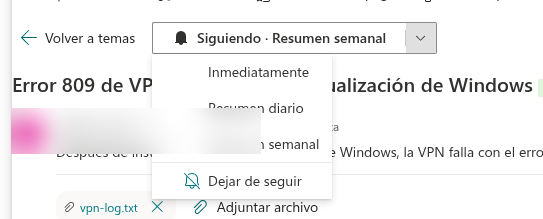
- En el encabezado de un tema abierto, junto a Volver a temas: permite seguir ese tema.
El botón tiene dos partes. Al hacer clic en la parte principal, se sigue el foro o el tema con la frecuencia Inmediatamente. La flecha abre un menú con las tres frecuencias y Dejar de seguir.
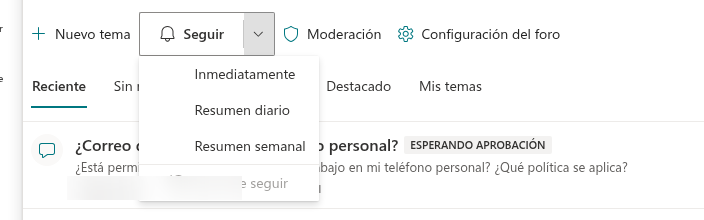
Cuando se activa la suscripción, el botón cambia a Siguiendo, muestra una campana rellena e indica la frecuencia elegida; por ejemplo, Siguiendo · Resumen diario. A partir de ese momento:
- Hacer clic en la parte principal del botón permite dejar de seguir.
- Elegir otra frecuencia en el menú modifica la suscripción existente sin crear una segunda.
- Dejar de seguir en el menú tiene el mismo efecto que la parte principal del botón.
El botón se muestra a quienes pueden publicar en el foro (permiso Agregar elementos); los lectores no pueden seguir elementos. Se oculta cuando falta la lista Discussions Subscriptions en el sitio. Consulte Dónde se guardan las suscripciones.
Frecuencias
| Frecuencia | Qué recibe |
|---|---|
| Inmediatamente | Un correo por cada evento, enviado cuando se produce |
| Resumen diario | Un correo al día que resume los elementos con actividad durante ese día |
| Resumen semanal | Un correo a la semana que resume los elementos con actividad durante esa semana |
La frecuencia se configura por separado para cada suscripción: puede seguir el foro con un resumen semanal y un tema de actualidad con notificaciones inmediatas. No hay un interruptor general para silenciar todos los avisos. Para dejar de recibir todos los correos de un foro, deje de seguir tanto el foro como los temas que siga en él. Las menciones son independientes: quien recibe una @mención recibe un aviso con independencia de sus suscripciones. Consulte KB10403. Usar @menciones en Discussions.
Suscripciones automáticas
Al crear un tema, el elemento web le suscribe a él con la frecuencia Inmediatamente, de modo que recibe avisos sobre las respuestas a su pregunta sin tener que hacer nada más. Abra el tema y use Siguiendo para cambiar a un resumen o dejar de seguirlo. Responder a un tema no activa una suscripción; sígalo expresamente si desea conocer la continuación de la conversación.
📝 Nota
Los temas importados de un Discussion Board clásico no generan suscripciones automáticas y las alertas clásicas de SharePoint de la lista original no se convierten. Pida a los miembros del foro migrado que lo sigan una vez; después se pueden eliminar las alertas de la lista antigua.
Qué notificaciones genera cada suscripción
El contrato de notificaciones de Discussions define qué suscriptores reciben avisos para cada evento:
| Evento | Quién recibe la notificación |
|---|---|
| Se publica un tema nuevo en el foro o un moderador lo aprueba | Los seguidores del foro |
| Se publica o aprueba una nueva respuesta en un tema | Los seguidores del tema y del foro; se excluye al autor de la respuesta |
| Se marca una respuesta como la mejor respuesta | El autor de esa respuesta y los seguidores del tema |
| Se @menciona a alguien | Las personas mencionadas, independientemente de lo que sigan |
| Una publicación está pendiente de aprobación | Los propietarios del sitio |
Solo el contenido aprobado genera notificaciones. En un foro que requiere aprobación, un tema o una respuesta se anuncia cuando lo aprueba el moderador, no cuando se envía. Cada correo enlaza al tema mediante el parámetro ?topic=<Id> de la página que contiene el elemento web, por lo que el destinatario accede directamente a la conversación. Consulte KB10407. Compartir un vínculo a un tema en Discussions (vínculos directos).
❗ Importante
El elemento web registra suscripciones y menciones; no envía correos por sí mismo ni solicita permisos de correo. La entrega corresponde a un flujo de Power Automate que el propietario implementa en el sitio. La versión preliminar 26.10.2 aún no incluye una plantilla de flujo. Las suscripciones que cree ahora se guardan y se utilizarán en cuanto se implemente el flujo, pero hasta entonces no llegará ningún correo. El contrato que debe implementar el flujo se describe en KB10414. Cómo funcionan las notificaciones en Discussions: suscripciones, menciones y Power Automate.
Dónde se guardan las suscripciones
Cada suscripción es un elemento de la lista Discussions Subscriptions del sitio: una fila por usuario y por objeto seguido.
| Columna | Contenido |
|---|---|
| Usuario | La persona que sigue el elemento |
| Tipo de destino | Board o Topic |
| ID de destino | El identificador del foro en Discussions Boards o del tema en Discussions Topics |
| Frecuencia | Immediate, Daily o Weekly |
| Foro | Una columna de búsqueda al foro, para que el flujo lea todas las suscripciones a un mismo foro en una sola consulta |
Seguir crea la fila, cambiar la frecuencia la actualiza y dejar de seguir la elimina. La lista se crea junto con las demás listas de Discussions. Si el foro se configuró con la primera compilación preliminar, el propietario del sitio la agrega al abrir la página una vez en modo de edición. Como todas las listas de Discussions, hereda los permisos del sitio, por lo que los miembros pueden abrirla en Contenido del sitio y ver quién sigue qué. Si el propietario desea mantener esa información privada, puede asignar permisos exclusivos a la lista. El elemento web lee y escribe en nombre del usuario actual, que solo necesita poder agregar, editar y eliminar sus propias filas.
💡 Consejo
Una suscripción es una forma sencilla de mantener activa una comunidad. Recomiende Resumen semanal a los participantes ocasionales e Inmediatamente a los expertos que responden preguntas. El modelo de datos de las cinco listas se documenta en KB10426. Referencia de listas y columnas de Discussions. Para saber dónde residen los datos y qué información nunca sale del inquilino, consulte KB10411. Dónde almacena Discussions sus datos: listas, columnas y privacidad.