Discussions
Información general
No todas las publicaciones son adecuadas para un foro. Cuando un miembro del sitio encuentra un tema o una respuesta ofensivos, ajenos al tema del foro o que incumplen las normas de la comunidad, Discussions permite denunciarlos con una pulsación. Los moderadores del foro ven los elementos denunciados en una sección específica de la cola de moderación. La denuncia no oculta la publicación: un moderador decide qué hacer con ella. Este artículo describe el proceso tanto para los miembros como para los moderadores.
Quién puede denunciar
El botón Reportar se muestra a los usuarios que pueden publicar en el foro: quienes tienen el permiso Agregar elementos en el sitio (niveles Colaborar y Editar), incluidos los invitados con ese permiso. Solo aparece debajo de las publicaciones de otras personas. No puede denunciar su propio tema o respuesta, y los visitantes con el permiso Lectura no ven el botón. Los moderadores (usuarios con Administrar listas) también lo ven, aunque normalmente actúan directamente sobre la publicación.
Las denuncias las gestionan los moderadores del foro: usuarios con el permiso Administrar listas en el sitio. Consulte KB10408. Permisos en Discussions: quién puede leer, publicar y moderar.
Cómo denunciar un tema o una respuesta
- Abra el tema.
- Busque la publicación que desea denunciar: el propio tema, en la parte superior de la página, o una de las respuestas del hilo.
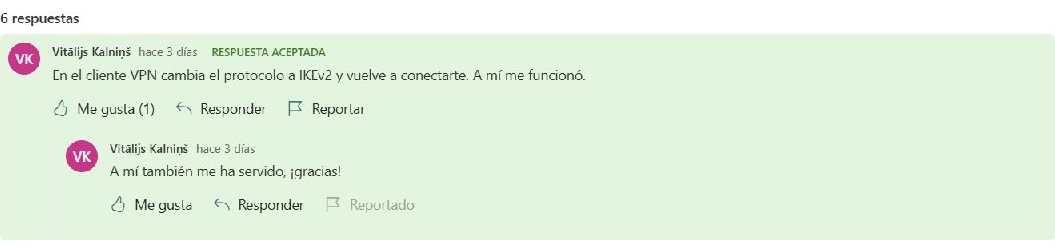
- En la fila de botones debajo de la publicación, pulse Reportar (el icono de bandera).
El botón cambia inmediatamente a Reportado y queda deshabilitado. No hay ningún formulario que rellenar: la denuncia no incluye texto, solo el hecho de que ha señalado la publicación.
Qué ocurre después de denunciar
- Una denuncia por persona. El elemento web recuerda quién ha denunciado cada publicación. Solo puede denunciar un tema o una respuesta concretos una vez. El botón seguirá mostrando Reportado para usted incluso después de volver a cargar la página, hasta que un moderador descarte las denuncias.
- La publicación permanece visible. Una denuncia no oculta ni elimina la publicación, ni modifica su estado de aprobación. Los demás miembros no ven ningún cambio: la etiqueta Reportado solo se muestra a quienes han denunciado la publicación.
- Qué se almacena. En el elemento de la lista Temas de discusión o Publicaciones de discusión, el contador Reportes (
VtxReportCount) aumenta en uno y su nombre se añade a la columna Reportado por (VtxReportedBy). No sale nada de su sitio. - No se envía ningún mensaje. El elemento web no avisa a los moderadores. Estos ven las denuncias cuando abren la cola de moderación (véase a continuación).
📝 Nota
Como cualquier otra columna de las listas, Reportes y Reportado por son visibles para cualquier persona que abra las listas Temas de discusión o Publicaciones de discusión desde Contenido del sitio con el permiso Lectura. El propio elemento web nunca muestra a los miembros los nombres de quienes han denunciado publicaciones.
Qué ven los moderadores
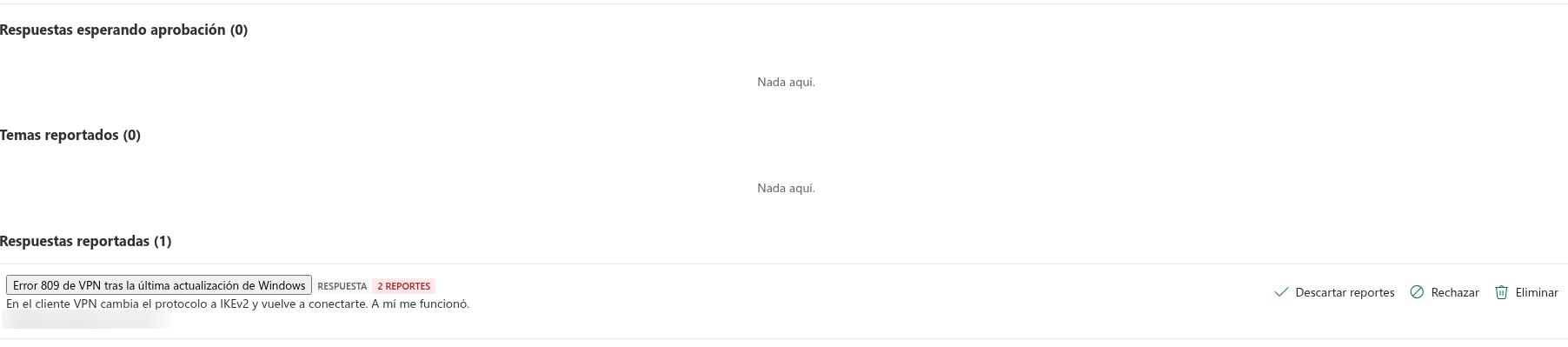
Un usuario con el permiso Administrar listas dispone del botón Moderación en la barra de comandos del foro, junto a Nuevo tema y Seguir. La pantalla Moderación tiene cuatro secciones, cada una con el número de elementos en el encabezado:
- Temas esperando aprobación y Respuestas esperando aprobación: elementos retenidos por la configuración Requerir aprobación de nuevas publicaciones del foro;
- Temas reportados y Respuestas reportadas: todos los temas y respuestas de este foro que tienen al menos una denuncia.
Cada elemento denunciado muestra su título (en una respuesta, el título del tema), una etiqueta Tema o Respuesta, una etiqueta roja con el número de denuncias -2 reportes-, un extracto del texto, el autor y la fecha de publicación. Pulse el título para abrir el tema y leer la publicación en su contexto. Cada sección muestra hasta 200 elementos.
Actuar sobre una denuncia
Para un elemento denunciado, la cola ofrece dos acciones:
| Acción | Efecto |
|---|---|
| Descartar reportes | Restablece el contador Reportes a cero y vacía la columna Reportado por. El elemento sale de la cola y las personas que lo denunciaron vuelven a disponer del botón Reportar. Utilícelo cuando la publicación sea adecuada. |
| Eliminar | Elimina el tema o la respuesta. Una respuesta eliminada desaparece del hilo; las respuestas que estaban anidadas debajo se conservan y se muestran en el nivel superior del hilo. |
Al abrir el tema desde la cola, dispone de otras dos opciones:
- Editar la publicación (un moderador puede editar las publicaciones de cualquier persona), quitar la parte inapropiada y volver a la cola para pulsar Descartar reportes.
- Para un tema que atraiga conductas abusivas, utilizar el botón Bloqueado de la página del tema. El hilo sigue disponible para su lectura, pero no admite nuevas respuestas.
❗ Importante
Eliminar, en la cola, borra la publicación inmediatamente, sin solicitar confirmación. Si desea conservar un registro, copie el texto o anote el identificador del elemento antes de eliminarlo. El propietario o un administrador del sitio puede restaurar un elemento de lista eliminado desde la Papelera de reciclaje del sitio.
Recibir avisos sobre denuncias
Discussions conserva las suscripciones y menciones para el envío de correos mediante un flujo de Power Automate, pero las denuncias no forman parte de ese contrato de notificaciones: no se envía nada cuando se denuncia una publicación. Los moderadores revisan la pantalla Moderación como parte de su rutina. Si prefieren recibir un correo, un propietario del sitio puede crear un flujo para las listas Temas de discusión y Publicaciones de discusión que se desencadene cuando se modifica un elemento y cuya condición sea que la columna Reportes sea mayor que cero. Consulte KB10414. Cómo funcionan las notificaciones en Discussions: suscripciones, menciones y Power Automate.
💡 Consejo
En un foro cuya comunidad sea nueva o esté abierto a invitados, combine las denuncias con la configuración Requerir aprobación de nuevas publicaciones. Los nuevos temas y respuestas esperarán en la misma pantalla Moderación antes de publicarse.