Discussions
Descripción general
Un foro de Discussions reside en una página de SharePoint, y cada uno de sus temas tiene una URL propia. Al abrir un tema, el elemento web agrega el parámetro ?topic=ID a la dirección de la página. Quien abra esa dirección accede directamente al tema en lugar de a la lista. El elemento web Discussions Activity y los correos de notificación utilizan el mismo formato, por lo que el tema tiene una única dirección dondequiera que se cite. Este artículo explica cómo se construye el vínculo, cómo compartirlo y qué sucede al abrirlo.
Cómo se construye el vínculo
| Parte | Valor |
|---|---|
| Base | La dirección de la página que aloja el elemento web Discussions, por ejemplo, https://contoso.sharepoint.com/sites/intranet/SitePages/Forum.aspx |
| Parámetro | topic=ID, añadido con ?, o con & si la dirección ya contiene parámetros |
ID | El identificador del elemento del tema en la lista Temas de discusión del sitio, un número entero como 42 |
Un vínculo completo tiene este aspecto: https://contoso.sharepoint.com/sites/intranet/SitePages/Forum.aspx?topic=42. El identificador es el ID normal de un elemento de SharePoint: aparece en la columna ID de la lista Temas de discusión y no cambia durante la vida del tema. Cambiar el nombre, fijarlo o trasladarlo a otra categoría no invalida el vínculo.
Copiar un vínculo a un tema
- Abra el foro y pulse el tema.
- Observe la barra de direcciones del navegador: el elemento web ha agregado
?topic=IDa la dirección sin recargar la página. - Copie la dirección y péguela en un correo, un chat o una página.
Al pulsar Volver a temas, el parámetro se elimina de nuevo; la dirección de la lista es siempre la dirección simple de la página. Esta versión no tiene un botón Copiar vínculo independiente: el vínculo se obtiene de la barra de direcciones.

Qué sucede al abrir el vínculo
Cuando la página se carga con ?topic=ID en su dirección, el elemento web omite la lista y abre directamente el tema: su texto, los archivos adjuntos, el hilo de respuestas y el editor, exactamente igual que si el lector hubiera pulsado el tema en la lista. Se cuenta una visualización por sesión del navegador (consulte KB10405. Me gusta, vistas y contadores de respuestas en Discussions). Volver a temas lleva al lector a la lista del foro.
El lector necesita los mismos permisos que para el propio foro: cualquiera que pueda leer el sitio puede abrir el vínculo; publicar una respuesta requiere Agregar elementos. Una persona sin acceso al sitio ve la página habitual de solicitud de acceso de SharePoint antes de que se cargue el elemento web.
Si el identificador no corresponde a un tema -porque se ha eliminado o se ha escrito mal el número-, el elemento web muestra un mensaje de error en lugar del tema, junto con Volver a temas. El foro sigue siendo utilizable.
Un vínculo directo no elude las reglas de visibilidad del foro. Si el tema está pendiente de aprobación o ha sido rechazado y el lector no es su autor ni un moderador, el elemento web muestra Este tema no está disponible. Puede estar esperando aprobación o haber sido eliminado. en lugar del tema, de nuevo con Volver a temas. Los moderadores y el autor pueden abrirlo normalmente. Consulte KB10430. Por qué no se ve una publicación: aprobación, rechazo y reglas de visibilidad.
📝 Nota
El parámetro se lee de la dirección de la página, por lo que pertenece a la página y no a un elemento web concreto. Mantenga un solo foro de Discussions por página: si hubiera dos elementos web Discussions en ella, ambos reaccionarían al mismo parámetro ?topic=.
Vínculos desde el elemento web Discussions Activity
El elemento web Discussions Activity muestra los temas más recientes del sitio en cualquier página, por ejemplo, en la página principal de la intranet, y vincula cada tema con su foro mediante el mismo formato ?topic=ID. Para ello necesita saber dónde está el foro: introduzca la dirección de la página que aloja Discussions en URL de la página del foro, dentro del grupo Foro de su panel de propiedades. Si deja el campo vacío, los títulos aparecen como texto normal sin vínculos.
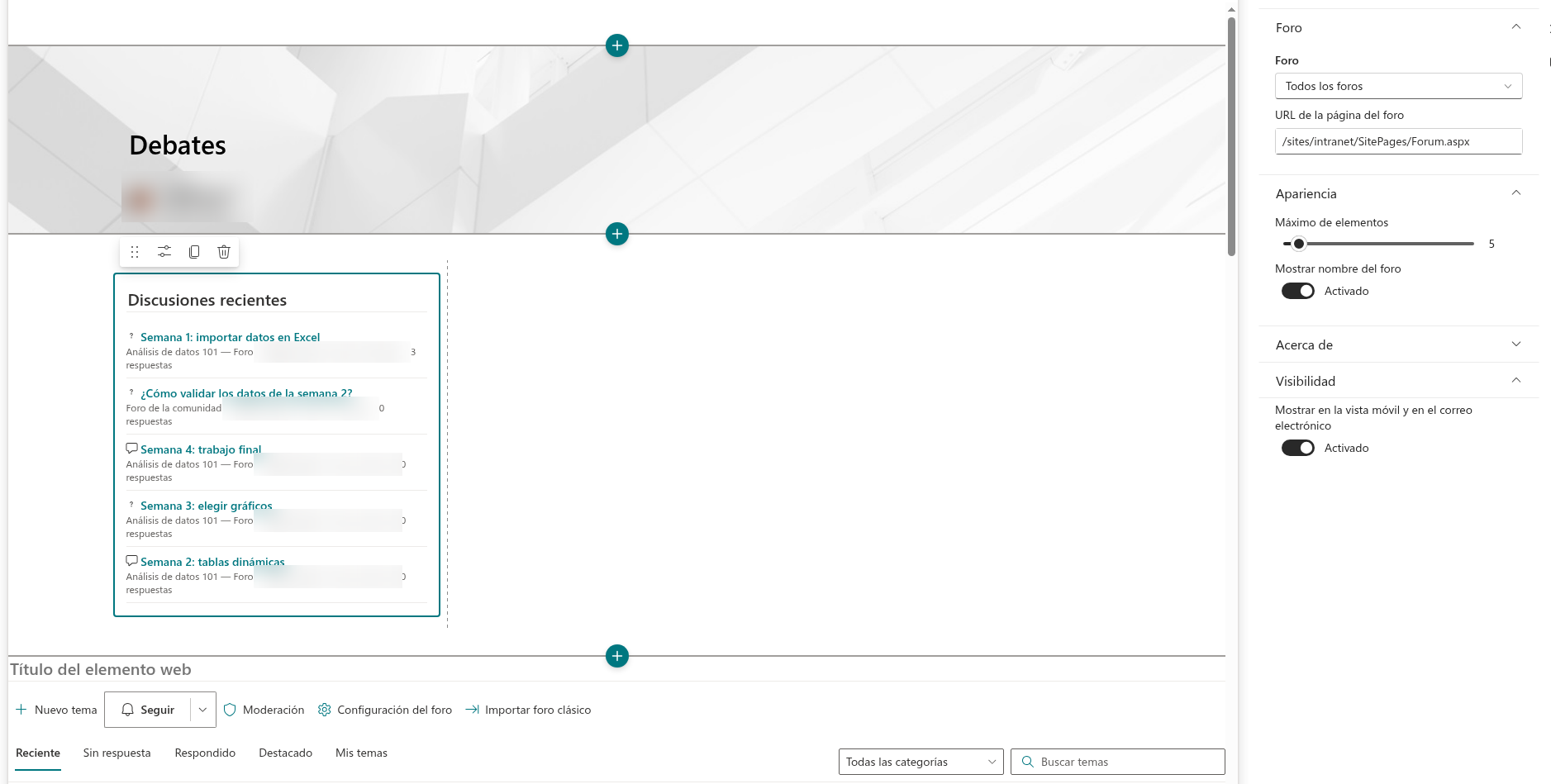
Cuando Activity muestra Todos los foros del sitio, todos los temas se vinculan con la única dirección de página que haya introducido. Si hay varios foros en distintas páginas, agregue un elemento web Activity por foro, cada uno con sus propios valores de Foro y URL de la página del foro. Consulte KB10415. Mostrar debates recientes en cualquier página con el elemento web Discussions Activity.
Vínculos en correos de notificación
Las notificaciones por correo de suscripciones y menciones las entrega un flujo de Power Automate que trabaja con las listas del sitio. El flujo construye el vínculo a partir de la dirección de la página del foro -uno de sus parámetros- y de ?topic=ID del tema que originó el correo. El elemento web no almacena la dirección de la página en ningún lugar. El contrato se describe en KB10414. Cómo funcionan las notificaciones en Discussions: suscripciones, menciones y Power Automate.
Vínculos directos en Microsoft Teams
En Microsoft Teams, el foro es una pestaña que muestra el mismo elemento web. El parámetro ?topic= pertenece a la página de SharePoint dentro de la pestaña, cuya dirección Teams no muestra; por tanto, no hay una barra de direcciones desde la que copiar. Para compartir un tema con compañeros que utilizan Teams:
- abra el foro en su página de SharePoint -el sitio del equipo- y copie desde allí la dirección con
?topic=ID, o - utilice el vínculo de un correo de notificación o del elemento web Discussions Activity.
Un vínculo con ese formato abre la página de SharePoint en el navegador, con el tema abierto. Esta versión del elemento web Discussions no utiliza vínculos directos específicos de Teams que cambien a la pestaña y abran el tema dentro de ella. Consulte KB10393. Cómo añadir Discussions a Microsoft Teams.
Vínculos directos en un teléfono
El vínculo funciona dondequiera que se abra la página de SharePoint: en el navegador del teléfono y en la aplicación móvil de SharePoint. No siempre se puede copiar la dirección desde la aplicación móvil, por lo que la forma práctica de compartir un tema desde el teléfono es utilizar la función Compartir de la aplicación en la página o reenviar un correo de notificación. Consulte KB10416. Discussions en la aplicación móvil de SharePoint y en Teams para móviles.
Limitaciones
- El vínculo apunta a un tema, no a una respuesta individual. El lector ve todo el hilo desde el principio; esta versión no tiene un anclaje para una respuesta concreta.
- El vínculo depende de la página: si cambia de nombre o ubicación, o el elemento web se traslada a otra página, es necesario actualizar los vínculos existentes. El identificador del tema no cambia.
- El identificador es común a todo el sitio: todos los foros comparten una lista Temas de discusión, y el elemento web no comprueba que el tema pertenezca a su foro. El identificador de un tema del foro A añadido a la dirección del foro B abre ese tema en la página del foro B.
- El vínculo no concede permisos ni acceso al sitio. Utilice la función estándar Compartir de la página o del sitio para quienes todavía no tengan acceso.
💡 Consejo
Para dar al foro una dirección corta y estable, sitúelo en una página propia con un nombre sencillo, como Forum.aspx o Questions.aspx, y agréguela a la navegación del sitio. Todos los vínculos a temas comenzarán así con una dirección reconocible para los lectores.