Discussions
Información general
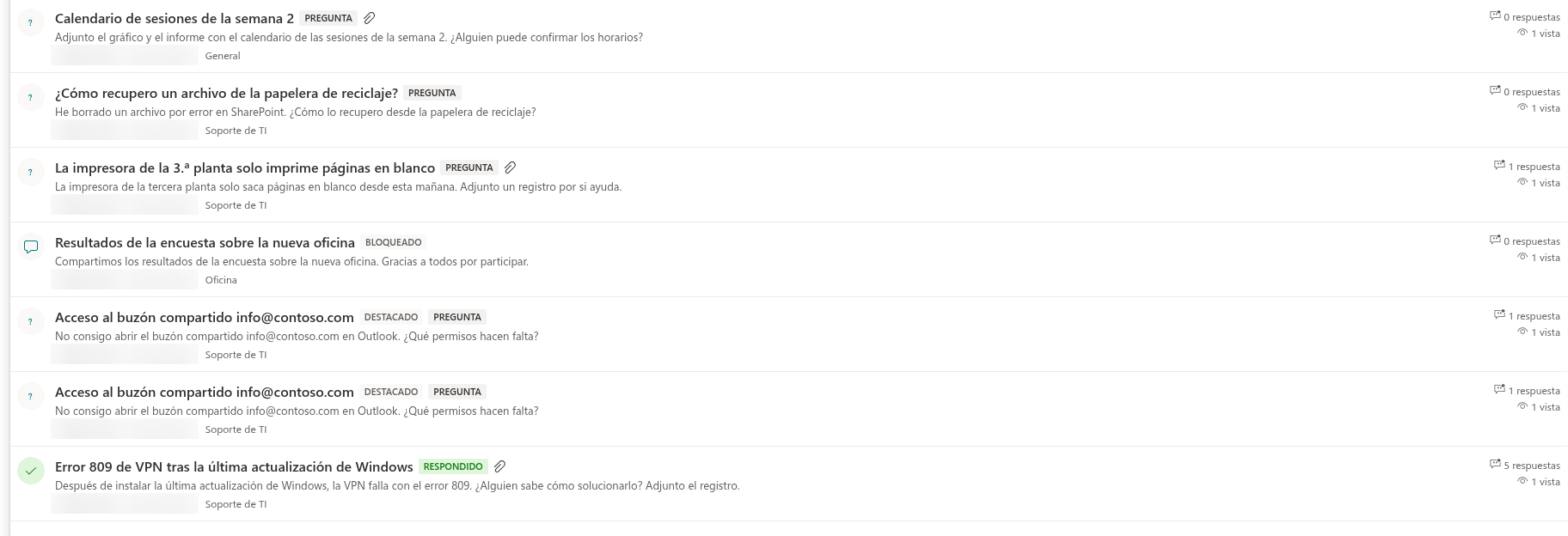
Tres controles permiten a un moderador organizar un foro sin modificar su contenido. Fijado mantiene un tema al principio de la lista: normas, un calendario o el enlace a la base de conocimientos. Destacado señala que un tema merece la lectura y lo incluye en la vista Destacado. Locked cierra un tema a nuevas respuestas, pero permite seguir leyéndolo: una pregunta resuelta de forma concluyente o un hilo que se ha desviado del asunto.
Los tres están disponibles para los usuarios con el permiso Administrar listas en el sitio (consulte KB10408. Permisos en Discussions: quién puede leer, publicar y moderar) y se configuran desde la vista del tema de Discussions.
Dónde están los controles
1. Abra el tema desde la lista.
2. Debajo del contenido del tema, junto a Me gusta, Editar y Eliminar, el moderador ve otros tres botones: Fijado, Destacado y Locked. Cada pulsación activa o desactiva el ajuste correspondiente. El cambio se guarda inmediatamente y la etiqueta correspondiente aparece o desaparece del encabezado del tema.
3. Pulse Volver a temas. La lista se vuelve a cargar con el nuevo orden y las nuevas etiquetas.

El texto de los botones no cambia para indicar el estado actual. Solo el icono de Locked alterna entre un candado cerrado y uno abierto. Consulte las etiquetas del encabezado -Fijado, Destacado, Locked- para saber qué ajustes están activos. Todos los usuarios ven las mismas etiquetas en la lista de temas.
Temas fijados
Un tema fijado aparece antes que todos los demás temas en cada vista del foro -Reciente, Sin respuesta, Answered, Destacado y Mis temas- y dentro de los resultados del filtro de categorías y de la búsqueda. Los temas fijados se ordenan entre sí por la última actividad, con la más reciente primero, igual que el resto de la lista. Fijar no modifica el propio tema: las respuestas, los Me gusta y el estado Answered funcionan como de costumbre.
📝 Nota
Fijar solo afecta a la lista de temas del foro. El elemento web Discussions Activity ordena los temas por la última actividad e ignora este ajuste. Consulte KB10415. Mostrar debates recientes en cualquier página con el elemento web Discussions Activity.
Temas destacados
Un tema destacado recibe la etiqueta Destacado y se incluye en la vista Destacado de la lista de temas, que solo muestra temas destacados. Destacar no cambia el orden de las demás vistas. Utilícelo para seleccionar lecturas para los recién llegados: las preguntas con las mejores respuestas, los hilos que explican un proceso o los anuncios importantes.
Si desea que el foro se abra con esa lista, establezca Vista predeterminada en Destacado, dentro del grupo Apariencia del panel de propiedades. Los usuarios podrán seguir cambiando a otras vistas. Los ajustes de presentación se describen en KB10422. Vistas, paginación, búsqueda y contadores: configuración de visualización del elemento web Discussions.
Temas bloqueados
Bloquear establece el Estado del tema en Locked. El tema muestra la etiqueta Locked y el mensaje Este tema está bloqueado. No se aceptan nuevas respuestas. al final del hilo. En un tema bloqueado:
- el cuadro de respuesta al final del hilo y el botón Responder de cada respuesta se ocultan para todos, incluidos los moderadores;
- Me gusta, Reportar, Seguir y el enlace directo siguen funcionando, y el tema permanece en las búsquedas y las vistas;
- los autores aún pueden Editar y Eliminar sus propias respuestas, y los moderadores, cualquier respuesta. El autor ya no puede editar el propio tema bloqueado (los moderadores sí), pero Eliminar el tema sigue disponible para su autor y los moderadores;
- Marcar como respuesta y Quitar marca se ocultan para todos, de modo que la respuesta aceptada no cambia hasta que se desbloquea el tema.
Para reabrir el tema, pulse de nuevo Locked. El estado vuelve a Answered si el tema tiene una respuesta aceptada y a Open en caso contrario.
❗ Importante
La respuesta aceptada es independiente del bloqueo. La etiqueta Answered, el icono de marca de verificación de la lista y la inclusión en la vista Answered se derivan de la respuesta aceptada, no de la columna Estado. Por tanto, una pregunta bloqueada los conserva todos, y una pregunta bloqueada sin respuesta aceptada permanece en la vista Sin respuesta. En la lista Temas de discusión, un tema bloqueado tiene el Estado Locked, tanto si está respondido como si no. La propia respuesta se registra en la columna Respuesta aceptada.
Los mismos ajustes en la lista
Los tres controles son columnas de la lista Discussions Topics: Fijado (Sí/No), Destacado (Sí/No) y Estado (Open, Answered, Locked). Un propietario del sitio también puede modificarlas allí, por ejemplo, para fijar o bloquear muchos temas a la vez mediante Editar en vista de cuadrícula. El elemento web recoge el cambio la próxima vez que se carga. Estado solo controla el bloqueo: el estado de respuesta procede de la columna Respuesta aceptada. Así, un tema respondido muestra Answered y permanece en la vista Answered, independientemente de que se establezca Open, Answered o Locked. Por coherencia, al desbloquear un tema respondido en la lista, vuelva a asignarle Answered, en lugar de Open. La referencia completa de columnas se encuentra en KB10426. Referencia de listas y columnas de Discussions.
💡 Consejo
Un tema fijado y bloqueado es la forma habitual de publicar las normas del foro: permanece al principio de todas las vistas y no recibe respuestas. En un foro de preguntas y respuestas, destaque los temas con las mejores respuestas aceptadas y establezca Destacado como vista predeterminada. Así, la primera pantalla será una selección de preguntas frecuentes y el flujo de nuevas preguntas estará a una sola pulsación.