Discussions
Descripción general
El paquete Discussions contiene dos elementos web. Discussions es el propio foro; Discussions Activity es una lista compacta de los temas más recientes que puede colocar en otra página del mismo sitio -la página principal de un sitio de equipo, una página de departamento o una pestaña de Teams- para que los usuarios vean qué se está debatiendo sin abrir el foro. Cada título enlaza con el tema en la página del foro. Este artículo explica qué muestra el elemento web y cómo configurarlo.
Qué muestra el elemento web
El elemento web lee los temas del sitio actual y los ordena por la última actividad guardada, de más reciente a más antigua. Una respuesta nueva aprobada o la aprobación de una respuesta actualiza ese valor si se guardan los metadatos. Las respuestas pendientes no suben el tema; una vista Activity ya abierta debe recargarse. Cada tema muestra:
- un icono de tipo: un signo de interrogación para una Pregunta y un bocadillo de diálogo para una Discusión;
- el título, como vínculo cuando hay una página de foro configurada;
- la etiqueta Respondido para preguntas con una respuesta aceptada;
- el nombre del foro (opcional), el autor, el momento de la última actividad («hace 3 horas») y el número de respuestas.
Solo se incluyen temas con el estado de aprobación Approved. Los pendientes de moderación o rechazados nunca aparecen aquí, ni siquiera para los moderadores o sus propios autores; se consultan en la cola de moderación del foro. Los temas fijados y destacados no reciben un tratamiento especial: el orden depende exclusivamente de la actividad.
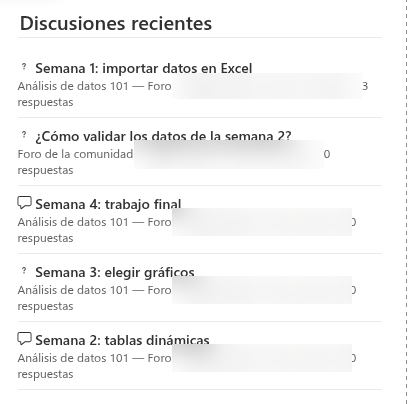
El título predeterminado es Discusiones recientes; púlselo en modo de edición para escribir uno propio, como en cualquier elemento web de Vitextra.
Agregar el elemento web
- Abra la página en modo de edición y pulse + en la sección donde deba aparecer la lista.
- Busque Discussions Activity en el grupo Comunicación y colaboración (o escriba activity en el cuadro de búsqueda) y agréguelo.
- Si el sitio ya tiene un foro, los temas más recientes aparecen inmediatamente con los valores predeterminados: todos los foros, cinco elementos y nombres de foro visibles.
- Abra el panel de propiedades con el icono de lápiz para ajustar las opciones siguientes y vuelva a publicar la página.
El elemento web necesita las listas de Discussions en el mismo sitio que la página. Si todavía no hay un foro, en modo de edición muestra El elemento web necesita un foro para mostrar. Cree un nuevo foro o seleccione uno existente. Cree primero el foro con el elemento web Discussions (consulte KB10391. Cómo agregar y configurar el elemento web Discussions). No es necesario que Discussions esté en la misma página.
Configuración
El panel de propiedades tiene tres grupos.
| Grupo | Opción | Descripción | Valor predeterminado |
|---|---|---|---|
| Foro | Foro | Todos los foros muestra los temas más recientes de todos los foros del sitio; seleccionar uno limita la lista a ese foro. La lista desplegable contiene los foros de Foros de discusión | Todos los foros |
| Foro | URL de la página del foro | Dirección de la página que aloja Discussions. Al configurarla, los títulos se convierten en vínculos que abren el tema en esa página | Vacía |
| Apariencia | Máximo de elementos | Número de temas que se muestran, de 1 a 50 | 5 |
| Apariencia | Mostrar nombre del foro | Muestra el nombre del foro antes del autor en la línea de información; útil con Todos los foros | Activado |
| Acerca de | Información de licencia | Estado de la licencia de Vitextra, como en todos sus elementos web | - |
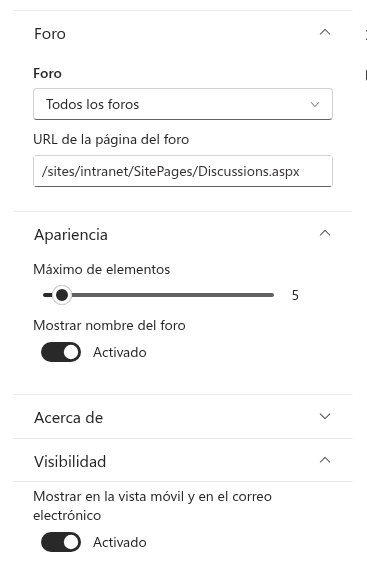
Vincular los temas
El elemento web no sabe en qué página se muestra el foro -un mismo foro puede colocarse en varias páginas-, por lo que debe indicarlo en URL de la página del foro. Introduzca la dirección de la página que aloja Discussions, relativa al sitio (/sites/intranet/SitePages/Discussions.aspx) o absoluta. El elemento web añade ?topic={Id} (o &topic={Id} si la dirección ya contiene una cadena de consulta), y Discussions en esa página abre directamente el tema. Es el mismo vínculo directo que los usuarios copian del navegador. Consulte KB10407. Compartir un vínculo a un tema en Discussions (vínculos directos).
💡 Consejo
Rellene siempre URL de la página del foro. Sin ella, los títulos son texto normal y los lectores no pueden pasar de la lista a la conversación. Si se muestran Todos los foros y estos están en distintas páginas, indique la página cuyo elemento web Discussions permita cambiar entre ellos, o agregue un Discussions Activity por foro, cada uno con su propia dirección de página.
Cuando no hay nada que mostrar
En modo de lectura, el elemento web se oculta por completo -incluidos el título y el espacio que ocuparía- cuando no hay listas de Discussions en el sitio o ningún tema aprobado coincide con el foro seleccionado. Así, una página nueva mantiene un aspecto limpio y la lista aparece automáticamente al recargar la página cuando exista el primer tema aprobado. En modo de edición permanece visible para que pueda encontrarlo y configurarlo: muestra el mensaje de configuración si faltan las listas o Aún no hay temas. Inicie el primero. si el foro está vacío. Un fallo de lectura muestra un error en lugar de tratarse como un foro vacío.
📝 Nota
El elemento web solo muestra temas del sitio actual. En esta versión, un centro o una página de otro sitio no puede agregar foros de varios sitios; coloque un Discussions Activity en cada sitio que tenga un foro.
En Microsoft Teams
El paquete de Teams suministrado solo incluye Discussions, no Discussions Activity. Para mostrar Activity en Teams, agregue una página de SharePoint que lo contenga mediante una pestaña de página de SharePoint disponible. Activity lee las listas del sitio de esa página. Utilice una dirección absoluta de la página del foro para los enlaces a temas. KB10393. Cómo añadir Discussions a Microsoft Teams