Discussions
Información general
Discussions incluye un importador para la lista clásica Discussion Board de SharePoint (plantilla de lista 108 o tipo base Discussion Board, que incluye las listas de discusión de sitios de comunidad). Se ejecuta dentro del elemento web, en su navegador y con sus permisos. Seleccione un foro clásico del sitio actual o de otro sitio del mismo inquilino, revise el resumen del análisis previo y el importador copiará los temas, respuestas, mejores respuestas, recuentos de Me gusta y adjuntos al foro de Discussions de la página. Se reconstruye la jerarquía de respuestas y se restauran los autores y fechas originales cuando su cuenta tiene permiso para establecerlos. Cada elemento importado conserva un identificador heredado, por lo que puede repetirse la importación sin crear duplicados.
Este artículo recorre el asistente. Lo que se copia exactamente, campo por campo, se describe en KB10418. Qué copia la herramienta de importación y cómo reconstruye los hilos de respuestas.
Antes de empezar
- Ya existe un foro de Discussions en la página; consulte KB10392. Crear su primer foro: modos, categorías y aprobación. El importador siempre escribe en el foro seleccionado en el elemento web que está editando.
- Tiene el permiso Administrar listas en el sitio del foro (los propietarios y los miembros con el nivel Editar disponen de él) y puede editar la página. El botón Importar foro clásico solo se muestra a esos usuarios y mientras la página está en modo de edición.
- Tiene al menos el permiso Lectura en el foro clásico. El importador solo lee la lista clásica; no modifica ni elimina nada de ella.
- El foro clásico está en el mismo inquilino de SharePoint Online. Un foro que todavía reside en SharePoint Server debe trasladarse primero a SharePoint Online.
- Para conservar los autores y fechas originales, utilice una cuenta que pueda escribir en los campos de sistema de los elementos de lista: en la práctica, un propietario con Control total en el sitio de destino. Con menos permisos, la importación funciona igualmente, pero los elementos figuran a su nombre y con la fecha y hora de la importación.
📝 Nota
Discussions no solicita permisos de Microsoft Graph ni necesita consentimiento del administrador para importar. Las solicitudes utilizan la API REST de SharePoint y, para restaurar autores y fechas, CSOM, siempre como el usuario que ha iniciado sesión. SharePoint aplica sus permisos a la lista de origen y a las listas de destino. Consulte KB10413. Permisos de API y consentimiento del administrador para Discussions.
Paso 1. Abrir el asistente
- Abra la página con el elemento web Discussions y pulse Editar para cambiarla al modo de edición.
- En la barra de comandos del elemento web, junto a Nuevo tema y Moderación, pulse Importar foro clásico.
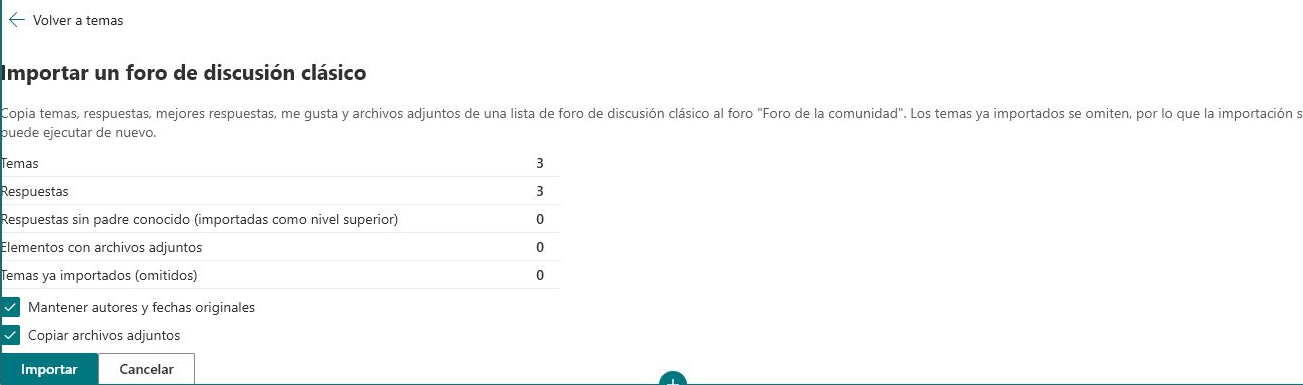
- El asistente Importar un foro de discusión clásico sustituye a la lista de temas. Su introducción identifica el foro de destino: Copia temas, respuestas, mejores respuestas, me gusta y archivos adjuntos de una lista de foro de discusión clásico al foro "…". Los temas ya importados se omiten, por lo que la importación se puede ejecutar de nuevo.

Paso 2. Seleccionar el sitio y el foro clásico
Al abrirse, el asistente busca foros de discusión clásicos en el sitio actual y los muestra en la lista desplegable Foro clásico, cada uno con su número de elementos entre paréntesis, por ejemplo, Discusiones del equipo (1 284). El recuento incluye temas y respuestas. Desde la versión 26.10.3, la lista también incluye los foros de sitios de comunidad: el importador busca listas con la plantilla clásica Discussion Board o el tipo base Discussion Board.
Si el foro está en otro sitio del inquilino:
- Escriba la dirección relativa al servidor de ese sitio en Sitio (URL relativa al servidor), por ejemplo,
/sites/legacyo/teams/hr/archive. La ayuda del campo indica: Deje vacío para el sitio actual, o ingrese el sitio que aloja el foro clásico, por ejemplo /sites/legacy. - Pulse Cargar foros (o Entrar). La lista desplegable muestra ahora los foros clásicos de ese sitio.
- Si no hay ninguno, muestra No se encontraron foros de discusión clásicos en este sitio.
Seleccione el foro y pulse Analizar.
Paso 3. Revisar el análisis previo
Analizar lee toda la lista clásica -todos los temas y respuestas- y comprueba las listas de Discussions del sitio en busca de elementos importados anteriormente desde ese foro. Todavía no se escribe nada. El resultado es una tabla breve:
| Fila | Significado |
|---|---|
| Temas | Discusiones clásicas (las carpetas de la lista clásica) encontradas por el importador. |
| Respuestas | Mensajes dentro de esas carpetas. |
| Respuestas sin padre conocido (importadas como nivel superior) | Respuestas cuyo campo clásico Parent item apunta a un elemento que ya no existe. Se importan como respuestas directas a su tema. |
| Elementos con archivos adjuntos | Temas y respuestas con al menos un adjunto. |
| Temas ya importados (omitidos) | Temas que ya existen en las listas de Discussions del sitio con el identificador heredado de este foro. No se crean de nuevo; en la fase final se actualizan los contadores y las referencias a las respuestas aceptadas. |
Si la tercera fila es mayor que cero, el asistente también muestra la advertencia Algunas respuestas perdieron su padre (un foro aplanado). Se importarán como respuestas de nivel superior de su tema. Es habitual en foros trasladados entre entornos con una herramienta de migración.
Paso 4. Elegir las opciones
Dos casillas, ambas seleccionadas de forma predeterminada, determinan qué metadatos originales se conservan:
- Mantener autores y fechas originales: tras crear cada tema o respuesta, el importador escribe los valores originales de Creado por, Modificado por, Creado y Modificado en el nuevo elemento. SharePoint solo lo permite a las cuentas autorizadas para establecer campos de sistema. Si lo rechaza, el elemento conserva su nombre como autor y la fecha de importación, y se añade una advertencia al informe. Desmarque la casilla si desea deliberadamente que todo el contenido importado tenga la fecha de importación.
- Copiar archivos adjuntos: los archivos de los temas y respuestas clásicos se descargan de la lista de origen y se adjuntan a los nuevos elementos. Desmarque la casilla para importar solo el texto.
Importar está disponible en cuanto el plan contiene al menos un tema. Cancelar vuelve al paso de selección del origen.
Paso 5. Ejecutar la importación
Pulse Importar. Una barra de progreso muestra tres fases, cada una con un contador de completado / total:
- Importando temas: el título del tema actual aparece junto al contador. Aquí se omiten los temas ya importados.
- Importando respuestas: las respuestas se crean de la más antigua a la más reciente, para que cada respuesta principal exista antes que sus respuestas subordinadas. La jerarquía se restaura a partir de las referencias clásicas de Parent item.
- Actualizando contadores y respuestas: se escriben en los temas los recuentos de respuestas, la última actividad, los recuentos de Me gusta, las mejores respuestas y el estado Answered.
Mantenga abierta la pestaña del navegador hasta que la etiqueta de fase muestre Listo. El importador se ejecuta en el navegador y cerrar la pestaña lo detiene. Mientras tanto, Volver a temas está deshabilitado. Si se interrumpe una ejecución, vuelva a abrir el asistente y ejecútelo de nuevo: todo lo creado hasta entonces se reconoce por su identificador heredado y se omite.
Una nueva ejecución omite los elementos existentes: no vuelve a copiar sus adjuntos ausentes ni a restaurar sus autores y fechas. Tras una interrupción, compruebe las advertencias, los adjuntos y la jerarquía de respuestas.
❗ Importante
Los temas y respuestas importados se crean con el estado de aprobación Approved, incluso en un foro que requiere aprobación de nuevas publicaciones. Son visibles para todos los lectores del foro en cuanto se crean los elementos. Si el foro clásico contenía material que no desea publicar, revíselo y depúrelo en la lista clásica antes de importar, o rechace después los temas en la cola de Moderación.
Paso 6. Leer el informe
Al terminar, un mensaje verde resume el resultado: 212 temas, 1 072 respuestas y 38 archivos adjuntos importados. Las cifras solo cuentan lo creado en esta ejecución; no incluyen los temas omitidos.
Si algo no se ha podido copiar exactamente, una sección desplegable N advertencias lo detalla, con una línea por elemento:
- Título del tema: texto del error: no se pudo restaurar un campo de sistema de ese elemento;
- El autor y las fechas no se pudieron restaurar: no se pudieron restaurar todos los campos de sistema;
- Respuesta omitida: su tema no fue importado: 418: la respuesta con el identificador clásico 418 no tiene un tema importado;
- La respuesta padre no se pudo importar; la respuesta se colocó en el nivel superior: 419: no se pudo crear la respuesta principal de la respuesta 419, por lo que esta se importó en el nivel superior de su tema en lugar de debajo de aquella;
- file.pdf: texto del error: no se pudo copiar un adjunto;
- Título del tema: texto del error: no se pudo crear el propio tema o respuesta.
Las advertencias no detienen la importación; los demás elementos siguen procesándose. Cada advertencia y su causa habitual se explican en KB10421. Solucionar problemas de importación de foros clásicos. Pulse Cerrar para volver a la lista de temas y publique la página.

Después de la importación
- Abra algunos temas y compárelos con el foro clásico: el árbol de respuestas, la mejor respuesta, los adjuntos, los autores y las fechas.
- Los temas importados no tienen categoría. Los moderadores pueden editarlos y asignarles una; consulte KB10423. Organizar temas mediante categorías.
- La lista clásica no se modifica. Consérvela como archivo de solo lectura mientras verifica la importación. Las imágenes insertadas no se copian y conservan sus direcciones originales; mantenga disponibles los archivos de origen a los que hacen referencia.
- Si los usuarios siguen publicando en el foro clásico durante un tiempo, vuelva a ejecutar el asistente más adelante: se recogen los temas y respuestas nuevos, se omiten los elementos existentes y se recalculan los contadores.
💡 Consejo
Puede importar varios foros clásicos a un sitio: un foro clásico a un foro de Discussions, o varios al mismo foro.