Discussions
Información general
Los elementos web de Discussions no tienen ajustes propios de colores o fuentes. Adoptan el tema de la página donde se colocan -el tema del sitio, el fondo de la sección y la fuente del sitio- y el tema de Microsoft Teams cuando se ejecutan como pestaña o aplicación personal. Así, el foro encaja con el resto de la intranet sin configuración y sigue siendo legible al cambiar el tema del sitio. Este artículo describe exactamente qué partes del tema se utilizan y dónde, para que sepa qué esperar al modificar la apariencia de un sitio.
Cómo llega el tema al elemento web
Al representar una página, SharePoint Framework entrega al elemento web el tema actual: el tema del sitio o, dentro de una sección con fondo propio, la variante de tema de esa sección. El elemento web copia un conjunto fijo de propiedades del tema en propiedades CSS personalizadas de su elemento raíz (--bodyText, --link, --primaryButtonBackground, etc.), y su hoja de estilos hace referencia a ellas. Cada vez que cambia el tema -un propietario elige otro, un autor modifica el fondo de una sección o Teams cambia a oscuro-, SharePoint vuelve a representar el elemento web y escribe de nuevo las propiedades.
Ambos elementos web están creados con Fluent UI, por lo que los controles estándar de la página (pestañas de vistas, listas desplegables, cuadro de búsqueda, botones, barra de comandos y barras de mensajes) reciben el tema del propio Fluent UI. Las propiedades personalizadas cubren las partes que dibuja el producto: filas de temas, etiquetas, árbol de respuestas y editor.

Propiedades del tema y dónde se utilizan
El elemento web copia las siguientes propiedades del tema. La tabla enumera las visibles en la interfaz. Se copian algunas más para los controles de Fluent UI: estados del acento y de los botones principales, sombras de tarjetas, bordes deshabilitados, fondo y texto de botones y neutralSecondary.
| Propiedad del tema | Uso |
|---|---|
bodyText | Títulos de temas, texto de publicaciones, título del elemento web y texto de la pantalla No configurado |
bodySubtext | Líneas de metadatos (autor, hora, categoría), extractos, contadores, marcadores de posición y citas |
bodyBackground | El área del editor |
bodyStandoutBackground | Color de las filas de temas al pasar el puntero, círculo del icono de tipo, etiquetas neutras, barra del editor, bloques de código y elemento resaltado de la lista de menciones |
bodyFrameDivider | Líneas entre filas de temas, borde del contenido del tema, borde izquierdo de respuestas anidadas, borde del editor, bordes de citas y campo del título en modo de edición |
link, linkHovered | Enlaces de las publicaciones, color de los títulos al pasar el puntero y borde de foco del editor |
accent | Icono de tipo de los temas y botón Me gusta después de que lo haya pulsado el usuario actual |
primaryButtonBackground, primaryButtonBackgroundHovered, primaryButtonText, primaryButtonBorder | Nuevo tema, Publicar, Crear foro y otros botones principales |
successBackground, successIcon, successText | Etiquetas Respondido y Respuesta aceptada, icono de preguntas respondidas y fondo de la respuesta aceptada |
infoBackground, infoIcon | Etiquetas Pregunta y Esperando aprobación, y marca de elementos pendientes |
errorBackground, errorText | Etiqueta con el número de denuncias en la cola de moderación |
Los nombres corresponden a las propiedades del tema de Fluent UI, las mismas que SharePoint deriva del color principal del tema del sitio. Un tema personalizado creado con Theme Generator las establece todas, de modo que cualquier tema -no solo los integrados- aplica colores coherentes al foro.
Fondos de sección y secciones de ancho completo
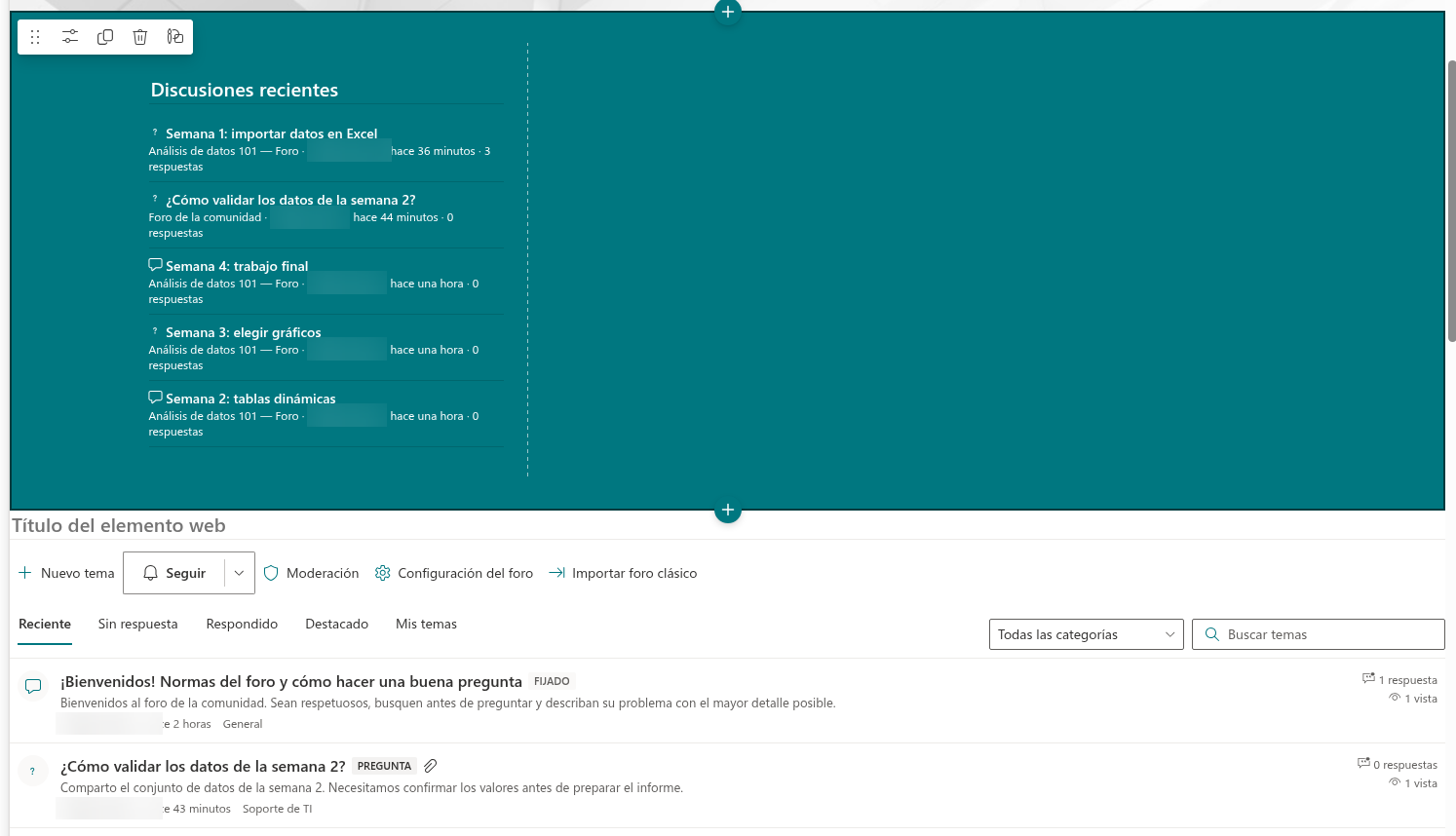
Ambos elementos web declaran compatibilidad con variantes de tema. Cuando un autor asigna un fondo a una sección (Fondo de sección: Neutro, Suave, Intenso), el elemento web recibe la variante correspondiente y adapta sus colores. En un fondo Intenso, el texto pasa a ser claro y los separadores se ajustan de la misma forma. Discussions también admite secciones de ancho completo de sitios de comunicación. Discussions Activity está pensado para columnas estrechas y no las admite.
La fuente del sitio
Si el sitio utiliza una fuente personalizada (Cambiar la apariencia → Fuente en el sitio, o una fuente de marca establecida mediante el centro de marca de SharePoint), SharePoint la publica en la página como la variable CSS --fontFamilyCustomFont100. El elemento web lee esa variable y aplica la fuente a todo lo que dibuja: títulos, filas, publicaciones y editor. Sin una fuente personalizada, la variable está vacía y el elemento web hereda la fuente de la página, que es Segoe UI en SharePoint. Los bloques de código siempre utilizan fuentes monoespaciadas (Consolas, Courier New).
📝 Nota
La pantalla No configurado, que aparece al crear o seleccionar un foro, utiliza el conjunto estándar de fuentes basado en Segoe UI en lugar de la fuente del sitio. Todo lo que ven los lectores después de configurar el foro sigue la fuente del sitio.
Microsoft Teams
Como pestaña de canal o aplicación personal, el elemento web lee el tema del cliente de Teams en lugar de un tema de SharePoint:
| Tema de Teams | Qué utiliza el elemento web |
|---|---|
| Predeterminado (claro) | Una paleta clara fija acorde con Teams: texto oscuro, enlaces y botones azules y separadores claros |
| Oscuro | Una paleta oscura fija: texto blanco, enlaces y acentos blancos translúcidos, fondos y separadores gris oscuro |
| Contraste alto | La paleta clara |
El cambio es inmediato: modificar el tema en la configuración del cliente de Teams vuelve a representar la pestaña. En Teams no se utiliza el tema del sitio de SharePoint subyacente, por lo que el foro tiene el mismo aspecto en todos los equipos, independientemente del tema del sitio. La incorporación a Teams se describe en KB10393. Cómo añadir Discussions a Microsoft Teams.
Idiomas de derecha a izquierda
Cuando el idioma del sitio se escribe de derecha a izquierda (árabe o hebreo), el elemento web establece esa dirección de texto en su elemento raíz. La barra de herramientas, los contadores, el árbol de respuestas y el editor se reflejan en consecuencia. La dirección sigue el idioma del sitio, no el del navegador.
Idioma de la interfaz y fechas
Las etiquetas del elemento web —vistas, botones, distintivos y nombres de columnas de las listas creadas— están disponibles en varios idiomas, incluidos inglés, ruso, letón, alemán, francés, japonés, neerlandés y español. La interfaz y los tiempos relativos (por ejemplo, hace 3 horas) usan una configuración regional admitida para el idioma de interfaz de SharePoint del usuario, con el inglés como alternativa para los idiomas no admitidos. Naturalmente, los textos de temas y respuestas son los que escriben sus autores. Desde la versión 26.10.3, al pasar el puntero sobre el tiempo relativo de un tema y de cada respuesta se muestra la fecha y hora completas en formato largo localizado, en la zona horaria del navegador: por ejemplo, October 29, 2026 10:15 AM en sitios ingleses y 29 октября 2026 г., 10:15 en sitios rusos. Los tiempos relativos de la lista de temas, del elemento web Discussions Activity y de la cola de moderación no tienen esa información sobre herramientas.
Qué no se puede cambiar
- El panel de propiedades no incluye un selector de colores, una anulación del tema ni una opción de CSS personalizado. La única forma de cambiar los colores es modificar el tema del sitio o el fondo de la sección.
- Los iconos de los tipos de tema (un bocadillo para discusiones, un signo de interrogación para preguntas y una marca de verificación para preguntas respondidas) y los textos de las etiquetas son fijos.
- La distribución -barra de herramientas, estructura de las filas y posición de los contadores- es fija. Los ajustes de presentación de KB10422. Vistas, paginación, búsqueda y contadores: configuración de visualización del elemento web Discussions determinan qué elementos se muestran.
💡 Consejo
Si un foro debe destacar del resto de la página, colóquelo en su propia sección con un fondo Suave o Neutro y asigne un título al elemento web. Este adopta automáticamente la variante de la sección, sin riesgo de texto ilegible sobre un fondo oscuro.