Discussions
Información general
Este artículo enumera todos los ajustes de los dos elementos web de Discussions -Discussions y Discussions Activity- con sus valores, valores predeterminados y efectos, en el orden del panel de propiedades. Utilícelo como referencia. La configuración inicial paso a paso se describe en KB10391. Cómo agregar y configurar el elemento web Discussions, y las recomendaciones de presentación, en KB10422. Vistas, paginación, búsqueda y contadores: configuración de visualización del elemento web Discussions.
Para abrir el panel de propiedades, edite la página, seleccione el elemento web y pulse el lápiz (Editar elemento web). Ambos paneles tienen tres grupos: Foro, Apariencia y Acerca de. Los ajustes pertenecen a la instancia del elemento web de la página. El propio foro -nombre, modo, categorías y regla de aprobación- se guarda en Foros de discusión, se comparte entre todos los elementos web que lo muestran y lo modifican los moderadores desde Configuración del foro. La versión descrita es 26.10.3.
El elemento web Discussions
La pantalla No configurado
Un elemento web sin foro seleccionado muestra No configurado en lugar del contenido, con el texto El elemento web necesita un foro para mostrar. Cree un nuevo foro o seleccione uno existente. y una opción Foro:
| Opción | Campos | Efecto |
|---|---|---|
| Nuevo foro | Nombre del foro (obligatorio, hasta 255 caracteres), Modo, Categorías (una por línea), Requerir aprobación de nuevas publicaciones (Sí / No, predeterminado No), Crear foro | Crea cuatro listas y una biblioteca de recursos del sitio si aún no existen, añade un elemento de foro y lo conecta al elemento web. Crear listas requiere Administrar listas; sin ese permiso aparece No tiene permiso para crear listas en este sitio. Pida al propietario del sitio que configure el foro. |
| Foro existente | Lista desplegable Foro, Usar foro | Conecta el elemento web a un foro existente del sitio. Se ofrece y preselecciona cuando el sitio tiene foros. |
Modo tiene tres valores: Discusiones y preguntas (predeterminado), Solo discusiones y Solo preguntas y respuestas. El formulario se explica en KB10392. Crear su primer foro: modos, categorías y aprobación.
Los lectores que abren una página publicada con un elemento web sin configurar ven No configurado y El elemento web aún necesita configurarse. Abra la página en modo edición.
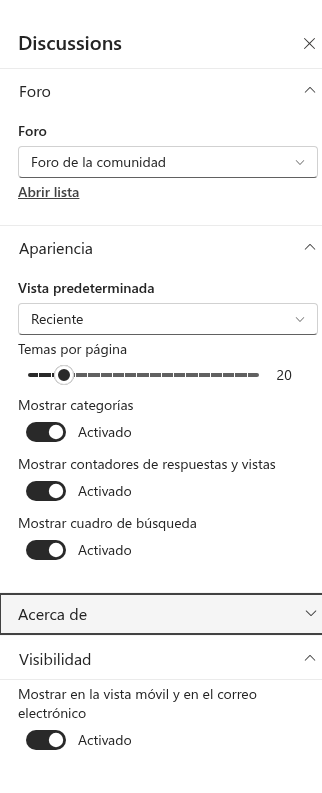
Foro
| Ajuste | Valores | Predeterminado | Efecto |
|---|---|---|---|
| Foro | Foros del sitio, por título | El foro elegido en No configurado | Cambia a otro foro del mismo sitio. La lista se carga al abrir el panel; permanece deshabilitada hasta seleccionar un foro en No configurado. |
| Abrir lista | Enlace | - | Abre Temas de discusión en una pestaña nueva. La misma acción está disponible mediante Abrir lista en la barra de herramientas del elemento web en modo de edición. |
Los identificadores de las cuatro listas y de la biblioteca de recursos y del foro se guardan en las propiedades al seleccionarlo. Si después se detecta que las listas están incompletas -por ejemplo, un foro configurado antes de existir la lista de suscripciones y la biblioteca de recursos-, el elemento web crea automáticamente las listas y columnas que faltan en cuanto un usuario con Administrar listas abre la página. Crear foro y Usar foro también actualizan las listas, de modo que las columnas añadidas por versiones posteriores aparecen sin pasos manuales.
Apariencia
| Ajuste | Valores | Predeterminado | Efecto |
|---|---|---|---|
| Vista predeterminada | Reciente / Sin respuesta / Respondido / Destacado / Mis temas; Sin respuesta y Respondido solo aparecen si el foro no está en Solo discusiones | Reciente | La pestaña activa al abrir la página. Si el valor guardado no está disponible, por ejemplo, tras cambiar el modo en Configuración del foro, la lista se abre en Reciente. |
| Temas por página | 5 … 100, incremento 5 | 20 | Número de temas por solicitud; Cargar más obtiene la siguiente parte. |
| Mostrar categorías | Activado / Desactivado | Activado | Muestra la lista desplegable de categorías sobre la lista (si el foro tiene categorías) y el nombre de categoría en cada fila. |
| Mostrar contadores de respuestas y vistas | Activado / Desactivado | Activado | Muestra N respuestas y N vistas a la derecha de cada fila. |
| Mostrar cuadro de búsqueda | Activado / Desactivado | Activado | Muestra Buscar temas; busca coincidencias en el título dentro de la vista y categoría actuales. |
Acerca de
| Campo | Significado |
|---|---|
| Nombre del producto | Vitextra Discussions, enlace a la página del producto en vitextra.com |
| Versión | Versión instalada del paquete; aparecen Hay disponible una versión nueva de esta aplicación. Obténgala ahora. y Descargar cuando hay una versión más reciente |
| Estado | Estado de licencia: Versión de prueba (con Le quedan N día(s) en su suscripción de prueba.), Activo, Caducado o Suspendido |
| Inquilino | Identificador del inquilino de Microsoft 365, necesario para asignar una licencia |
El esquema de versiones (YY.M.build) se explica en KB10319. Versiones de los productos Vitextra: cómo interpretar los números de versión.
Comandos del elemento web
No son ajustes del panel de propiedades, pero dependen de los permisos del usuario y del modo de la página:
| Comando | Se muestra cuando | Efecto |
|---|---|---|
| Nuevo tema | El usuario puede añadir elementos a las listas (Colaborar o Editar) | Abre el formulario de nuevo tema |
| Seguir / Siguiendo | El usuario puede añadir elementos y existe la lista de suscripciones | Suscribe al foro con una frecuencia (Inmediatamente, Resumen diario, Resumen semanal) |
| Moderación | El usuario tiene Administrar listas | Abre la cola de moderación |
| Configuración del foro | El usuario tiene Administrar listas | Abre Configuración del foro con Nombre del foro, Descripción, Modo, Categorías (una por línea) y Requerir aprobación de nuevas publicaciones; Guardar escribe los cambios en el elemento del foro |
| Importar foro clásico | El usuario tiene Administrar listas y la página está en modo de edición | Abre el importador de foros clásicos |
| Abrir lista (barra de herramientas) | Modo de edición, foro configurado | Abre Temas de discusión en una pestaña nueva |
| Editar (vista del tema) | El autor mientras el tema no esté bloqueado, o un moderador | Edita el título, la categoría (si el foro tiene categorías) y el contenido en el mismo lugar; Guardar / Cancelar |
| Eliminar (vista del tema) | El autor o un moderador | Elimina el tema con todas sus respuestas e imágenes insertadas tras solicitar confirmación |
Los permisos se detallan en KB10408. Permisos en Discussions: quién puede leer, publicar y moderar.
Al eliminar un tema se intenta quitar sus imágenes insertadas de la biblioteca de recursos; si esta limpieza falla, pueden quedar archivos.
El elemento web Discussions Activity
Discussions Activity muestra los temas más recientes de los foros del sitio con un enlace a cada uno. Solo necesita configurar la página a la que enlaza; encuentra por sí mismo las listas del sitio.
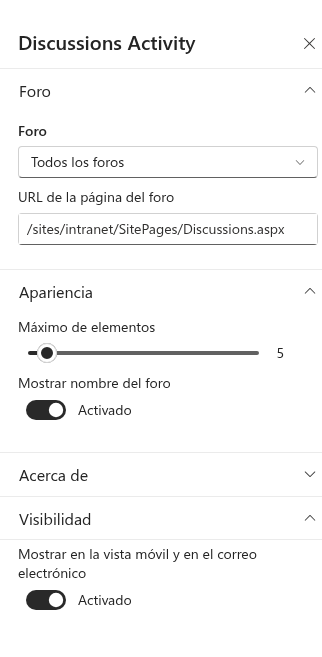
Foro
| Ajuste | Valores | Predeterminado | Efecto |
|---|---|---|---|
| Foro | Todos los foros / un foro del sitio | Todos los foros | Limita la fuente a un foro o muestra todos los foros juntos |
| URL de la página del foro | Texto | Vacío | Dirección de la página con Discussions (relativa al sitio o absoluta). Cada tema enlaza a esa página con ?topic=ID. Si está vacío, los títulos son texto sin enlace. |
Apariencia
| Ajuste | Valores | Predeterminado | Efecto |
|---|---|---|---|
| Máximo de elementos | 1 … 50, incremento 1 | 5 | Número de temas, con la actividad más reciente primero |
| Mostrar nombre del foro | Activado / Desactivado | Activado | Muestra el título del foro en la línea de metadatos de cada tema, antes del autor |
Acerca de
El mismo grupo que en Discussions -enlace del producto, Versión, Estado, Inquilino- para el mismo paquete.
Comportamiento que no es un ajuste
- Solo se muestran temas aprobados; los pendientes y rechazados nunca aparecen.
- El título predeterminado es Discusiones recientes; puede sustituirse o borrarse en el elemento web en modo de edición.
- Si el sitio no tiene listas de Discussions o el foro seleccionado no tiene temas, el elemento web se oculta por completo en la página publicada. En modo de edición muestra El elemento web necesita un foro para mostrar... o Aún no hay temas. Inicie el primero.
- Cada fila muestra el icono de tipo, título, etiqueta Respondido cuando corresponda, nombre del foro, autor, tiempo relativo de la última actividad y número de respuestas.
Los escenarios se describen en KB10415. Mostrar debates recientes en cualquier página con el elemento web Discussions Activity.
Ajustes fuera del panel de propiedades
| Ubicación | Ajuste | Efecto |
|---|---|---|
| En el elemento web, en modo de edición | Título del elemento web | Encabezado sobre el contenido; vacío de forma predeterminada en Discussions, Discusiones recientes en Discussions Activity |
| Configuración de sección de la página | Fondo, ancho completo | Ambos siguen la variante del tema de la sección; Discussions también admite ancho completo. Consulte KB10424. Temas visuales: cómo adopta Discussions el tema y las fuentes del sitio |
| Panel Configuración del foro (comando Configuración del foro, moderadores) o elemento del foro en Foros de discusión | Nombre del foro, Descripción, Modo, Categorías (una por línea), Requerir aprobación de nuevas publicaciones | Nombre mostrado en las listas Foro, descripción, modo, categorías y si las publicaciones de los miembros esperan aprobación. Se modifica en el panel; el formulario de lista sigue siendo una alternativa. Consulte KB10423. Organizar temas mediante categorías |
| Permisos de las cuatro listas y de la biblioteca de recursos | Niveles de permisos | Quién puede leer, publicar (Agregar elementos) y moderar (Administrar listas); consulte KB10408. Permisos en Discussions: quién puede leer, publicar y moderar |
| URL de la página | ?topic=ID | Abre directamente el tema con ese identificador; consulte KB10407. Compartir un vínculo a un tema en Discussions (vínculos directos) |
❗ Importante
El foro seleccionado en Foro se recuerda por su identificador. Si se elimina su elemento de Foros de discusión, el elemento web muestra No se encontró el foro seleccionado. Abra la página en modo edición y elija otro. Restaure el elemento desde la Papelera de reciclaje o seleccione otro foro; consulte KB10429. Resolver problemas de Discussions: sin configurar, foro no encontrado y errores de permisos.
Entornos y valores predeterminados del paquete
| Propiedad | Discussions | Discussions Activity |
|---|---|---|
| Entornos compatibles | Página de SharePoint, aplicación de página completa de SharePoint, pestaña de canal de Teams, aplicación personal de Teams | Página de SharePoint, pestaña de canal de Teams |
| Variantes de tema (fondos de sección) | Sí | Sí |
| Secciones de ancho completo | Sí | No |
| Páginas clásicas | No disponible | No disponible |
| Grupo de la galería de elementos web | Comunicación y colaboración | Comunicación y colaboración |
| Valores del paquete | Temas por página 20, Vista predeterminada Reciente, tres interruptores activados | Máximo de elementos 5, Foro: Todos los foros, Mostrar nombre del foro activado |
📝 Nota
El paquete no solicita permisos de API, por lo que no debe aprobarse nada en Acceso de API del centro de administración de SharePoint. No se aplica el procedimiento de KB10360. Cómo aprobar los permisos de la API de Microsoft Graph para las soluciones de Vitextra en el centro de administración de SharePoint. La instalación se describe en KB10035. Cómo instalar un producto Vitextra en SharePoint Online.