Discussions
Información general
Discussions guarda todos los foros de un sitio en unas pocas listas normales de SharePoint. Por tanto, se aplican los límites de las listas de SharePoint Online, además de algunos valores fijos del elemento web. Este artículo enumera esos valores tal como se implementaron en la versión 26.11.4, explica el efecto de la paginación, los índices y el umbral de vista de lista y ofrece recomendaciones para sitios con foros muy grandes o hilos muy largos. Las propias listas y columnas se describen en KB10426. Referencia de listas y columnas de Discussions.
Los límites de un vistazo
| Elemento | Valor | Origen |
|---|---|---|
| Temas cargados por página | Ajuste Temas por página: 5–100 en incrementos de 5, predeterminado 20 | Panel de propiedades, grupo Apariencia |
| Temas en un foro y foros en un sitio | Sin límite en el elemento web | Se aplican los límites de listas de SharePoint |
| Foros disponibles en listas desplegables | Primeros 500 foros del sitio, ordenados por título | Valor fijo |
| Respuestas cargadas para un tema | Todas, leídas del servidor en lotes de 500 | Valor fijo |
| Profundidad de anidamiento de respuestas | Sin máximo configurable; ruta de respuestas padre limitada a 255 caracteres | Modelo de datos (ruta materializada) |
| Título del tema | 255 caracteres | Columna Título de SharePoint |
| Imagen insertada en el texto | 10 MB por archivo; solo archivos de imagen | Valor fijo, La imagen es mayor de 10 MB. |
| Adjuntos por tema o respuesta | Sin límite en el elemento web | Adjuntos de elementos de lista de SharePoint |
| Nombre de archivo adjunto | Caracteres reservados sustituidos por _; nombres de más de 120 caracteres truncados | Regla fija |
| Elementos por sección de la cola de moderación | Los 200 más recientes | Valor fijo |
| Elementos en Discussions Activity | Ajuste Máximo de elementos: 1–50, predeterminado 5 | Panel de propiedades, grupo Apariencia |
| Suscripciones leídas por usuario y foro | 500 | Valor fijo |
| Elementos clásicos leídos por el importador | Lotes de 2.000 hasta agotar la lista de origen | Valor fijo |
Cómo mantiene la rapidez la lista de temas
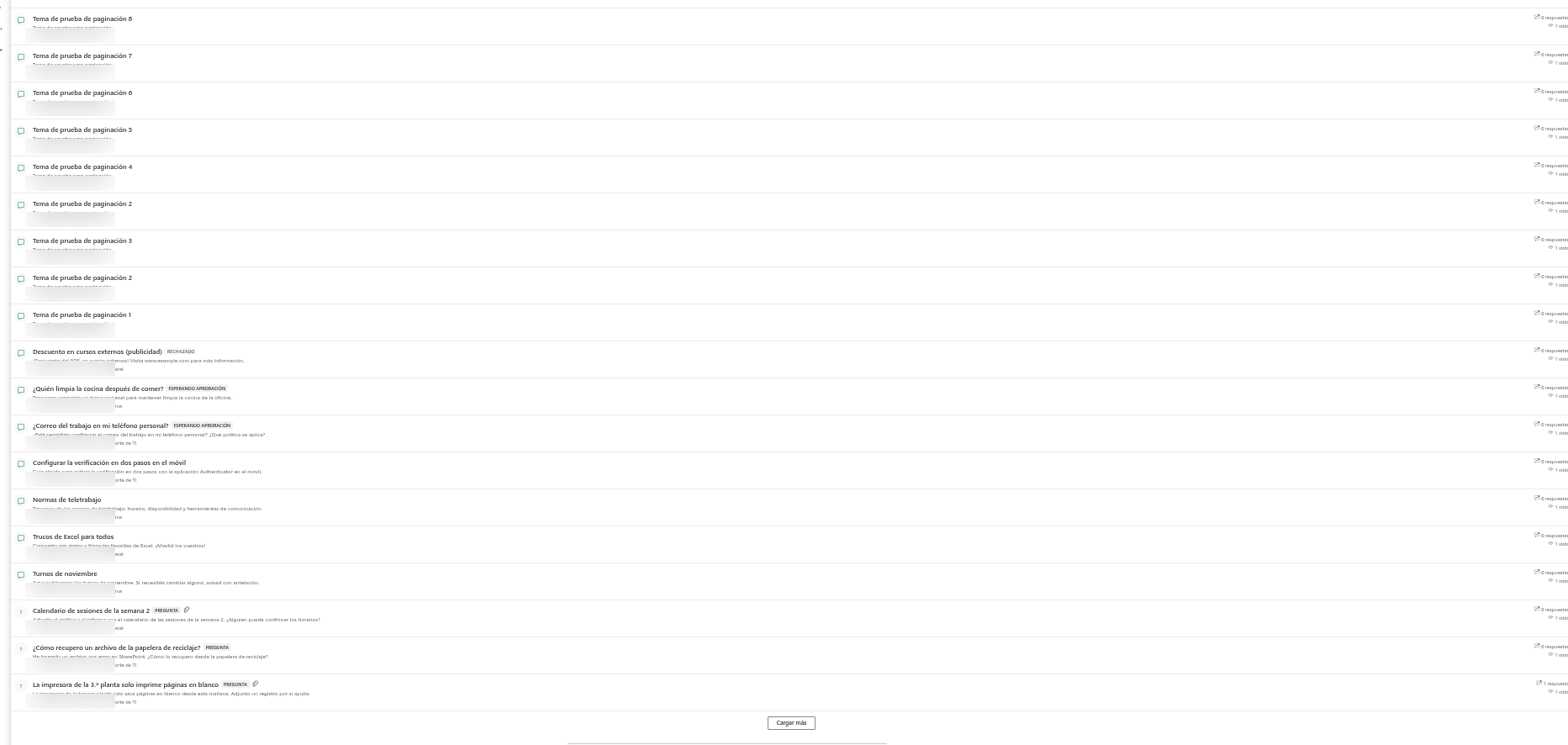
Cada solicitud devuelve como máximo el número de temas configurado, ordenados primero por fijación y después por última actividad, con los más recientes primero. Cargar más utiliza el enlace de continuación de SharePoint. La paginación limita el tamaño de la respuesta, pero no garantiza un trabajo constante del servidor ni evita el umbral de vista de lista.
Varias columnas de filtro y ordenación están indexadas, pero no todas las condiciones lo están. En particular, la columna de respuesta aceptada utilizada por las vistas de respuestas no tiene índice:
| Filtro | Columna | Uso |
|---|---|---|
| Foro | VtxBoard (búsqueda, indexada) | Todas las consultas |
| Aprobación | VtxApprovalStatus (indexada) | Miembros: elementos aprobados y propios |
| Vista Sin respuesta | VtxTopicType (indexada), VtxAcceptedPostId (no indexada) | Preguntas con ID de respuesta aceptada 0 |
| Vista Respondido | VtxAcceptedPostId (no indexada) | ID de respuesta aceptada mayor que 0 |
| Vista Destacado | VtxIsFeatured (indexada) | Temas destacados |
| Vista Mis temas | Creado por | Temas del usuario actual |
| Lista desplegable de categorías | VtxCategory (indexada) | Categoría seleccionada |
| Orden | VtxIsSticky, VtxLastActivity (indexadas) | Todas las consultas |
La búsqueda por título añade una condición «contiene». Ni un tamaño de página pequeño ni menos de 5.000 temas en un foro garantizan una consulta correcta: todos los foros del sitio comparten la lista de temas y el filtro de foro usa una columna de búsqueda. Microsoft indica que su índice no evita errores de umbral. Pruebe las consultas reales con datos representativos; si se rechazan, utilice la búsqueda del sitio. Consulte Microsoft: agregar un índice a una columna de lista o biblioteca.
📝 Nota
El elemento web solo busca en los títulos de los temas. No busca en el texto de las respuestas ni en el contenido de los temas. Para encontrarlos, utilice la búsqueda de SharePoint del sitio, que indexa las listas Discussions Topics y Discussions Posts como cualquier otra lista.
Hilos largos
Al abrir un tema, el elemento web carga todas sus respuestas, no solo la primera página. Las respuestas se leen de la lista Discussions Posts en lotes de 500 mediante la columna de búsqueda indexada VtxTopic. Después se construye el árbol en el navegador a partir de las columnas de respuesta principal y ruta. No hay una profundidad máxima configurable, pero la columna de ruta de respuestas padre está limitada a 255 caracteres, por lo que no se garantiza un anidamiento arbitrario. No hay un paso independiente para mostrar más respuestas.
Las consecuencias prácticas son:
- Con lotes completos de 500 respuestas visibles y consultas correctas: un hilo con 2.000 respuestas necesita cuatro solicitudes antes de mostrarse; uno con 10.000 necesita veinte. La página se vuelve notablemente más pesada, porque se representan todas las respuestas a la vez.
- Las respuestas anidadas tienen sangría por nivel. En pantallas estrechas, las ramas muy profundas resultan difíciles de leer. Los moderadores pueden establecer un tema ya concluido como Bloqueado y pedir que se inicie otro.
- El contador Respuestas de la lista es un número almacenado en el tema, no un recuento en tiempo real (consulte KB10432. Los contadores, la última actividad o la mejor respuesta son incorrectos).
Imágenes y archivos adjuntos
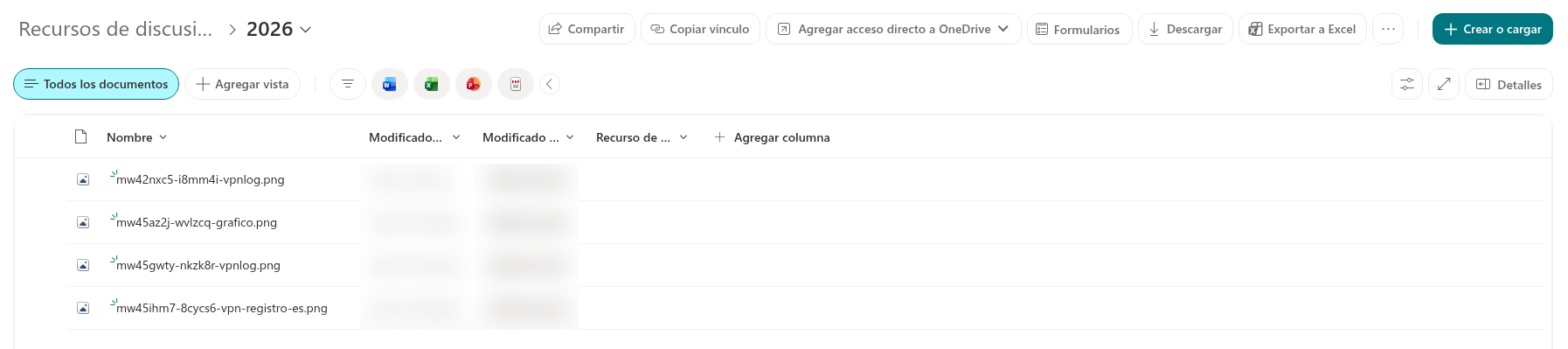
Las imágenes pegadas, arrastradas o insertadas con Insertar imagen se cargan en la biblioteca de documentos Discussions Assets. El elemento web crea una carpeta por año natural (por ejemplo, 2026) y guarda allí cada imagen con un nombre único. Las carpetas anuales organizan los archivos; una carpeta de un año con mucha actividad aún puede superar el umbral de vista de lista. Las imágenes mayores de 10 MB se rechazan antes de comenzar la carga. El editor ignora los archivos que no sean imágenes.
Los adjuntos añadidos mediante Adjuntar archivo son adjuntos normales de elementos de lista del tema o la respuesta. El elemento web no limita su número ni tamaño; se aplican los límites de SharePoint Online para esos adjuntos. Antes de la carga se adaptan los nombres a SharePoint: los caracteres \ / : * ? " < > | # % & { } ~ se sustituyen por un guion bajo y se acortan los nombres de más de 120 caracteres.
Cola de moderación, elemento web Activity y suscripciones
- Moderación solicita hasta 200 elementos recientes en cada una de seis secciones: temas y respuestas pendientes, rechazados y reportados. Las respuestas se seleccionan primero para todo el sitio y después se filtran por el foro actual. Otros foros pueden ocupar las 200 posiciones y ocultar respuestas antiguas del foro actual. La cola no es una auditoría completa: revise las listas subyacentes si hay una gran acumulación.
- Discussions Activity solicita el número de temas configurado en Máximo de elementos (1–50), filtrados por aprobación y ordenados por última actividad. Esto limita el tamaño de la respuesta, pero no garantiza que una consulta a una lista grande se complete.
- Las suscripciones se leen por usuario y foro, hasta 500 filas; esta consulta no devuelve las suscripciones que quedan fuera de esa selección.
Contadores y control de versiones
Los recuentos de respuestas y vistas, la última actividad y otros datos similares se almacenan en el elemento del tema y los actualiza el navegador del usuario que responde o lo abre. Cada actualización crea una nueva versión del elemento porque las listas se crean con el control de versiones habilitado. En un foro muy activo, el historial de un tema popular crece rápidamente. Un propietario puede reducir el número de versiones conservadas en Configuración de la lista → Configuración de versiones de Discussions Topics sin afectar al elemento web.
❗ Importante
Conserve los índices de las columnas Vtx y las plantillas originales de las listas. Eliminar índices puede empeorar el rendimiento de las consultas. Los índices existentes no garantizan que todas las consultas a listas compartidas grandes se completen.
Recomendaciones para foros muy grandes
- Planifique las listas compartidas. Los foros de un sitio comparten listas; dividir un foro no reduce el tamaño total de la lista ni crea límites de acceso separados. Los sitios separados proporcionan listas separadas si encajan con su organización.
- Pruebe volúmenes reales. Compruebe la búsqueda y cada vista con datos representativos. Menos de 5.000 temas por foro no es una garantía; si se rechaza una consulta, use la búsqueda del sitio y revise el diseño de las listas.
- Utilice categorías para organizar temas relacionados. La columna de categoría está indexada, pero filtrar sigue requiriendo procesamiento.
- Bloquee los hilos terminados e inicie otros, en vez de dejar que un único tema acumule miles de respuestas.
- Tamaño de página. Empiece con 20 temas por página. Aumentarlo a 100 transfiere y representa más datos por solicitud y puede hacer más pesada la carga inicial.
- Importaciones. El importador lee lotes de 2.000 y escribe elementos individualmente. Antes de una importación grande, pruebe los permisos y un origen representativo, reserve tiempo y revise advertencias y ejecuciones interrumpidas. KB10417. Importar un foro de discusión clásico de SharePoint a Discussions.
💡 Consejo
Si prepara un foro para toda la organización, establezca una vista predeterminada y un tamaño de página adecuados para el público, como se describe en KB10422. Vistas, paginación, búsqueda y contadores: configuración de visualización del elemento web Discussions, y coloque Discussions Activity en la página principal para que las personas lleguen a temas recientes sin desplazarse por el foro.