Discussions
Descripción general
La mayoría de los problemas de Discussions se deben a tres causas: el elemento web no está vinculado a un foro, faltan sus listas o no son accesibles, o el usuario carece de algún permiso en el sitio. Este artículo recorre los mensajes y síntomas en el orden habitual, desde la configuración inicial hasta el uso diario, con una comprobación y una solución para cada caso. Está dirigido al editor de páginas y al propietario del sitio. Los problemas de publicaciones no visibles, cargas de archivos y contadores tienen artículos propios, enlazados más adelante.
Empiece aquí: qué ve
| Qué ve | Ir a |
|---|---|
| El elemento web aún necesita configurarse. Abra la página en modo edición. | No configurado |
| No tiene permiso para crear listas en este sitio. Pida al propietario del sitio que configure el foro. | Sin permiso para crear listas |
| Foro existente está desactivado y solo se ofrece Nuevo foro | No se ofrece un foro existente |
| No se encontró el foro seleccionado. Abra la página en modo edición y elija otro. | Foro no encontrado |
| Access denied. u otro mensaje técnico en una barra roja | Acceso denegado y otros errores |
| No aparece Nuevo tema; Me gusta y Responder están desactivados | Botones que faltan |
| No aparece Moderación o Importar foro clásico | Botones que faltan |
| Discussions Activity no aparece en la página publicada | Activity desaparece |
| Esperamos que haya disfrutado su versión de evaluación gratuita. Cómprela ahora para que siga funcionando. | El mensaje de licencia |
No configurado
Síntoma. Los lectores ven: El elemento web aún necesita configurarse. Abra la página en modo edición.
Causa. El elemento web no está vinculado a un foro. Conserva en sus propiedades el foro y los identificadores de Discussions Boards, Discussions Topics y Discussions Posts. Si alguno está vacío, muestra la configuración en lugar del foro. Ocurre cuando se publica antes de pulsar Crear foro o Usar foro, cuando se copia la página o se crea desde una plantilla, o cuando se añade el elemento web a una página de otro sitio: los identificadores pertenecen al sitio donde se creó el foro.
Solución. Edite la página y seleccione el elemento web. La configuración ofrece Nuevo foro (crea un foro y las listas que falten) y Foro existente (selecciona uno del sitio). Pulse Crear foro o Usar foro y vuelva a publicar. Consulte KB10391. Cómo agregar y configurar el elemento web Discussions.
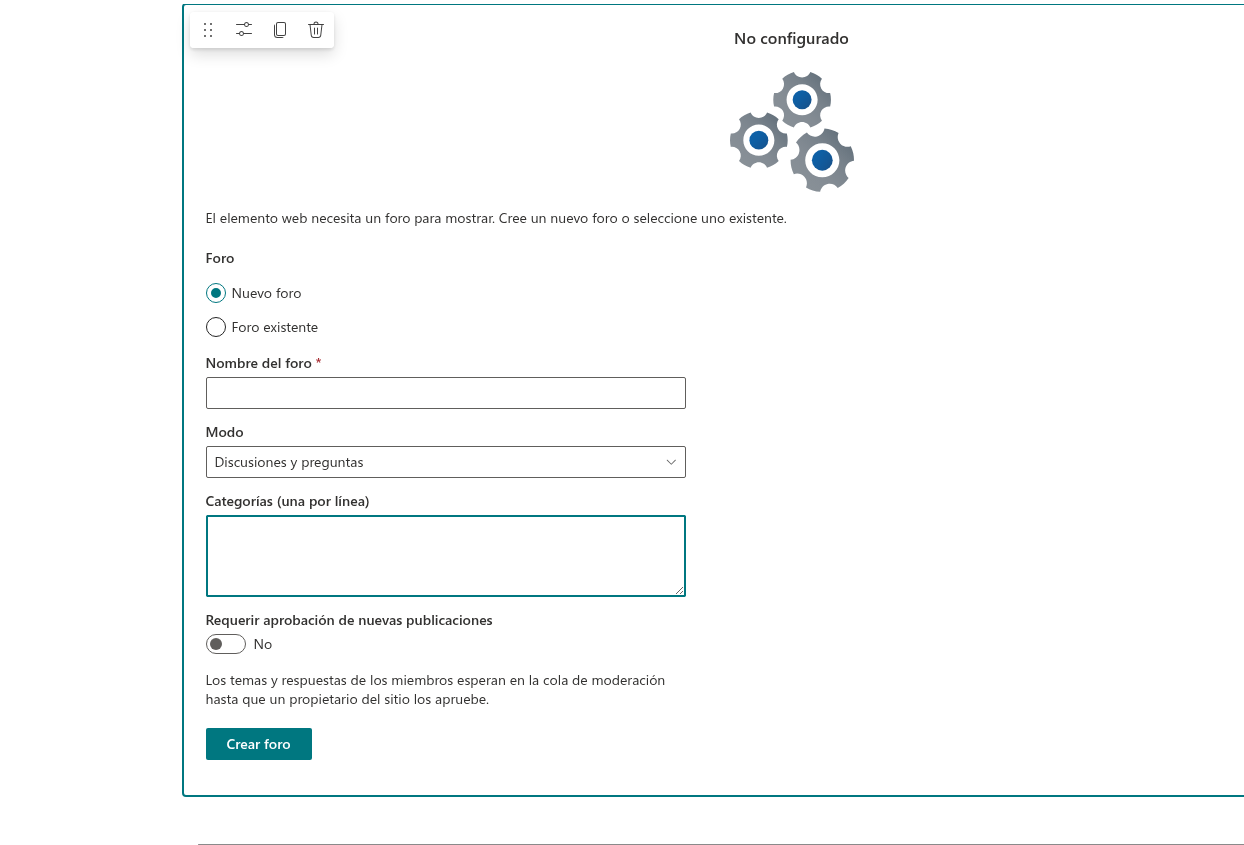
En Microsoft Teams aparece la misma pantalla al añadir una pestaña: su configuración abre el panel de propiedades en el sitio de SharePoint del equipo, donde debe crearse o elegirse el foro. Consulte KB10393. Cómo añadir Discussions a Microsoft Teams.
Sin permiso para crear listas
Síntoma. Al pulsar Crear foro, aparece No tiene permiso para crear listas en este sitio. Pida al propietario del sitio que configure el foro.
Causa. El primer foro requiere crear cuatro listas y una biblioteca de recursos, para lo que se necesita Administrar listas en el sitio (miembros de Propietarios o niveles Editar y Control total). El editor solo tiene Colaborar o un nivel personalizado sin Administrar listas. El mismo mensaje aparece si existen las tres listas principales de una versión anterior, pero faltan Discussions Subscriptions o Discussions Assets, que se crean en el mismo paso.
Solución. Pida a un propietario que abra la página en modo de edición y pulse Crear foro una vez. Cuando existan las listas, cualquier editor podrá agregar más elementos web y elegir un foro con Usar foro sin Administrar listas. Consulte KB10408. Permisos en Discussions: quién puede leer, publicar y moderar.
📝 Nota
Administrar listas se comprueba en el sitio, no en una lista. Un usuario que solo tenga Control total en Discussions Boards, sin el permiso del sitio, seguirá viendo este mensaje.
No se ofrece un foro existente
Síntoma. En la configuración, Foro existente está desactivado y solo puede elegirse Nuevo foro.
Causa. El sitio todavía no tiene foros o el elemento web no encontró las listas necesarias. La detección utiliza identificadores fijos de columnas marcadoras; cambiar el nombre de una lista no los modifica. Una lista copiada o recreada solo se reconoce si conserva los marcadores y el esquema necesarios.
Solución. En un sitio nuevo, cree el primer foro. Si ya hay foros, compruebe en Contenido del sitio que Discussions Boards sigue existiendo y que el usuario puede leerla. Si se ha eliminado, restáurela desde la papelera del sitio; consulte KB10411. Dónde almacena Discussions sus datos: listas, columnas y privacidad.
Foro no encontrado
Síntoma. El elemento web muestra la barra roja No se encontró el foro seleccionado. Abra la página en modo edición y elija otro. y ningún tema.
Causa. No se pudo leer el elemento del foro vinculado. Motivos habituales:
- El foro se ha eliminado de
Discussions Boards, o se ha eliminado la lista. - El usuario no tiene acceso a
Discussions Boards: se ha roto la herencia de permisos o la página se ha compartido con más personas que el sitio. - La página, o una plantilla que contiene el elemento web, se ha copiado a otro sitio; los identificadores guardados apuntan a listas que allí no existen.
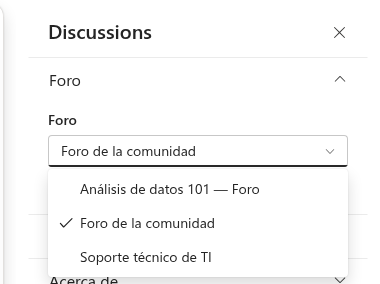
Solución. Restaure el foro o la lista desde la papelera, o restablezca la herencia de permisos. Si el foro ha desaparecido definitivamente, edite la página y elija otro en Foro, dentro del grupo Foro del panel de propiedades. Si la lista está vacía, quite el elemento web, vuelva a añadirlo y complete la configuración. En una página copiada a otro sitio, quite y vuelva a agregar siempre el elemento web.
Acceso denegado y otros errores
Síntoma. Una barra roja con Access denied., Lo sentimos, algo salió mal. Actualice la página e inténtelo de nuevo. o un mensaje técnico de SharePoint.
Causas y soluciones.
- El usuario no tiene acceso a una lista. Se muestra el mensaje devuelto por SharePoint. Las cuatro listas y la biblioteca de recursos heredan los permisos del sitio salvo que se haya roto la herencia. Abra Contenido del sitio, después Configuración → Permisos para esta lista en cada lista, y restablezca la herencia o conceda al público al menos Lectura.
- Problema temporal. Lo sentimos, algo salió mal... es el mensaje genérico cuando falla una solicitud sin detalles, por ejemplo por una interrupción de red. Recargue la página; si persiste, anote la hora exacta y contacte con soporte.
- Umbral de vista de lista. The attempted operation is prohibited because it exceeds the list view threshold aparece cuando una consulta no puede utilizar un índice, normalmente al buscar en un foro con muchos miles de temas. Consulte KB10427. Límites y rendimiento: foros grandes, hilos largos y umbral de vista de lista.
- Se ha eliminado una columna. Si un propietario elimina una columna
Vtx, las solicitudes fallan con un mensaje que la identifica. El mismo nombre para mostrar no basta: restaure el nombre interno, el tipo y la configuración originales; las columnas marcadoras también requieren sus identificadores originales. Solicite a soporte de Vitextra la definición con el identificador original para que un administrador la restaure con PnP PowerShell. Si se eliminó la lista, restáurela desde la papelera.
Botones que faltan
Síntoma. Algunos usuarios no ven Nuevo tema, no pueden utilizar Me gusta o Responder, o no ven Moderación e Importar foro clásico.
Causa. Los botones dependen de los permisos del sitio y, para algunas acciones, del estado del tema, su autor, la configuración y el modo de la página:
| Botón o acción | Permiso necesario |
|---|---|
| Leer temas y respuestas | Lectura |
| Nuevo tema, Responder, Me gusta, Seguir, Reportar, Adjuntar archivo, imágenes en el texto | Agregar elementos (Colaborar, Editar, Control total) |
| Moderación, Fijado, Destacado, Bloqueado, Aprobar, Editar y Eliminar publicaciones de otros | Administrar listas (Editar, Control total) |
| Importar foro clásico | Administrar listas y la página en modo de edición |
Solución. Conceda Colaborar a los participantes normales o Administrar listas a los moderadores. Revise todos los grupos del usuario: el nivel predeterminado Editar también otorga derechos de moderación. Los visitantes con Lectura no ven los botones de publicación por diseño. Si un propietario no ve Importar foro clásico, debe editar primero la página: la importación solo está disponible en modo de edición.
El elemento web Discussions Activity desaparece
Síntoma. Discussions Activity aparece en modo de edición, pero no en la página publicada, o muestra El elemento web necesita un foro para mostrar... al editar.
Causa. En una página publicada, Activity se oculta cuando no hay temas y no se ha producido ningún error: faltan las listas de Discussions o el foro seleccionado no tiene temas aprobados. Una solicitud fallida, incluidos los errores de acceso, se muestra en una barra de mensajes. En modo de edición, el elemento web permanece visible para configurarlo. Compruebe el acceso a Discussions Topics.
Solución. Cree un foro en el mismo sitio (Activity solo enumera los del propio sitio) y publique el primer tema. Compruebe Foro y URL de la página del foro para que los vínculos abran el foro. Consulte KB10415. Mostrar debates recientes en cualquier página con el elemento web Discussions Activity.
El mensaje de licencia
Síntoma. Todo el elemento web se sustituye por Esperamos que haya disfrutado su versión de evaluación gratuita. Cómprela ahora para que siga funcionando. con un vínculo Comprar.
Causa. Ha terminado la prueba de 14 días o no hay una suscripción asignada al inquilino. Ninguna opción del elemento web o de las listas provoca este mensaje y el contenido permanece intacto.
Solución. Consulte KB10365. ¿Por qué un elemento web de Vitextra muestra "Esperamos que haya disfrutado su versión de evaluación gratuita"? Mensajes de licencia y soluciones.
❗ Importante
Quitar la solución del catálogo de aplicaciones o del sitio no elimina las listas; después de reinstalar, puede vincular los mismos foros con Usar foro. Eliminar las listas sí elimina todos los temas y respuestas; vacíe la papelera solo si está seguro. Consulte KB10362. Cómo quitar una solución de Vitextra de SharePoint Online y Microsoft Teams.
Si el problema continúa
Escriba a soporte de Vitextra con el mensaje exacto, los valores Versión e Inquilino de Acerca de, y si ocurre a todos los usuarios o solo a algunos. Para una pestaña de Teams, indique si el foro abre en la página de SharePoint del mismo sitio. Abrir lista, sobre el elemento web, abre Discussions Topics; una captura de sus columnas ayuda cuando se informa de que falta alguna.
💡 Consejo
Antes de informar de un problema, compruebe que la versión más reciente del paquete está implementada en el catálogo. Las actualizaciones se describen en KB10050. Cómo actualizar una solución SPFx de Vitextra en SharePoint Online.