Discussions
Información general
«He publicado, pero nadie lo ve» es la pregunta más habitual en un foro moderado; sin moderación, suele ser «el tema existe, pero no aparece en mi lista». En Discussions, un tema o respuesta puede no verse por varios motivos habituales: espera aprobación o se ha rechazado, la vista o filtro lo excluye, está en una página posterior o el usuario no tiene permiso de lectura. Este artículo explica las reglas de la versión 26.11.4 y dónde encontrar el elemento.
Empiece aquí
| Qué ve | Consulte |
|---|---|
| El autor ve Esperando aprobación o Gracias. Su publicación será visible después de que un moderador la apruebe. | Pendiente de aprobación |
| El autor ve Rechazado en un tema o respuesta; sus compañeros no ven el elemento | Elementos rechazados |
Un enlace (?topic=ID) muestra Este tema no está disponible. Puede estar esperando aprobación o haber sido eliminado. | La regla de visibilidad |
| El tema existe, pero falta en Sin respuesta, Respondido o Destacado | Vistas y filtros |
| La búsqueda no encuentra palabras que están en una respuesta | Vistas y filtros |
| El tema ha «desaparecido» tras uno o dos días | Paginación y orden |
| Discussions Activity no muestra un tema nuevo | El elemento web Activity |
| Algunos usuarios ven el foro y otros reciben un error | Permisos |
La regla de visibilidad
Cada tema y respuesta tiene Estado de aprobación con uno de tres valores: Approved, Pending o Rejected. El elemento web aplica la misma regla en la lista, en la conversación y en la cola de moderación:
| Quién | Ve |
|---|---|
| Moderadores (usuarios con Administrar listas en el sitio) | Todos los elementos: aprobados, pendientes y rechazados |
| Los demás | Elementos aprobados y los suyos propios, en cualquier estado |
Que una publicación empiece como Approved o Pending depende del foro. Con Requerir aprobación de nuevas publicaciones, los temas y respuestas de quienes no son moderadores empiezan como Pending. Los de los moderadores se aprueban siempre de inmediato. Sin ese ajuste, todo se aprueba al crearse pero los elementos ya pendientes o rechazados conservan su estado.
La regla también se aplica a enlaces directos. Si alguien que no es autor ni moderador abre ?topic=ID de un tema pendiente o rechazado, ve Este tema no está disponible. Puede estar esperando aprobación o haber sido eliminado. y Volver a temas, en lugar del tema. Consulte KB10407. Compartir un vínculo a un tema en Discussions (vínculos directos).
Pendiente de aprobación
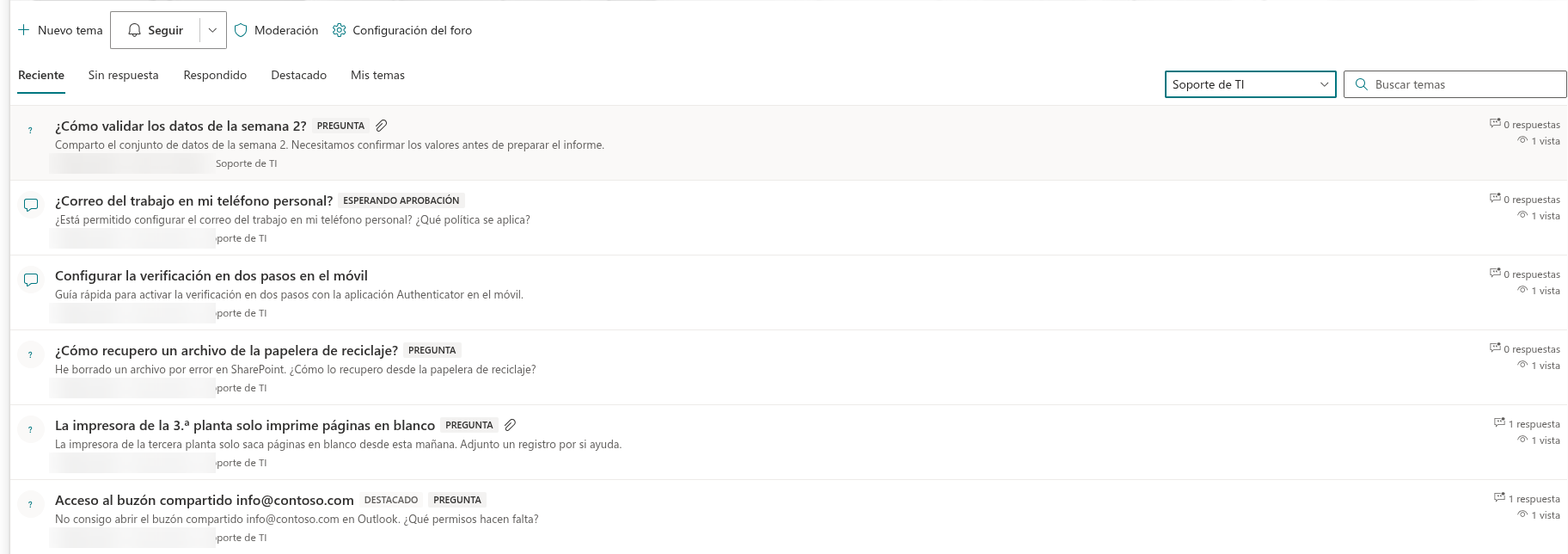
Síntoma. El autor ve el tema en la lista con Esperando aprobación, o el mensaje azul Gracias. Su publicación será visible después de que un moderador la apruebe. después de responder. Sus compañeros no ven el elemento.
Causa. El foro requiere aprobación y el autor no es moderador. Hasta que actúe uno, solo el autor y los moderadores ven el elemento. El autor y los demás miembros no pueden responder a un tema pendiente porque el editor está oculto; los moderadores sí pueden. No se puede responder a una respuesta pendiente ni marcarla como mejor respuesta; tampoco cuenta en Respuestas del tema.
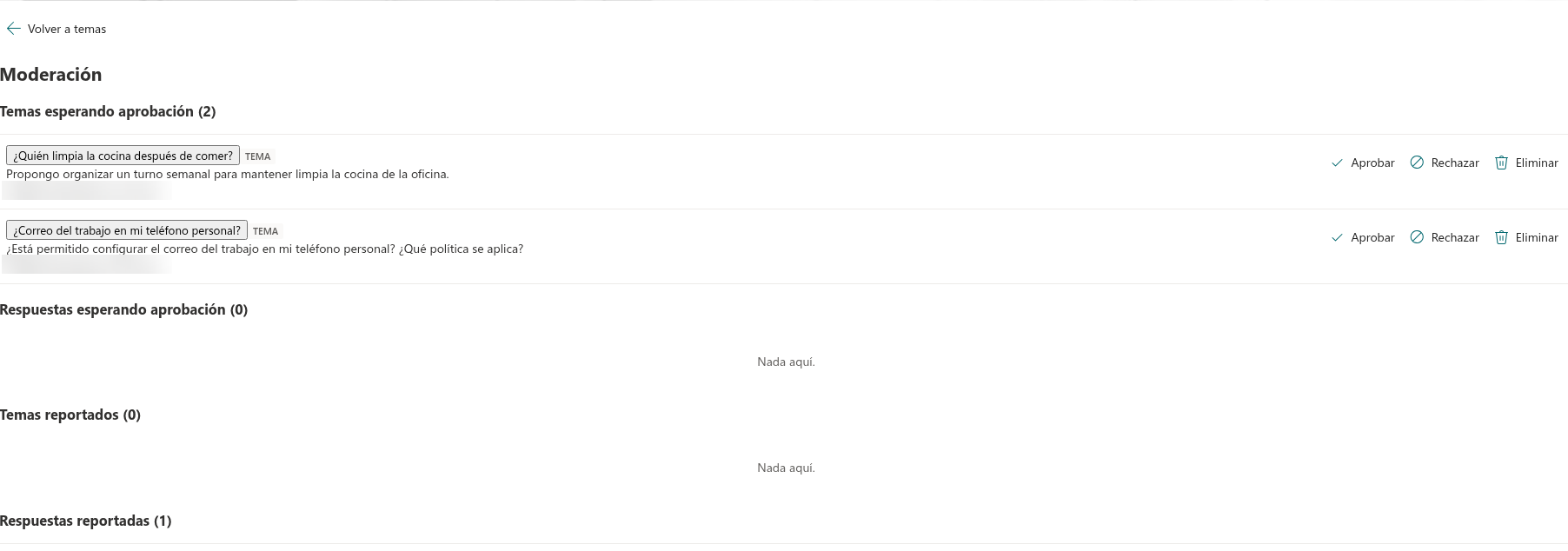
Solución. Un moderador abre el foro y pulsa Moderación en la barra de comandos. La cola tiene seis secciones: Temas esperando aprobación, Respuestas esperando aprobación, Temas reportados, Respuestas reportadas, Temas rechazados y Respuestas rechazadas. Cada elemento pendiente ofrece Aprobar, Rechazar y Eliminar. Eliminar pide confirmación y, en un tema, elimina también sus respuestas. Un moderador que abre directamente el tema o respuesta pendiente también ve Aprobar debajo.
📝 Nota
Apruebe desde el elemento web en lugar de editar Estado de aprobación en la lista. Al aprobar una respuesta, el elemento web también actualiza Respuestas, Última actividad y Última respuesta por (el autor). Cambiar el valor directamente en la lista deja los contadores sin modificar.
Elementos rechazados
Síntoma. El autor ve Rechazado en un tema de la lista o una respuesta de la conversación; sus compañeros no lo ven.
Causa. Un moderador pulsó Rechazar, en un elemento pendiente de la cola o en Temas reportados o Respuestas reportadas para uno aprobado que se había reportado. El elemento no se elimina: permanece con Rejected. Como la regla permite ver los propios elementos, el autor sigue viendo su tema rechazado en la lista y su respuesta rechazada en la conversación, con Rechazado. Los moderadores también los ven; los demás miembros no. Rechazar una respuesta aprobada reduce Respuestas del tema.
Solución. El rechazo es reversible. Temas rechazados y Respuestas rechazadas ofrecen Aprobar y Eliminar. Aprobar restaura el elemento y, si es una respuesta, actualiza Respuestas, Última actividad y Última respuesta por, como al aprobar una nueva. Eliminar lo borra tras confirmar. También puede cambiar Estado de aprobación en Discussions Topics o Discussions Posts, pero los contadores no se actualizan. Consulte KB10432. Los contadores, la última actividad o la mejor respuesta son incorrectos.
Vistas y filtros
Un tema existente y aprobado puede no aparecer en lo que está viendo el usuario:
- Sin respuesta solo muestra temas de tipo Pregunta sin respuesta aceptada. Una Discusión nunca aparece aquí. Bloquear una pregunta no la mueve: si no tiene respuesta aceptada, permanece en esta vista.
- Respondido muestra temas con respuesta aceptada (columna Respuesta aceptada), tanto si está abierto como bloqueado; una pregunta bloqueada conserva su lugar. Muchas respuestas sin ninguna aceptada no hacen que esté respondida; eliminar la aceptada la devuelve a Sin respuesta.
- Destacado solo muestra temas que un moderador haya marcado con Destacado.
- Mis temas muestra los creados por el usuario actual. Responder en temas de otros no los convierte en propios.
- En modo Solo discusiones, las pestañas Sin respuesta y Respondido no aparecen.
- El desplegable de categoría y el cuadro de búsqueda siguen activos al cambiar de vista. Un tema sin categoría se oculta si hay una seleccionada; elija Todas las categorías. La búsqueda solo consulta los títulos: no encuentra palabras del cuerpo ni de las respuestas y muestra Nada encontrado.
Solución. Cambie a Reciente y borre la categoría y la búsqueda. El editor de la página puede modificar Vista predeterminada en el panel de propiedades. Sin respuesta y Respondido solo se ofrecen si el modo no es Solo discusiones. Una vista guardada que ya no está disponible vuelve a Reciente. Consulte KB10422. Vistas, paginación, búsqueda y contadores: configuración de visualización del elemento web Discussions.
Paginación y orden
Síntoma. Un tema que ayer estaba en la primera página no se encuentra hoy.
Causa. La lista ordena primero por Fijado y después por Última actividad, de más reciente a más antiguo, y muestra Temas por página filas (20 de forma predeterminada). Un tema sin nuevas respuestas baja a medida que otros las reciben y acaba fuera de la primera página. Editarlo o indicar «me gusta» no cambia su última actividad.
Solución. Pulse Cargar más al final de la lista o busque una palabra del título. Los moderadores pueden fijar un tema que deba permanecer arriba. Cualquiera puede compartir un enlace directo (?topic=ID) que lo abre con independencia de su página. Consulte KB10407. Compartir un vínculo a un tema en Discussions (vínculos directos).
El elemento web Activity
Síntoma. Un tema nuevo aparece en el foro, pero no en Discussions Activity de la página principal.
Causa. Activity solo muestra temas aprobados, incluso al autor y a los moderadores. Un tema pendiente aparece después de aprobarse. También muestra una cantidad fija (Máximo de elementos, 5 de forma predeterminada), ordenada por última actividad, y se puede limitar a un foro en sus propiedades. En una página publicada se oculta por completo si no tiene temas y no hay errores de carga. Cuando caduca la licencia, muestra el aviso de licencia en lugar del listado, igual que Discussions.
Solución. Apruebe el tema y compruebe Foro y Máximo de elementos de Activity. Consulte KB10415. Mostrar debates recientes en cualquier página con el elemento web Discussions Activity.
Permisos
Síntoma. Un grupo de usuarios ve el foro y otro recibe Acceso denegado. o una lista vacía.
Causa. Las listas heredan los permisos del sitio; cualquiera que pueda leerlo puede leer todos sus foros. Si un propietario interrumpió la herencia en Discussions Topics o Discussions Posts, por ejemplo para un foro privado, los usuarios excluidos reciben un error en lugar de temas. Un tema eliminado de la lista tampoco es visible para nadie; compruebe por separado si SharePoint permite recuperarlo.
Solución. Restaure la herencia en las listas o conceda Lectura al público en cada lista. Los permisos exclusivos se aplican a todos los foros del sitio a la vez; el elemento web no ofrece ajustes de acceso para cada foro individual. Consulte KB10408. Permisos en Discussions: quién puede leer, publicar y moderar.
❗ Importante
El rol de moderador depende de Administrar listas en el sitio. Los miembros del grupo de propietarios son moderadores automáticamente, al igual que quienes tienen Edición; no existe un ajuste de moderador independiente. Téngalo en cuenta al conceder Edición en lugar de Colaborar.
💡 Consejo
Los miembros pueden señalar contenido con Reportar. Los elementos aprobados y reportados aparecen en Temas reportados y Respuestas reportadas, pero siguen visibles para todos hasta que un moderador los rechaza o elimina. Consulte KB10406. Denunciar publicaciones inapropiadas en Discussions.
Los temas fijados también deben coincidir con la vista, la categoría y la búsqueda seleccionadas. Activity solo oculta un listado vacío si no hay un error de carga; los errores se muestran. La cola de moderación carga como máximo 200 elementos por sección; las respuestas se obtienen para todo el sitio antes de filtrarlas por foro, por lo que pueden faltar elementos en la cola. Una respuesta solo es accesible si también lo es su tema principal. Reportar un elemento aprobado no lo oculta ni cambia su estado de aprobación. El elemento web no tiene un ajuste de audiencia por foro; use sitios separados para públicos diferentes.