Password Vault
Antes de empezar
Cada elemento de Password Vault contiene un conjunto de credenciales: un nombre, un nombre de usuario, una contraseña y, opcionalmente, una dirección web, una carpeta, etiquetas y notas. Los elementos se guardan en su archivo de bóveda personal cifrado en OneDrive, por lo que aparecen en todas las páginas y pestañas de Teams donde esté colocado el elemento web Password Vault, y solo para usted. No se almacena nada en listas de SharePoint ni en servidores de Vitextra (consulte KB10453. Dónde guarda Password Vault sus contraseñas: la carpeta de aplicación de OneDrive y KB10363. Dónde almacenan sus datos los productos de Vitextra: privacidad, residencia de datos y RGPD).
Para crear, editar y eliminar elementos, la bóveda debe estar desbloqueada. Mientras está bloqueada, el elemento web muestra Introduzca el PIN en lugar de la lista y no aparece el botón Nuevo elemento. Introduzca sus cuatro dígitos una sola vez y tendrá disponibles todas las acciones sin volver a solicitar el PIN. Si aún no ha creado un PIN, consulte KB10442. Cómo configurar su PIN en Password Vault.
Añadir un elemento
- Haga clic en Nuevo elemento en la parte superior del elemento web.
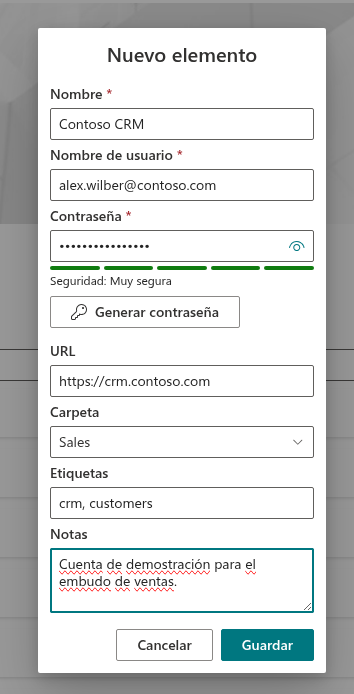
- En el cuadro de diálogo Nuevo elemento, rellene Nombre, Nombre de usuario y Contraseña; estos tres campos son obligatorios.
- Si lo desea, rellene URL, Carpeta, Etiquetas y Notas (consulte la referencia de campos más abajo).
- Haga clic en Guardar.
El cuadro de diálogo se cierra, aparece el mensaje Se ha creado el nuevo elemento. y el elemento se añade a la lista. La lista se ordena por nombre; los elementos marcados como favoritos siempre se muestran primero.
Si hace clic en Guardar con un campo obligatorio vacío, el cuadro permanece abierto y muestra Debe especificarse un nombre debajo de Nombre o Este campo es obligatorio debajo de Nombre de usuario o Contraseña. Al guardar, se eliminan los espacios iniciales y finales de Nombre y Nombre de usuario; un valor que solo contenga espacios se considera vacío. La contraseña se guarda exactamente como se escribe. Cancelar cierra el cuadro sin guardar nada. Puede mover el cuadro por la página arrastrándolo.
Referencia de campos
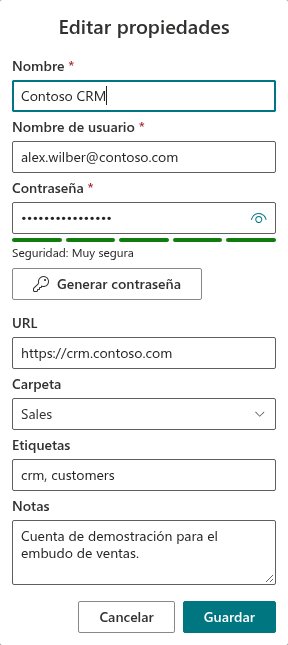
Los cuadros Nuevo elemento y Editar propiedades contienen los mismos campos, en este orden:
| Campo | Obligatorio | Longitud máxima | Qué introducir |
|---|---|---|---|
| Nombre | Sí | 200 caracteres | Un nombre que le permita identificar el elemento, por ejemplo, Contoso CRM. El marcador de posición es Introduzca el título aquí.... La lista se ordena por este campo y las búsquedas lo incluyen. |
| Nombre de usuario | Sí | 200 caracteres | El identificador de inicio de sesión de la cuenta: un nombre de usuario o una dirección de correo electrónico (marcador de posición alguien@example.com). |
| Contraseña | Sí | 100 caracteres | La contraseña. Se enmascara al escribir; el botón del ojo al final del campo permite mostrarla. |
| Seguridad | - | - | No es un campo: es un indicador de cinco segmentos con la etiqueta Seguridad: … que aparece debajo de la contraseña cuando deja de estar vacía. Consulte KB10446. Indicador de seguridad de contraseñas en Password Vault: significado de los niveles. |
| Generar contraseña | - | - | Un botón que abre el generador y coloca una contraseña aleatoria en el campo Contraseña. Consulte KB10445. Cómo generar una contraseña segura con el generador de Password Vault. |
| URL | No | 500 caracteres | La dirección del sitio o servicio (marcador de posición https://). En el elemento expandido se muestra como un enlace que se abre en una nueva pestaña. |
| Carpeta | No | - | Seleccione una carpeta existente o escriba el nombre de una nueva (Seleccione o escriba el nombre de una carpeta). Los nombres de carpeta no distinguen entre mayúsculas y minúsculas: si escribe el nombre de una carpeta existente con otro uso de mayúsculas, el elemento se guarda en esa carpeta. Una carpeta por elemento. |
| Etiquetas | No | 200 caracteres | Cualquier número de palabras clave separadas por comas o punto y coma (Separe las etiquetas con comas). Se eliminan los espacios alrededor de las etiquetas, las etiquetas vacías y los duplicados, sin distinguir mayúsculas y minúsculas. |
| Notas | No | 500 caracteres | Texto libre en varias líneas; los saltos de línea se conservan al mostrar el elemento. |
Los campos no admiten más caracteres que su longitud máxima. Las carpetas y etiquetas se explican en detalle en KB10447. Organizar elementos con carpetas y etiquetas en Password Vault.
❗ Importante
Mientras la bóveda está bloqueada, el elemento web no muestra ningún elemento. Una vez desbloqueada, Nombre, Nombre de usuario, URL, Carpeta, Etiquetas y Notas aparecen en la lista o en el elemento expandido y puede leerlos cualquiera que vea su pantalla. Solo la contraseña permanece enmascarada hasta que decida mostrarla. No guarde secretos como códigos de recuperación, respuestas de seguridad o una segunda contraseña en Notas.
Editar un elemento
- Haga clic en el elemento de la lista para expandirlo.
- Haga clic en Editar en la parte inferior del elemento expandido.
- Se abre el cuadro Editar propiedades con los valores actuales de todos los campos, incluida la contraseña. Modifique lo que necesite.
- Haga clic en Guardar.
El cuadro se cierra y aparece Operación de guardado correcta. El elemento conserva su marca de favorito y su fecha de creación; se actualiza su fecha de modificación.
📝 Nota
La bóveda se bloquea automáticamente después de 5 minutos sin hacer clic ni pulsar una tecla dentro del elemento web. Si en ese momento está abierto el cuadro Nuevo elemento, Editar propiedades o Confirmación para eliminar un elemento, se cierra sin guardar: los cambios pendientes se pierden y ya no pueden guardarse después del bloqueo. Consulte KB10451. Bloqueo automático: cuándo Password Vault vuelve a pedir el PIN.
Cuando cambie una contraseña en la bóveda, recuerde cambiarla también en el sitio o servicio: Password Vault solo almacena credenciales, no las cambia en ningún otro lugar.
Eliminar un elemento
- Haga clic en el elemento de la lista para expandirlo.
- Haga clic en Quitar.
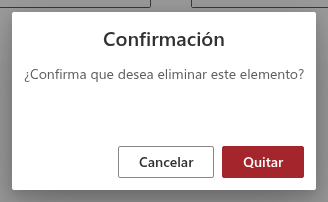
- En el cuadro Confirmación -¿Confirma que desea eliminar este elemento?-, haga clic en Quitar para eliminarlo o en Cancelar para conservarlo.
El elemento desaparece de la lista y aparece Se ha eliminado el elemento.
❗ Importante
La eliminación es permanente. Password Vault no tiene papelera de reciclaje ni función para deshacer: en cuanto confirma, el elemento se elimina del archivo de la bóveda. Si aún puede necesitar las credenciales, cópielas primero en un lugar seguro.
Mensajes de estado
Después de cada cambio, aparece una barra de mensajes debajo de los botones de la parte superior del elemento web. Desaparece tras 3 segundos; también puede cerrarla con su botón de cierre.
| Mensaje | Significado |
|---|---|
| Se ha creado el nuevo elemento. | El nuevo elemento se ha guardado en su bóveda. |
| Operación de guardado correcta. | Se han guardado los cambios del elemento. |
| Se ha eliminado el elemento. | El elemento se ha eliminado de su bóveda. |
| Se ha producido un error. Actualice la página y vuelva a intentarlo. (rojo) | No se ha podido guardar el archivo de la bóveda en su OneDrive. Al crear o editar, el cuadro permanece abierto con los valores introducidos; haga clic de nuevo en Guardar o vuelva a cargar la página (se perderán los valores no guardados). Si el error persiste, consulte KB10459. Por qué Password Vault no se carga: errores y problemas de permisos. |
Utilizar la bóveda en más de un dispositivo
Cada operación de guardado se envía con la versión del archivo de la bóveda en la que se basa. Si la bóveda está abierta en dos lugares a la vez -por ejemplo, en una página de SharePoint del navegador de su portátil y en la aplicación de Teams de otro equipo- y se ha guardado en el otro lugar entretanto, el elemento web carga el archivo más reciente y aplica su cambio sobre él. De este modo, se conservan los cambios realizados en otros elementos desde el otro dispositivo. Si ambas sesiones editan el mismo elemento, la última versión guardada correctamente sustituye ese elemento; los campos individuales no se combinan. Los cambios no aparecen inmediatamente en la página abierta: se muestran después de la siguiente operación de guardado o desbloqueo, al hacer clic en Actualizar (la flecha circular de la esquina superior derecha del elemento web) o al volver a cargar la página.
📝 Nota
Si se cambia el PIN o se restablece la bóveda en otro dispositivo, la página abierta lo detecta la próxima vez que carga el archivo más reciente, por ejemplo al actualizar, comprobar un PIN o resolver un conflicto al guardar. Entonces sale del estado desbloqueado y muestra la pantalla de introducción o configuración del PIN que corresponda. Las demás páginas no reciben una notificación inmediata.

💡 Consejo
Para encontrar elementos rápidamente a medida que crece su bóveda, marque como favoritos los que utilice a menudo y use la búsqueda y el filtro. Consulte KB10448. Favoritos en Password Vault: mantener arriba los elementos más utilizados y KB10449. Buscar y filtrar elementos en Password Vault. Para utilizar una contraseña guardada, consulte KB10444. Cómo ver y copiar una contraseña o un nombre de usuario en Password Vault.