Password Vault
Introducción
Las contraseñas que inventamos suelen ser cortas y predecibles: una palabra, un año, un signo de exclamación. Como Password Vault recuerda la contraseña por usted, no necesita que sea fácil de memorizar. El generador integrado crea una contraseña aleatoria con la longitud y los caracteres que elija y la coloca directamente en el elemento.
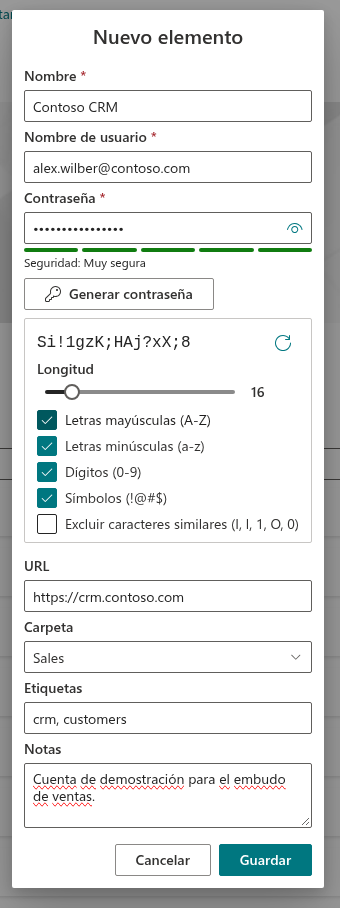
El generador forma parte de los cuadros Nuevo elemento y Editar propiedades, por lo que se utiliza al crear o editar un elemento (consulte KB10443. Cómo añadir, editar y eliminar elementos en Password Vault). Estos cuadros solo están disponibles con la bóveda desbloqueada.
Abrir el generador
- Haga clic en Nuevo elemento, o expanda un elemento existente y haga clic en Editar.
- Debajo del campo Contraseña, haga clic en Generar contraseña.
El panel del generador se abre debajo del botón y genera una contraseña de inmediato: aparece en el panel y se introduce a la vez en Contraseña. El indicador situado debajo muestra su seguridad estimada.
Haga clic de nuevo en Generar contraseña para cerrar el panel. La última contraseña generada permanece en Contraseña.
❗ Importante
En Editar propiedades, abrir el generador sustituye inmediatamente la contraseña actual de Contraseña, y cada cambio en el panel vuelve a sustituirla. Si solo quería ver el generador, haga clic en Cancelar: el elemento conservará la contraseña anterior. Si pulsa Guardar, se guarda la nueva; cámbiela también en el sitio o servicio.
Opciones del generador
| Opción | Valor predeterminado | Descripción |
|---|---|---|
| Vista previa y Generar de nuevo | - | La contraseña generada en texto sin formato. Generar de nuevo (flecha circular) crea otra con la misma configuración. |
| Longitud | 16 | Control deslizante de 8 a 64 caracteres. |
| Letras mayúsculas (A-Z) | Activada | Incluye letras mayúsculas. |
| Letras minúsculas (a-z) | Activada | Incluye letras minúsculas. |
| Dígitos (0-9) | Activada | Incluye dígitos. |
| Símbolos (!@#$) | Activada | Incluye los símbolos ! @ # $ % ^ & * ( ) - _ = + [ ] { } ; : , . ? |
| Excluir caracteres similares (I, l, 1, O, 0, o) | Desactivada | Omite caracteres fáciles de confundir al leer o escribir a mano: I, l, 1, O, 0 y también la minúscula o. |
Cada cambio -mover el control o marcar o desmarcar una casilla- genera otra contraseña de inmediato y la coloca en Contraseña. No hace falta confirmarla por separado: el campo siempre contiene la contraseña de la vista previa.
📝 Nota
La vista previa muestra la contraseña en texto sin formato, mientras que Contraseña la mantiene enmascarada. Asegúrese de que nadie mire su pantalla con el panel abierto.
Cómo se genera la contraseña
- Se garantiza cada tipo seleccionado. La contraseña contiene al menos un carácter de cada tipo elegido; por ejemplo, un dígito si Dígitos (0-9) está activada. Los demás se eligen del conjunto de todos los tipos seleccionados.
- Los caracteres se mezclan. Una vez formada la contraseña, se ordenan aleatoriamente para que los caracteres garantizados no aparezcan siempre al principio.
- Si desmarca los cuatro tipos, el generador sigue funcionando: utiliza minúsculas.
- La fuente aleatoria es criptográfica. Se utiliza el generador criptográfico del navegador (
crypto.getRandomValues), en lugar de una función pseudoaleatoria corriente, de manera que cada carácter del conjunto tenga la misma probabilidad (sin sesgo de módulo). - Todo ocurre en su navegador. La contraseña se genera en su dispositivo y solo viaja como parte del archivo cifrado de la bóveda entre el navegador y su OneDrive al guardar el elemento. Vitextra no recibe datos de la bóveda (consulte KB10363. Dónde almacenan sus datos los productos de Vitextra: privacidad, residencia de datos y RGPD).
Recomendaciones
- Mantenga la longitud predeterminada de 16 caracteres o auméntela. Con los cuatro tipos, una contraseña generada de 16 caracteres obtiene casi siempre Muy segura. Con la longitud mínima de 8 caracteres, obtiene como máximo Media, incluso con los cuatro tipos.
- Utilice los cuatro tipos si el servicio lo permite. Si no acepta ciertos símbolos, desactive Símbolos (!@#$) y aumente la longitud: esta aporta más seguridad que ampliar el conjunto de caracteres.
- Excluya caracteres similares solo cuando sea necesario, por ejemplo, si alguien debe leer la contraseña en voz alta o copiarla de un documento impreso. Esta opción reduce ligeramente los caracteres posibles.
- Utilice una contraseña distinta para cada cuenta. Con el generador y la bóveda no supone un esfuerzo adicional.
- Guarde primero el elemento y después establezca la contraseña en el servicio. Expanda el elemento guardado y use Copiar al Portapapeles para pegarla en el formulario de cambio de contraseña del servicio (consulte KB10444. Cómo ver y copiar una contraseña o un nombre de usuario en Password Vault). Conserve la contraseña anterior en un lugar seguro aprobado por su organización hasta que el servicio confirme el cambio. Compruebe que la contraseña guardada en la bóveda coincide con la aceptada por el servicio.
💡 Consejo
El significado y el cálculo de los niveles se explican en KB10446. Indicador de seguridad de contraseñas en Password Vault: significado de los niveles. Para conocer las tareas habituales, consulte KB10441. Password Vault: guía rápida para usuarios finales.