Password Vault
Introducción
Una bóveda con una docena de elementos es fácil de revisar; con cien, ya no. Password Vault ofrece dos formas complementarias de agruparlos: una carpeta asigna un elemento a un grupo y las etiquetas permiten añadir varios atributos. Ambas son opcionales, se configuran en el cuadro del elemento y aparecen como opciones en el filtro situado sobre la lista. Este artículo explica cómo funcionan, cómo modificarlas y cómo combinarlas.
Resumen de carpetas y etiquetas
| Carpeta | Etiquetas | |
|---|---|---|
| Por elemento | Como máximo una | Dentro del límite de 200 caracteres del campo |
| Estructura | Lista plana, sin subcarpetas | Lista plana de etiquetas |
| Configuración | Cuadro combinado Carpeta del elemento | Cuadro de texto Etiquetas del elemento |
| Visualización | Línea Carpeta con el nombre | Línea Etiquetas con una insignia por etiqueta |
| En el filtro | Sección Carpetas, con Sin carpeta y cada carpeta | Sección Etiquetas, cada etiqueta como #tag |
| Existe mientras | Algún elemento la utilice | Algún elemento la utilice |
Las carpetas y etiquetas se guardan cifradas con los demás campos en su archivo de OneDrive. No hay listas separadas que mantener: el elemento web construye ambas a partir de los elementos cada vez que muestra la bóveda.
Asignar una carpeta
- Pulse Nuevo elemento, o expanda uno existente y pulse Editar. Ambas acciones requieren la bóveda desbloqueada.
- En Carpeta (texto de ayuda Seleccione o escriba el nombre de una carpeta), abra la lista y elija una carpeta existente o escriba un nombre nuevo.
- Pulse Guardar.
La nueva carpeta aparece en Carpeta y en el filtro al guardar. Se eliminan los espacios al principio y al final del nombre. Para sacar un elemento de su carpeta, vacíe Carpeta y guarde; pasará a Sin carpeta.
Los nombres no distinguen mayúsculas de minúsculas: Finanzas y finanzas son la misma carpeta. Si escribe finanzas y ya existe Finanzas, el elemento se guarda en la carpeta existente con su escritura Finanzas. Por eso tampoco puede cambiar solo las mayúsculas de una carpeta volviendo a escribir el nombre.
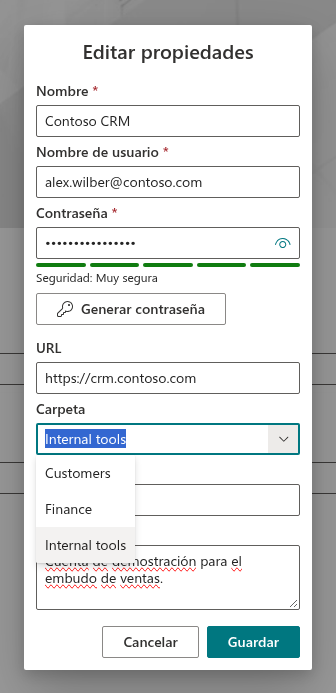
La estructura es plana: cada elemento tiene una carpeta y estas no contienen otras carpetas. Si necesita otra dimensión, como el sistema y el entorno, utilice etiquetas; consulte Un esquema sencillo.
Añadir etiquetas
Introduzca las etiquetas en Etiquetas de Nuevo elemento o Editar propiedades, separadas por comas o punto y coma (ayuda Separe las etiquetas con comas). Por ejemplo, sales; weekly, partner portal produce tres: sales, weekly y partner portal. Una etiqueta puede contener espacios.
Al pulsar Guardar, el elemento web depura la lista:
- Elimina los espacios al principio y al final de cada etiqueta.
- Descarta etiquetas vacías, por ejemplo, las de
sales,,weeklyo una coma final. - Descarta repeticiones dentro del mismo elemento sin distinguir mayúsculas:
VPN, vpnconserva solo VPN.
Se mantiene el orden de introducción. Etiquetas admite hasta 200 caracteres en total. Al abrir de nuevo con Editar, aparecen las etiquetas depuradas y separadas por comas.
Tampoco se distinguen mayúsculas entre elementos: CRM en uno y crm en otro aparecen una sola vez en el filtro, que encuentra ambos.
Cómo se muestran las carpetas y etiquetas
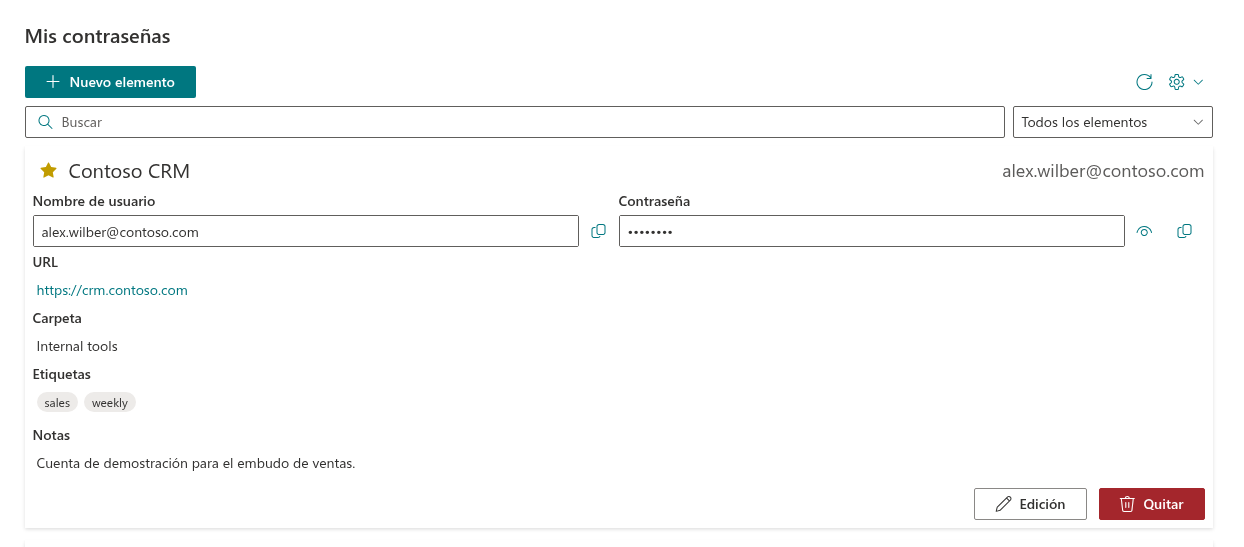
Un elemento contraído muestra solo su nombre y nombre de usuario. Al expandirlo, debajo de Nombre de usuario, Contraseña y URL, aparecen Carpeta con el nombre de carpeta y Etiquetas con una insignia por etiqueta. Cada línea aparece solo si hay carpeta o al menos una etiqueta. Como la lista, solo son visibles con la bóveda desbloqueada.
Filtrar por carpeta o etiqueta
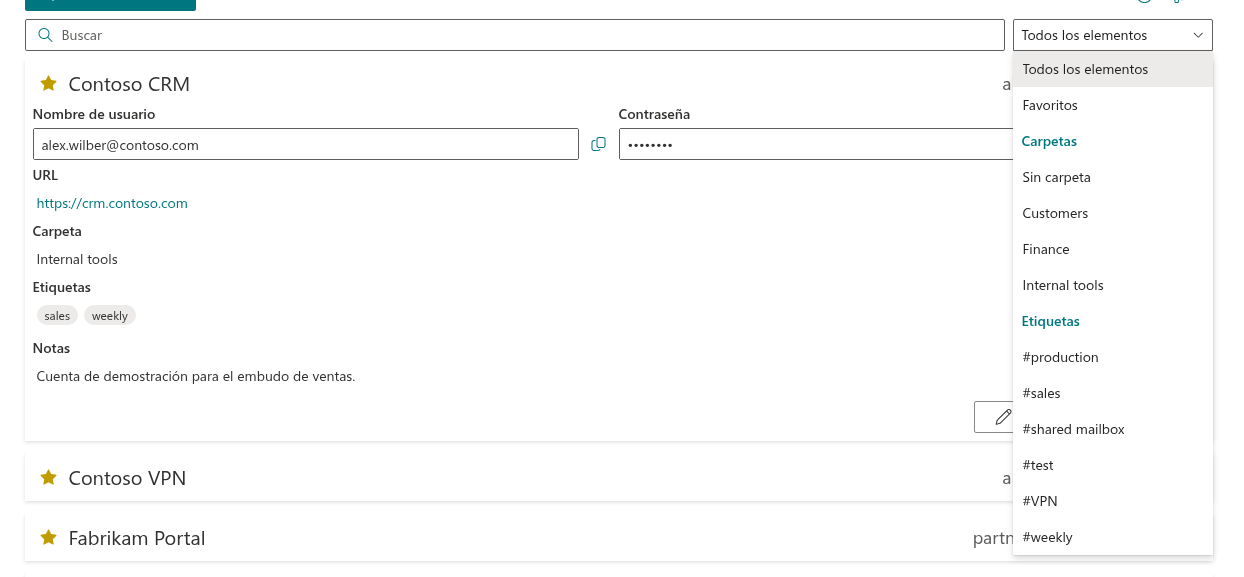
Después de Todos los elementos y Favoritos, el filtro junto a Buscar incluye:
- Una sección Carpetas, si algún elemento tiene carpeta, con Sin carpeta (elementos sin carpeta) y todas las carpetas en orden alfabético. Las variantes que solo difieren en mayúsculas aparecen una vez.
- Una sección Etiquetas, si algún elemento tiene etiquetas, con todas ellas en orden alfabético como
#tag. Las variantes de mayúsculas aparecen una sola vez y coinciden entre sí.
Seleccione una carpeta o etiqueta para ver solo sus elementos. Puede combinarla con Buscar, por ejemplo, eligiendo una carpeta y escribiendo parte del nombre. Consulte KB10449. Buscar y filtrar elementos en Password Vault para conocer las opciones y combinaciones.
Cambiar el nombre o eliminar una carpeta o etiqueta
Vacíe el cuadro de búsqueda antes de seleccionar la carpeta antigua para ver todos sus elementos.
Como solo existen como valores de los elementos, no hay una orden central para cambiar sus nombres o eliminarlas:
- Cambiar el nombre de una carpeta: abra cada elemento con Editar, elija o escriba el nombre nuevo en Carpeta y pulse Guardar. Seleccione primero la carpeta antigua en el filtro para identificar todos los elementos. Tras guardar el primero, el nombre nuevo estará disponible para los demás.
- Eliminar una carpeta: vacíe Carpeta en todos sus elementos o muévalos a otra carpeta. Desaparece de las listas cuando ninguno la utiliza.
- Las etiquetas se renombran y eliminan igual, editando Etiquetas en cada elemento.
Si desaparece la carpeta o etiqueta seleccionada, por ejemplo, al mover su último elemento, el filtro vuelve a Todos los elementos.
📝 Nota
Eliminar con Quitar nunca afecta a otros elementos de la misma carpeta. Una carpeta o etiqueta simplemente deja de aparecer cuando se elimina o modifica su último elemento.
Un esquema sencillo
Las carpetas y etiquetas funcionan mejor si cada una tiene una finalidad:
- Carpetas para el área principal, una por elemento: Clientes, Finanzas, Herramientas internas, Proveedores, Personal. Entre cinco y diez suelen bastar; una lista larga resulta tan difícil de revisar como los propios elementos.
- Etiquetas para atributos transversales: entorno (pruebas, producción), tipo de cuenta (administrador, portal de socios), proyecto o ciclo de renovación (trimestral). Cada elemento puede tener varias.
- Favoritos para el uso diario: marque con la estrella los elementos habituales en vez de crear una carpeta Diario; consulte KB10448. Favoritos en Password Vault: mantener arriba los elementos más utilizados.
- Etiquetas breves en minúsculas, como vpn en vez de cuenta de acceso VPN, son rápidas de escribir y reducen las variantes.
Como Buscar también busca en carpetas y etiquetas, una organización coherente permite encontrar el grupo adecuado con una palabra, como finanzas.
💡 Consejo
Las carpetas y etiquetas son legibles para cualquiera que vea su pantalla con la bóveda desbloqueada. Úselas para describir elementos, nunca para guardar secretos como respuestas de seguridad o códigos de recuperación. Consulte KB10452. Cómo protege Password Vault sus datos: cifrado, PIN y almacenamiento y KB10443. Cómo añadir, editar y eliminar elementos en Password Vault.