Password Vault
Introducción
Encima de la lista, Password Vault muestra dos controles para encontrar elementos rápidamente: Buscar y un filtro desplegable. La búsqueda limita la lista a los elementos que contienen el texto escrito; el filtro, a favoritos, una carpeta o una etiqueta. Ambos funcionan de inmediato con la bóveda desbloqueada y pueden combinarse.
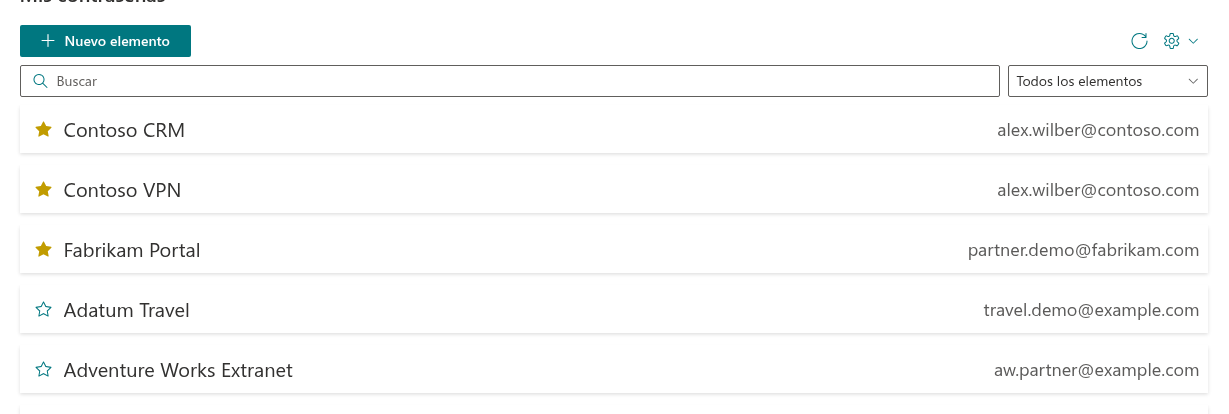
📝 Nota
Buscar y el filtro solo aparecen con la bóveda desbloqueada y al menos un elemento. Si está bloqueada, aparece la solicitud del PIN en lugar de la lista. Una bóveda nueva y vacía muestra No hay elementos en esta lista. Cree el primero con Nuevo elemento; consulte KB10443. Cómo añadir, editar y eliminar elementos en Password Vault.
Buscar
Escriba parte de una palabra en Buscar. La lista se filtra mientras escribe y muestra los elementos que contienen el texto en al menos uno de estos campos:
| Campo | Ejemplo: buscar contoso encuentra… |
|---|---|
| Nombre | Contoso CRM |
| Nombre de usuario | alex.wilber@contoso.com |
| URL | https://portal.contoso.com |
| Carpeta | elementos de la carpeta Proyectos Contoso |
| Notas | un elemento con la nota Compartido con el equipo de soporte de Contoso |
| Etiquetas | elementos con la etiqueta contoso |
No se distinguen mayúsculas de minúsculas y el texto se busca en cualquier posición del campo: crm encuentra Contoso CRM y wilber, alex.wilber@contoso.com. Se ignoran los espacios al principio y al final de la búsqueda.
Para borrar la búsqueda, elimine el texto o pulse el botón × situado a la derecha del cuadro.
❗ Importante
La búsqueda nunca examina las contraseñas. No puede encontrar un elemento escribiendo su contraseña ni revelar contraseñas mediante la búsqueda. Sí se busca en Notas: otro motivo para no guardar secretos en las notas, que se muestran en texto sin formato al expandir el elemento.
Filtrar
El filtro junto a Buscar limita la lista a un grupo. Siempre contiene dos opciones, seguidas de hasta dos secciones:
| Opción | Muestra |
|---|---|
| Todos los elementos | Todos los elementos (predeterminado) |
| Favoritos | Elementos marcados con estrella |
| Sección Carpetas → Sin carpeta | Elementos sin carpeta |
| Sección Carpetas → nombre de carpeta | Elementos de esa carpeta |
| Sección Etiquetas → #etiqueta | Elementos con esa etiqueta |
Carpetas solo aparece si algún elemento tiene carpeta; Etiquetas, si alguno tiene una etiqueta. Las carpetas y etiquetas se ordenan alfabéticamente; las etiquetas llevan # delante. No se distinguen mayúsculas de minúsculas: nombres que solo difieren en ellas aparecen una vez y coinciden entre sí. Una carpeta o etiqueta aparece mientras algún elemento la utilice. Si desaparece la selección porque ha movido o eliminado su último elemento, el filtro vuelve a Todos los elementos.
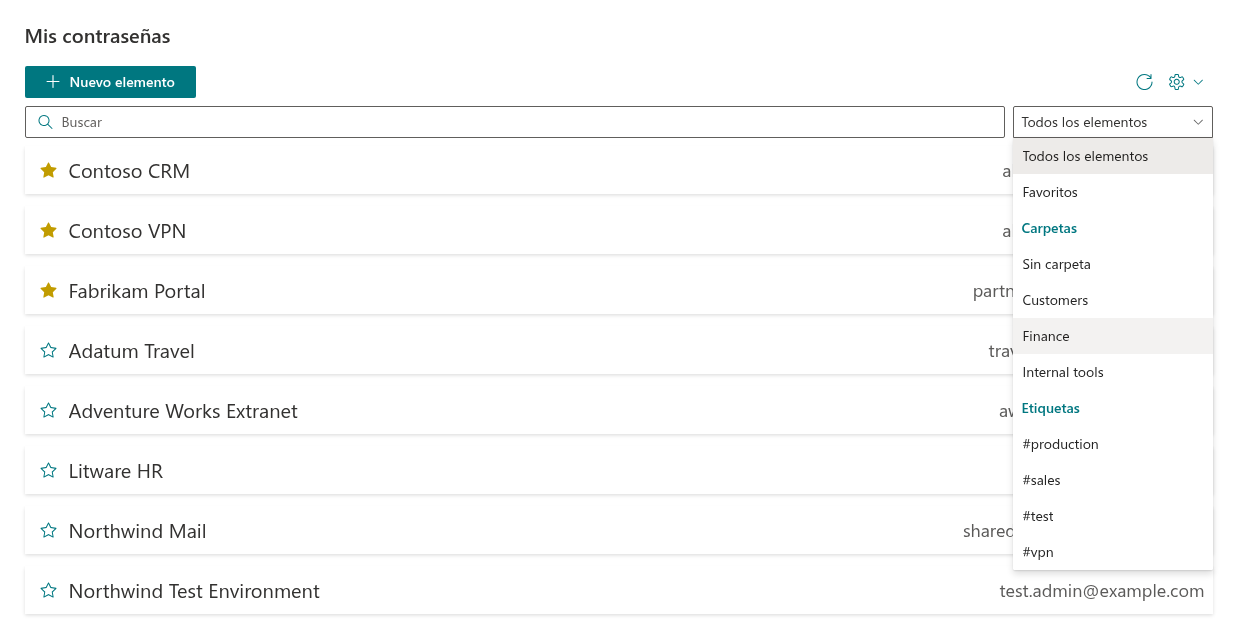
Solo se selecciona una opción cada vez: una carpeta o una etiqueta. Para aplicar ambas condiciones, combine el filtro con la búsqueda como se explica abajo. Consulte KB10447. Organizar elementos con carpetas y etiquetas en Password Vault para asignarlas y KB10448. Favoritos en Password Vault: mantener arriba los elementos más utilizados para los favoritos.
Combinar búsqueda y filtro
Si utiliza ambos, solo aparecen los elementos que coinciden con el filtro y contienen el texto buscado. Por ejemplo:
- Favoritos + vpn: favoritos que mencionan vpn en el nombre, URL, notas, carpeta o etiquetas.
- Carpeta Finanzas + banco: elementos de Finanzas cuyos campos contienen banco.
- Etiqueta #producción + Clientes: elementos de producción que también están en Clientes, ya que la búsqueda incluye los nombres de carpeta.
La búsqueda también examina los demás campos indicados: una coincidencia con el nombre de una carpeta o etiqueta no garantiza que el elemento pertenezca a esa carpeta o tenga esa etiqueta. Esta combinación no es un filtro exacto de dos campos.
Los resultados mantienen el orden habitual: primero favoritos, después los demás, con cada grupo ordenado por nombre.
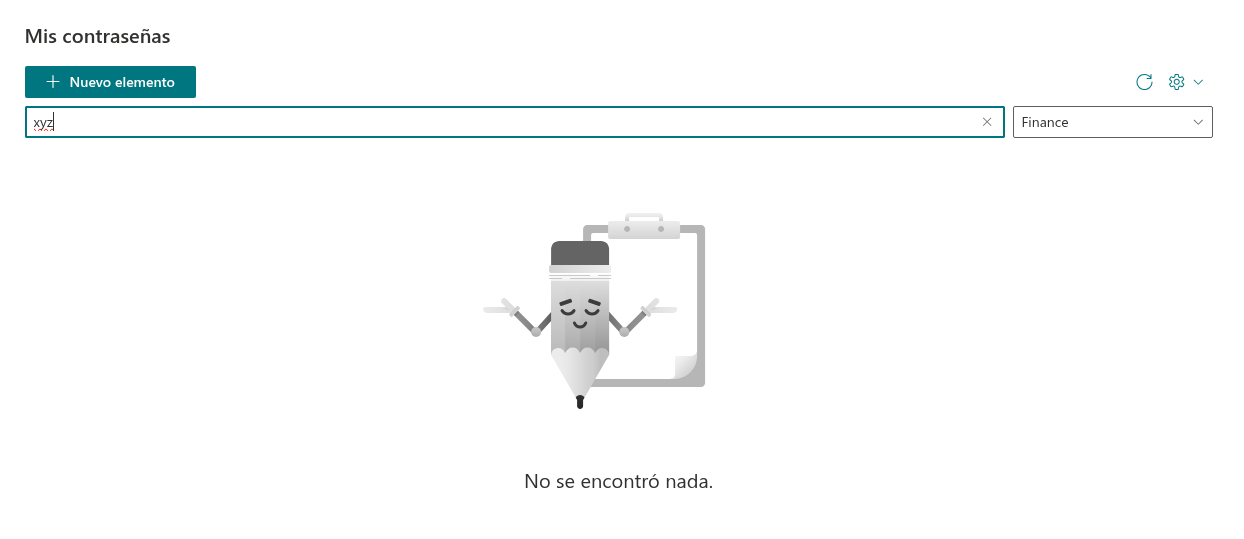
Si no hay coincidencias, aparece No se encontró nada. Borre Buscar y seleccione Todos los elementos para volver a ver los elementos.
Qué se recuerda y qué se restablece
- El texto y el filtro solo se aplican a la página abierta; no se guardan. Al volver a cargarla, Buscar queda vacío y se selecciona Todos los elementos.
- Actualizar vuelve a cargar los elementos del archivo y conserva la búsqueda y el filtro actuales.
- Solo se puede buscar y filtrar con la bóveda desbloqueada. Al bloquearse, desaparecen el cuadro, el filtro y la lista hasta introducir de nuevo el PIN. El texto y el filtro se conservan y vuelven a aplicarse al desbloquear; consulte KB10451. Bloqueo automático: cuándo Password Vault vuelve a pedir el PIN.
💡 Consejo
Una nomenclatura coherente facilita la búsqueda. Empiece los nombres por la organización o sistema (Contoso CRM, Contoso VPN), mantenga una única escritura por etiqueta y asigne a las carpetas nombres breves y distintos. Así suele bastar una palabra en Buscar. Consulte KB10447. Organizar elementos con carpetas y etiquetas en Password Vault.