Password Vault
Introducción
Password Vault pide el PIN una vez para abrir la bóveda. Mientras está bloqueada, no muestra elementos, solo la solicitud del PIN. Tras introducirlo, aparece la lista y todas las acciones funcionan directamente. La bóveda permanece desbloqueada mientras trabaja y se bloquea automáticamente tras cinco minutos sin actividad. Este artículo explica cuándo se necesita el PIN y qué sucede al bloquearse.
Bloqueada y desbloqueada
Una bóveda ya configurada y no bloqueada por intentos fallidos tiene dos estados de acceso:
- Bloqueada: estado inicial tras cargar la página. No aparecen elementos ni sus nombres; Introduzca el PIN sustituye la lista. Solo está disponible Actualizar en la barra.
- Desbloqueada: tras un PIN correcto. Aparecen lista, Buscar, filtro, Nuevo elemento y engranaje Configurar. Todas las acciones funcionan sin pedir de nuevo el PIN.
El estado pertenece a la página abierta: desbloquear en una pestaña, un dispositivo o Microsoft Teams no desbloquea la bóveda en otros lugares.
La solicitud del PIN
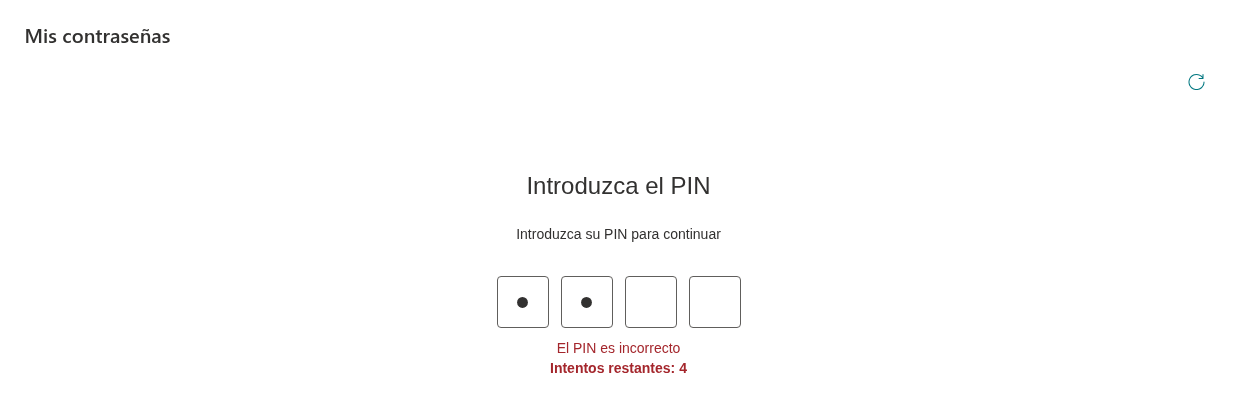
Con la bóveda bloqueada, aparece Introduzca el PIN con Introduzca su PIN para continuar y cuatro casillas en lugar de la lista.
- Introduzca su PIN de cuatro dígitos. Estos se enmascaran mientras escribe. Se comprueba automáticamente tras el cuarto, sin botón Aceptar.
- Si es correcto, desaparece la solicitud y aparecen sus elementos.
- Si es incorrecto, aparecen El PIN es incorrecto e Intentos restantes: N. Puede volver a intentarlo. Los intentos restantes también aparecen si se han registrado errores anteriores, incluso tras recargar o en otro dispositivo.
❗ Importante
El contador no se restablece con el tiempo. El elemento web muestra El PIN es incorrecto y el número de intentos restantes. Cuando se guarda correctamente, el contador queda en el archivo de la bóveda y suma los intentos de distintos dispositivos y sesiones. Un PIN correcto o un cambio de PIN pone el contador a cero; ese resultado también debe guardarse correctamente en el archivo. Si el archivo no se puede leer o el contador no se puede guardar, la página puede utilizar datos ya cargados y contar un intento fallido solo localmente; restablezca la conexión y actualice antes de continuar. Tras 5 PIN incorrectos consecutivos, la bóveda se bloquea con Ha introducido un PIN incorrecto demasiadas veces. y solo está disponible Restablecer. Consulte KB10455. Intentos de PIN incorrecto en Password Vault: qué ocurre tras cinco intentos fallidos.
Para qué se necesita el PIN
| Acción | Bloqueada | Desbloqueada |
|---|---|---|
| Ver la lista con nombres y nombres de usuario | Oculta; aparece Introduzca el PIN | Visible |
| Expandir para ver Nombre de usuario, URL, Carpeta, Etiquetas y Notas | No disponible | Disponible |
| Mostrar contraseña (ojo), Copiar al Portapapeles junto a Nombre de usuario o Contraseña | No disponible | Disponible directamente |
| Marcar o quitar favorito, Buscar y filtro | No disponible | Disponible |
| Nuevo elemento, Editar, Quitar | No disponible | Disponible directamente |
| Configurar → Cambiar PIN | No disponible (engranaje oculto) | Disponible directamente |
| Actualizar | Disponible | Disponible |
El PIN se necesita una vez para abrir la bóveda. No vuelve a solicitarse hasta el siguiente bloqueo.
📝 Nota
Mientras está desbloqueada, los nombres y nombres de usuario aparecen en la lista; URL, carpeta, etiquetas y notas son legibles al expandir. Cualquiera que vea la pantalla puede leerlos. No guarde secretos como respuestas de seguridad o códigos de recuperación en Notas. Consulte KB10452. Cómo protege Password Vault sus datos: cifrado, PIN y almacenamiento.
Cuándo vuelve a bloquearse
La bóveda se bloquea en estos casos:
- Cinco minutos sin actividad. Cuentan los clics, toques o pulsaciones dentro del elemento web, incluidos los cuadros y Cambiar PIN. Cada interacción reinicia los cinco minutos. Mover el ratón, desplazarse por la página o trabajar fuera del elemento o en otra aplicación no cuenta.
- Volver a cargar la página. El estado desbloqueado solo existe en la página abierta; al recargar o abrirla más tarde, empieza bloqueada.
- Cerrar la página o la pestaña del navegador o de Teams.
Actualizar normalmente no bloquea: vuelve a cargar los elementos desde OneDrive y mantiene el estado. Si el PIN se ha cambiado o la bóveda se ha restablecido en otro lugar, detecta el cambio al leer el archivo y bloquea la página para solicitar el nuevo PIN. Si se ha restablecido la bóveda y aún no se ha definido un nuevo PIN, aparece en su lugar la pantalla de configuración inicial.
No hay botón de bloqueo. Vuelva a cargar la página o ciérrela para bloquear inmediatamente.
Qué ocurre al bloquearse
Una vez transcurridos los cinco minutos, el elemento web:
- Oculta lista, Buscar y filtro y muestra Introduzca el PIN.
- Oculta las contraseñas visibles.
- Elimina la clave de cifrado de la memoria de la página.
- Cierra sin guardar todos los cuadros (Nuevo elemento, Editar propiedades y confirmación de Quitar); después del bloqueo ya no se puede guardar el cambio.
- Cierra Cambiar PIN; el PIN no cambia.
Al introducir de nuevo el PIN, vuelve la lista con su búsqueda y filtro; los elementos expandidos aparecen contraídos.
❗ Importante
Una contraseña copiada permanece en el portapapeles después del bloqueo. Password Vault no lo vacía. Péguela donde corresponda y copie después otra cosa, especialmente en equipos compartidos.
Consejos para trabajar con seguridad
- Bloquee su equipo, por ejemplo, con Windows + L, al alejarse. El bloqueo automático oculta la bóveda tras cinco minutos; hasta entonces todo sigue visible.
- Cierre o vuelva a cargar la página al terminar.
- Guarde antes de alejarse. Nuevo elemento y Editar propiedades se cierran tras cinco minutos sin actividad y se pierden los cambios.
- Escriba el PIN con cuidado. Los dígitos se enmascaran en Introduzca el PIN y cada error cuenta para el límite de cinco.
- Guarde su PIN en un lugar seguro. No se puede recuperar si lo olvida; consulte KB10460. He olvidado mi PIN de Password Vault: ¿qué opciones tengo?.
💡 Consejo
Consulte KB10450. Cómo cambiar su PIN en Password Vault. Para mostrar y copiar contraseñas, consulte KB10444. Cómo ver y copiar una contraseña o un nombre de usuario en Password Vault.