Password Vault
Información general
Password Vault solicita un PIN de 4 dígitos para abrir la bóveda; hasta entonces no muestra ninguna entrada. Para dificultar que alguien adivine el PIN, limita los intentos incorrectos: tras cinco PIN incorrectos consecutivos, la bóveda se bloquea y solo se puede restablecer, lo que elimina todas las entradas. Este artículo explica cómo se cuentan los intentos y qué hace el restablecimiento.
Resumen
| Pregunta | Respuesta |
|---|---|
| ¿Cuántos PIN incorrectos se permiten? | 4; el 5.º PIN incorrecto consecutivo bloquea la bóveda |
| ¿Dónde se guarda el contador? | En el archivo de la bóveda en el OneDrive del usuario |
| ¿Se suman los intentos de distintos dispositivos, páginas y Teams? | Sí, si se puede leer el archivo más reciente y guardar el contador actualizado; consulte las limitaciones siguientes |
| ¿Se pone a cero con el tiempo? | No |
| ¿Qué lo pone a cero? | Un PIN correcto (y un cambio de PIN) |
| ¿Qué ocurre tras 5 PIN incorrectos? | Solo aparece la pantalla Restablecer; Restablecer elimina todas las entradas y el PIN tras una confirmación |
| ¿Puede un administrador o Vitextra desbloquear la bóveda? | No |
Cuando el PIN es incorrecto
Mientras la bóveda está bloqueada, el elemento web muestra Introduzca el PIN en lugar de las entradas. Comprueba el PIN en cuanto se introduce el cuarto dígito; los dígitos se ocultan al escribirlos. Si el PIN es incorrecto, las casillas se vacían y aparecen:
- «El PIN es incorrecto»
- Intentos restantes: número de intentos disponibles antes del bloqueo.

La línea Intentos restantes se muestra desde el principio cuando existen intentos incorrectos anteriores, también al recargar la página o en otro dispositivo, no solo tras un fallo en la página actual. Puede volver a intentarlo de inmediato o salir de la página y regresar más tarde. Salir o recargar la página no pone el contador a cero.
Cómo se cuentan los intentos
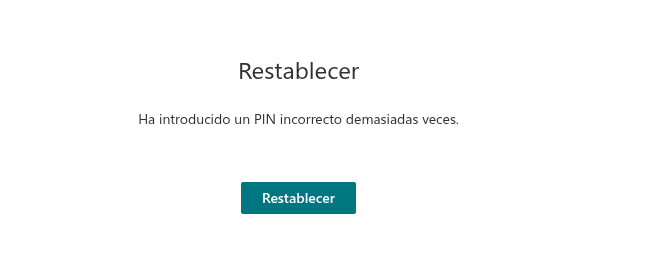
El elemento web muestra El PIN es incorrecto y el número de intentos restantes. Cuando se guarda correctamente, el contador queda en el archivo de la bóveda y suma los intentos de distintos dispositivos y sesiones. Un PIN correcto o un cambio de PIN pone el contador a cero; ese resultado también debe guardarse correctamente en el archivo. Si el archivo no se puede leer o el contador no se puede guardar, la página puede utilizar datos ya cargados y contar un intento fallido solo localmente; restablezca la conexión y actualice antes de continuar. Tras 5 PIN incorrectos consecutivos, la bóveda se bloquea con Ha introducido un PIN incorrecto demasiadas veces. y solo está disponible Restablecer.
Tras cinco intentos fallidos: la pantalla Restablecer
El quinto PIN incorrecto consecutivo bloquea la bóveda. El elemento web deja de mostrar la lista de entradas y muestra la pantalla Restablecer con el mensaje «Ha introducido un PIN incorrecto demasiadas veces.» y un único botón Restablecer. No hay ninguna otra acción disponible y no se pueden abrir las entradas. Las demás páginas y dispositivos muestran esta pantalla al cargar el estado de bloqueo guardado. Una sesión ya desbloqueada no recibe una notificación inmediata de este cambio.
Qué hace el restablecimiento
Al hacer clic en Restablecer, se abre el cuadro de diálogo Confirmación con el texto «¿Está seguro de que desea restablecer su bóveda? Esta acción eliminará todas sus contraseñas almacenadas en la bóveda.» y los botones Cancelar y Restablecer. El archivo de la bóveda solo se vacía después de hacer clic en Restablecer en este cuadro:
- se eliminan todas las entradas: nombres, nombres de usuario, contraseñas, URL, notas, carpetas, etiquetas y favoritos;
- se eliminan el PIN y el contador de intentos fallidos;
- aparece la pantalla Configurar PIN y comienza con una bóveda vacía y un PIN nuevo; consulte KB10442. Cómo configurar su PIN en Password Vault.
❗ Importante
El restablecimiento no se puede deshacer en Password Vault. Antes de hacer clic en Restablecer, compruebe que puede recuperar el acceso a las cuentas guardadas por otra vía, por ejemplo mediante la recuperación de contraseña de cada servicio.
Antes de restablecer, Password Vault vuelve a leer el archivo más reciente. Si el contador es inferior a cinco, no restablece la bóveda y muestra su estado actual. Esto puede ocurrir si se aceptó un PIN correcto antes de guardar el bloqueo o si la bóveda ya se restableció en otra sesión. Si no se puede guardar el restablecimiento, aparece la barra de error roja «Se ha producido un error. Actualice la página y vuelva a intentarlo.»
La bóveda solo se restablece desde esta pantalla: Password Vault no tiene ningún comando para restablecerla voluntariamente.
Sin desbloqueo por parte del administrador
El contador y los datos utilizados para comprobar el PIN solo están en el archivo de su bóveda; el propio PIN no se guarda en ninguna parte. No existe una función de desbloqueo para administradores y Vitextra no almacena ninguna copia de su bóveda, PIN o clave de recuperación. Ni su administrador de Microsoft 365 ni el soporte de Vitextra pueden desbloquear la bóveda, recuperar el PIN o restaurar las entradas mediante Password Vault. Tampoco se puede recuperar un PIN olvidado; consulte KB10460. He olvidado mi PIN de Password Vault: ¿qué opciones tengo?.
Cómo evitar el bloqueo de la bóveda
- Anote su PIN en un lugar seguro.
- Tras dos o tres intentos incorrectos, deténgase y compruebe que está introduciendo el PIN correcto en lugar de seguir probando combinaciones.
- Bloquee el equipo cuando se ausente: cualquiera que pueda utilizar su navegador con la sesión iniciada puede introducir PIN incorrectos; cinco de ellos bloquean la bóveda.
- Guarde las credenciales importantes también en otra ubicación aprobada por su organización.
💡 Consejo
Si la bóveda ya está bloqueada, consulte KB10461. Por qué Password Vault está bloqueado: demasiados intentos de PIN incorrecto. Para conocer todas las capas de protección, consulte KB10452. Cómo protege Password Vault sus datos: cifrado, PIN y almacenamiento.