Employee Directory
Información general
Vitextra ofrece tres productos que utilizan los datos de empleados que su organización ya mantiene en Microsoft 365: Employee Directory, Organizational Chart y Employee Details. Los tres leen datos de personas de Microsoft Entra ID mediante Microsoft Graph, muestran fotografías y el estado de presencia de Microsoft Teams y funcionan en páginas de SharePoint Online. Cada uno responde a una pregunta distinta:
- Employee Directory - «¿Quién es la persona que necesito?» Permite buscar personas, filtrar resultados y explorar una lista de compañeros.
- Organizational Chart - «¿Cómo está organizada la empresa?» Muestra quién depende de quién mediante un árbol interactivo.
- Employee Details - «¿Quién es esta persona?» Presenta información detallada de un empleado en una página personal y permite que cada empleado mantenga su propio perfil.

Qué hace cada producto
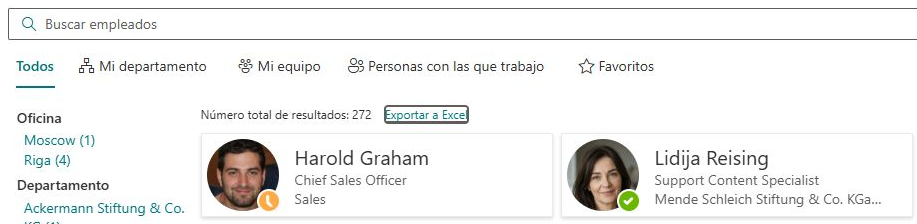
Employee Directory es un directorio de compañeros con búsqueda. La solución incluye tres elementos web: Employee Directory (personas de los perfiles de usuario de SharePoint mediante la búsqueda de SharePoint, o de Microsoft Entra ID), Employee Directory (Entra ID) (la lista completa de usuarios de Microsoft Entra ID, con editor visual de filtros, exclusiones y navegación de la A a la Z) y New Employees (personas cuyas cuentas se han creado recientemente). Los usuarios acotan la lista con el cuadro de búsqueda, el panel de refinamiento y los filtros rápidos Mi departamento, Mi equipo, Personas con las que trabajo y Favoritos. Al seleccionar una persona, ven un perfil compacto en el panel de detalles y pueden exportar los resultados mediante Exportar a Excel. Consulte KB10064. Descripción general de Employee Directory: elementos web, SPFx y Microsoft Graph.
Organizational Chart construye automáticamente la jerarquía de la empresa a partir del atributo manager de los usuarios de Microsoft Entra ID. En el modo Toda la empresa muestra la organización completa; en Empleados que reportan a un usuario específico, solo un equipo, como árbol horizontal o lista vertical compacta. Los visitantes expanden y contraen ramas, ajustan el zoom, buscan, utilizan Buscarme para localizarse y exportan el organigrama a PDF o JPEG. Consulte KB10232. Organizational Chart. Descripción general de la solución.
Employee Details crea una página personal completa para un empleado: encabezado del perfil con presencia y acciones rápidas, pestaña de información general con detalles, aptitudes, disponibilidad, responsable y subordinados directos, y hasta ocho pestañas adicionales, como documentos, proyectos e información de actividad. En su propia página, los empleados editan sus aptitudes, idiomas, cuentas de redes sociales, la sección sobre sí mismos y otras secciones del perfil. Consulte KB10279. Employee Details: descripción general de la solución.
Tabla comparativa
| Employee Directory | Organizational Chart | Employee Details | |
|---|---|---|---|
| Pregunta principal | ¿Quién es la persona que necesito? | ¿Cómo está organizada la empresa? | ¿Quién es esta persona? |
| Punto de partida | Un cuadro de búsqueda y una lista de empleados | La parte superior de la jerarquía o un responsable seleccionado con su equipo | Un empleado: el usuario actual, un usuario seleccionado o el indicado en la dirección de la página (?user=) |
| Origen de datos | Perfiles de usuario de SharePoint (búsqueda de SharePoint) o Microsoft Entra ID (Microsoft Graph) | Microsoft Entra ID (Microsoft Graph), estructura basada en el atributo manager | Microsoft Entra ID, Microsoft 365 y el perfil de usuario de SharePoint (Microsoft Graph, SharePoint REST API) |
| Diseños | Detalles (tabla) y Contacto (tarjetas), Agrupar por | Árbol horizontal y lista vertical | Encabezado del perfil, pestaña de información general y hasta ocho pestañas adicionales |
| Búsqueda y filtros | Búsqueda, panel de refinamiento, filtros rápidos, favoritos y búsqueda por aptitudes; en Employee Directory (Entra ID), también editor de filtros, exclusiones y navegación de la A a la Z | Búsqueda que resalta coincidencias en el árbol; filtro administrativo con opciones de exclusión | Ninguno: se muestra una persona; la navegación continúa a través del responsable, los subordinados directos y los compañeros |
| Edición de datos de empleados | No, solo lectura | No, solo lectura | Sí: los empleados editan sus propias secciones del perfil; pueden solicitar cambios de puesto, departamento y datos similares mediante un flujo de aprobación |
| Exportación | Excel | PDF y JPEG | Tarjeta de contacto (.vcf) y tarjeta de visita con código QR |
| Microsoft Teams | Aplicación personal y pestaña de canal | Aplicación personal y pestaña de canal | Solo páginas de SharePoint |
| Página habitual | Página para buscar compañeros, directorio de la empresa, nuevas incorporaciones en la página principal | Página sobre la empresa, sitio de departamento | Página de perfil propio, página de perfil de cualquier empleado |
📝 Nota
Cada producto utiliza permisos delegados de Microsoft Graph junto con los permisos del usuario que ha iniciado sesión. Un administrador global debe aprobar los permisos de Microsoft Graph solicitados. Employee Directory y Organizational Chart leen los datos de los empleados; Employee Details también puede actualizar el perfil propio del usuario que ha iniciado sesión mediante las API de Microsoft Graph y SharePoint.
Qué producto elegir
| Su objetivo | Producto |
|---|---|
| Encontrar un compañero por nombre, departamento, oficina, aptitud o atributo personalizado | Employee Directory |
| Ofrecer a los usuarios una lista filtrada de empleados y exportarla a Excel | Employee Directory |
| Dar la bienvenida a los nuevos empleados en la página principal de la intranet | Employee Directory (elemento web New Employees) |
| Mostrar las relaciones jerárquicas de toda la empresa o de un departamento | Organizational Chart |
| Ayudar a las nuevas incorporaciones a situarse a sí mismas y a su equipo en la estructura | Organizational Chart |
| Imprimir o compartir la estructura actual como PDF o imagen | Organizational Chart |
| Ofrecer a cada empleado una página personal que pueda mantener actualizada | Employee Details |
| Abrir el perfil completo de un compañero desde un enlace en una noticia o página de equipo | Employee Details |
Si necesita varias de estas funciones, los productos se complementan. La sección siguiente explica cómo combinarlos.
💡 Consejo
Employee Directory incluye dos elementos web de directorio. Para elegir entre ellos, consulte KB10310. Employee Directory y Employee Directory (Entra ID): qué elemento web elegir. Para comparar el directorio y la página de perfil con más detalle, consulte KB10281. Employee Details y Employee Directory: ¿en qué se diferencian?.
Usarlos juntos en una intranet
Una sección completa de empleados en la intranet suele constar de tres páginas, una por producto:
- Una página de directorio con Employee Directory para buscar compañeros. Añada el elemento web New Employees a la página principal para mostrar las incorporaciones recientes.
- Una página de organización con Organizational Chart para mostrar la estructura de la empresa, o un organigrama por departamento en los sitios departamentales.
- Una página de perfil con Employee Details configurado para obtener el empleado de la dirección de la página. Una única página sirve así para todos:
https://<tenant>.sharepoint.com/sites/<site>/SitePages/Profile.aspx?user=<user principal name>.
Cómo conectar las páginas:
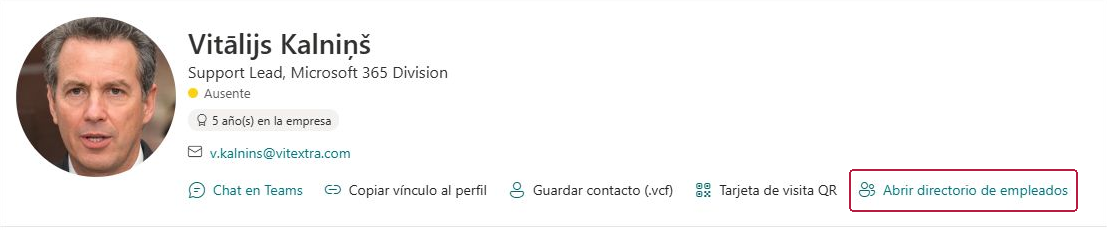
- Especifique la dirección de la página del directorio en la configuración de Employee Details. El encabezado de cada perfil mostrará el botón Abrir directorio de empleados.
- Puede utilizar la dirección de la página del perfil (
<page>?user=<user principal name>) en cualquier enlace a una persona: una noticia, una página de equipo, una lista de incorporación o un mensaje. - Añada las tres páginas a la navegación del sitio o del sitio central para que los usuarios puedan pasar entre búsqueda, estructura y perfiles.
📝 Nota
El único enlace integrado entre los productos es el botón Abrir directorio de empleados de Employee Details. Employee Directory y Organizational Chart no tienen una opción para abrir la página de Employee Details: al seleccionar una persona en Employee Directory se abre su propio panel de detalles; al situar el puntero sobre una tarjeta en Organizational Chart se abre la tarjeta de perfil estándar de Microsoft 365.
¿Y las herramientas integradas de Microsoft 365?
Microsoft 365 ya ayuda a los usuarios a encontrar compañeros y conocerlos mejor:
- La búsqueda de personas de SharePoint y Microsoft 365 permite encontrar a alguien por su nombre y otros datos del perfil.
- La tarjeta de perfil de Microsoft 365, que se abre desde el nombre de una persona en Outlook, Teams, SharePoint y otras aplicaciones, muestra datos de contacto y su posición en la jerarquía.
- Microsoft Teams muestra el responsable y los subordinados directos como parte del perfil de una persona.
- El elemento web Personas de SharePoint muestra una lista de personas que el autor de la página selecciona manualmente.
Estas herramientas suelen bastar cuando los usuarios saben a quién buscan y solo necesitan sus datos de contacto o saber quién es su responsable. Los productos de Vitextra aportan funciones adicionales cuando necesita lo siguiente:
- Un directorio que se puede explorar, además de buscar: la lista completa de empleados en Detalles o Contacto, con Agrupar por y, en Employee Directory (Entra ID), navegación de la A a la Z.
- Filtrado y refinamiento: panel de refinamiento por departamento, oficina o cualquier atributo configurado; filtros rápidos Mi departamento, Mi equipo, Personas con las que trabajo y Favoritos; búsqueda por aptitudes.
- Una lista depurada de empleados reales: un administrador puede limitar el directorio con un filtro y excluir cuentas sin licencia, bloqueadas o incompletas, para que no aparezcan buzones compartidos, salas ni cuentas de servicio.
- Exportar a Excel: la lista filtrada como hoja de cálculo para elaborar informes o compartirla.
- New Employees: nuevas incorporaciones destacadas automáticamente, sin mantener una lista aparte.
- Microsoft Teams con una configuración predeterminada para todo el inquilino: el mismo directorio u organigrama en la aplicación personal de Teams.
- Un organigrama de toda la empresa (Organizational Chart) que se puede exportar a PDF o JPEG, y una página personal que los empleados mantienen por sí mismos (Employee Details).
❗ Importante
Los productos de Vitextra muestran los datos de Microsoft 365. La precisión de Employee Directory y Organizational Chart depende de los perfiles de Microsoft Entra ID y de los perfiles de usuario de SharePoint: si falta un departamento o un responsable, también faltará en el directorio y en el organigrama.