Short URL Online
Introducción
En el elemento web Short URL Management puede crear un vínculo, cambiar su dirección de destino, cambiarle el nombre y eliminar los vínculos que ya no necesite. Los comandos disponibles dependen del número de filas seleccionadas en la lista.
| Filas seleccionadas | Comandos de la barra de comandos |
|---|---|
| Ninguna | Nuevo vínculo |
| Una | Editar, Eliminar |
| Varias | Eliminar con el número de filas seleccionadas, por ejemplo, Eliminar (3) |
En el extremo derecho de la barra de comandos, el icono Actualizar está siempre disponible.
Crear un vínculo
- Asegúrese de que no haya ninguna fila seleccionada y haga clic en Nuevo vínculo. El panel Nuevo elemento se abre a la derecha.
- Rellene el formulario (consulte la tabla siguiente).
- Haga clic en Crear. Aparece el mensaje La operación de guardar se realizó correctamente.
- Haga clic en Cancelar para cerrar el panel. La lista se vuelve a cargar y muestra el nuevo vínculo.
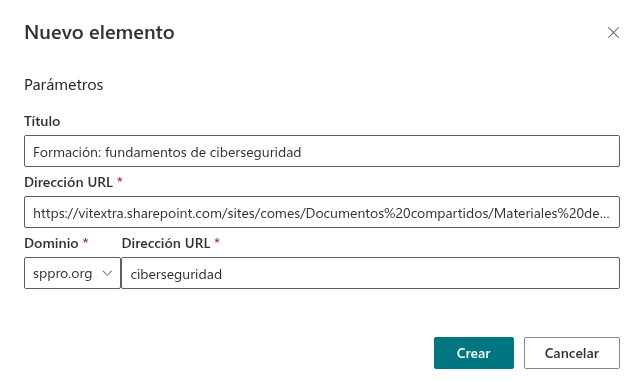
Los campos del panel
La sección Parámetros contiene:
| Campo | Descripción |
|---|---|
| Título | Un nombre opcional para el vínculo, de hasta 300 caracteres. |
| Dirección URL (primer campo) | La dirección de destino del vínculo corto. Obligatoria, de hasta 3000 caracteres. |
| Dominio | El dominio del vínculo corto. Obligatorio. |
| Dirección URL (segundo campo, junto a Dominio) | El nombre corto. Obligatorio, de hasta 200 caracteres. |
📝 Nota
Ambos campos se llaman Dirección URL. El primero es la dirección completa del destino; el segundo, situado junto al dominio, es el nombre corto que pasa a formar parte del vínculo corto.
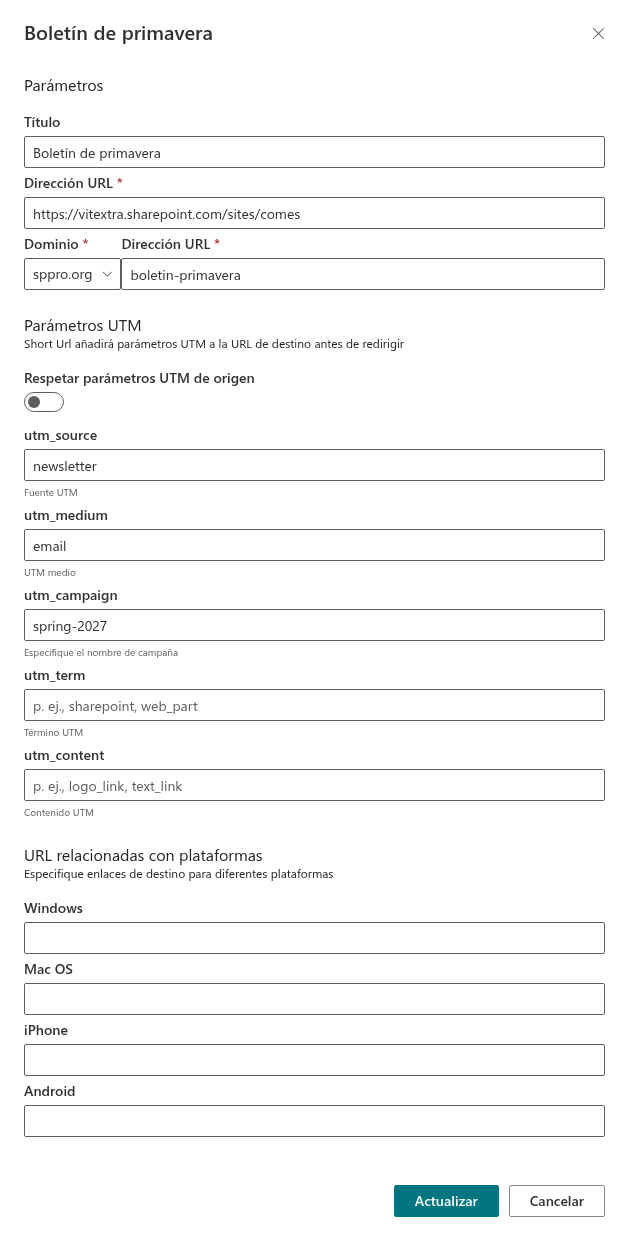
Para un vínculo existente, el panel también contiene las secciones Parámetros UTM y URL relacionadas con plataformas. No aparecen al crear un vínculo nuevo; agregue estos datos después de guardarlo.
Editar un vínculo
- Seleccione el vínculo en la lista (haga clic en el círculo de selección a la izquierda de la fila o en cualquier punto de la fila).
- Haga clic en Editar en la barra de comandos. También puede abrir un vínculo haciendo doble clic en su fila o pulsando Entrar sobre ella.
- El panel se abre con el título del vínculo en el encabezado (o Sin título cuando el vínculo no tiene título).
- Cambie los campos y haga clic en Actualizar.
- Cuando aparezca La operación de guardar se realizó correctamente., haga clic en Cancelar para cerrar el panel. La lista se vuelve a cargar y muestra los cambios.
❗ Importante
Guardar los datos del panel no lo cierra. Utilice Cancelar para cerrarlo; la lista se actualiza al cerrarlo. Los cambios que no haya guardado con Actualizar se pierden.
Mensajes
- Este campo es obligatorio debajo de Dirección URL indica que la dirección de destino o el nombre corto está vacío.
- Este nombre ya existe. Especifique un nombre único. indica que otro vínculo ya utiliza el nombre corto. Elija otro nombre; vea KB10473. Cómo elegir un dominio y personalizar el nombre corto de un vínculo en Short URL Online.
- Cualquier otro mensaje aparece en una barra roja situada encima y debajo del formulario.
Eliminar vínculos
- Seleccione una o varias filas. Utilice los círculos de selección o la casilla del encabezado para seleccionar o desmarcar todas las filas de la página.
- Haga clic en Eliminar. Cuando hay varias filas, el comando muestra Eliminar seguido del número de filas seleccionadas entre paréntesis.
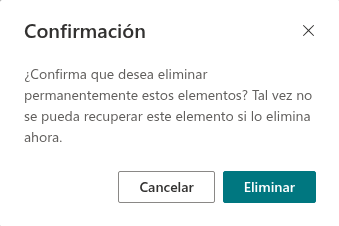
- Aparece un cuadro de diálogo de Confirmación. Para un vínculo, pregunta ¿Confirma que desea eliminar este elemento? Para varios vínculos, advierte de que los elementos se eliminarán permanentemente y de que puede que no sea posible recuperarlos.
- Haga clic en Eliminar para confirmar o en Cancelar para conservar los vínculos.
El elemento web intenta eliminar todos los vínculos seleccionados aunque falle la eliminación de algunos. Si se produce un error, la lista se vuelve a cargar y el primer mensaje de error se muestra encima de la lista.
❗ Importante
Un vínculo corto eliminado deja de funcionar. No elimine vínculos que ya se hayan publicado en documentos, correos electrónicos o material impreso, salvo que esté seguro de que ya no se necesitan.
💡 Sugerencia
Para cambiar únicamente el destino de un vínculo publicado, edite la Dirección URL de destino en lugar de eliminar el vínculo y crear otro con el mismo nombre. Así, el vínculo corto sigue siendo el mismo.