Short URL Online
Qué puede hacer
Short URL Online convierte direcciones largas de SharePoint en vínculos cortos fáciles de leer, escribir y compartir. Esta guía presenta la forma más directa de realizar cada tarea habitual. Cada procedimiento incluye un vínculo a un artículo detallado.
Acortar el vínculo de un documento o una carpeta
- Abra una biblioteca de documentos y seleccione un documento o una carpeta.
- Haga clic en Short URL en la barra de comandos.
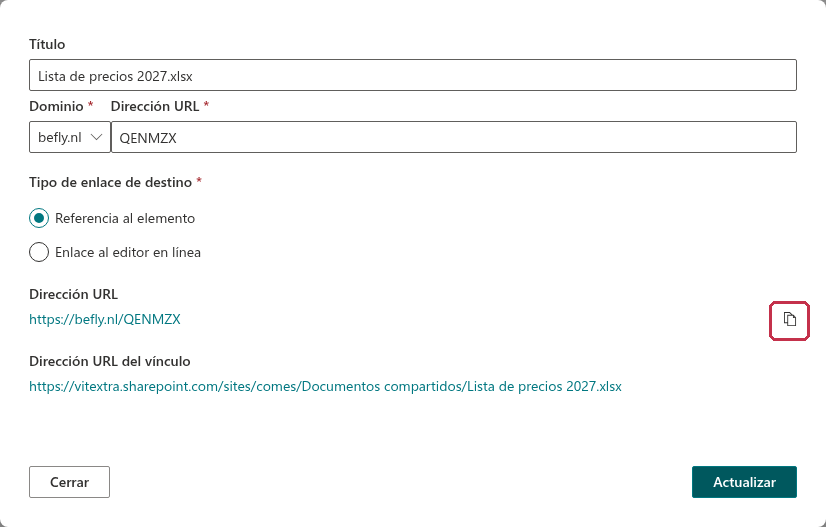
- Si lo desea, cambie el Título, el Dominio y el nombre corto en el campo Dirección URL y haga clic en Actualizar.
- Haga clic en el icono de copia situado junto a Dirección URL y pegue el vínculo donde lo necesite.
Más información: KB10471. Cómo crear un vínculo corto para un documento o una carpeta en SharePoint Online.
Acortar cualquier dirección web
- Abra la página que contiene el elemento web Short URL.
- Introduzca la URL de origen y un nombre corto en Dirección URL, seleccione un Dominio y haga clic en Crear.
- Haga clic en el icono de copia situado junto a URL acortada.
Más información: KB10475. Cómo agregar el elemento web Short URL a una página.
Buscar un vínculo
- Abra la página que contiene el elemento web Short URL Management.
- Escriba parte del título o del vínculo en el cuadro de búsqueda.
- Haga clic en el encabezado Título o Creado para ordenar la lista y utilice los botones de la parte inferior para cambiar de página.
Más información: KB10476. Cómo buscar, ordenar y recorrer las páginas de vínculos cortos en Short URL Management.
Copiar o abrir un vínculo
En la columna Vínculo, haga clic en el vínculo para abrirlo en una nueva pestaña o en el icono de copia situado junto a él para copiarlo.
Más información: KB10478. Cómo copiar y abrir un vínculo corto en Short URL Online.
Modificar o eliminar un vínculo
- Para modificar un vínculo, selecciónelo, haga clic en Editar, cambie los campos y haga clic en Actualizar.
- Para eliminar uno o varios vínculos, selecciónelos, haga clic en Eliminar y confirme la operación.
Más información: KB10477. Cómo editar y eliminar un vínculo corto en Short URL Management.
❗ Importante
El nombre corto debe ser único. Si aparece Este nombre ya existe. Especifique un nombre único., elija otro nombre. Un vínculo eliminado deja de funcionar, por lo que solo debe eliminar vínculos que ya no necesite nadie.
💡 Sugerencia
Si no ve el comando Short URL en una biblioteca o los elementos web en una página, pida al administrador que implemente Short URL Online; vea KB10470. Short URL Online. Descripción general de la solución.