Folder Tree
Antes de empezar
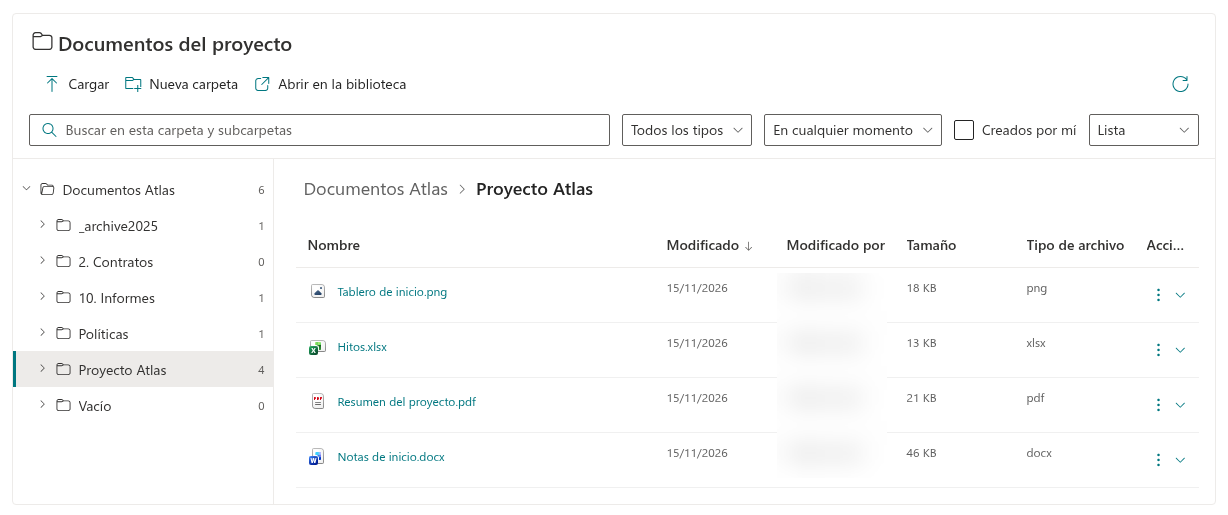
Folder Tree muestra las carpetas y los documentos de una biblioteca de SharePoint. El elemento web ya debe estar disponible en su sitio. Necesita permiso para editar la página y leer la biblioteca de origen. Los visitantes necesitan su propio acceso a esa biblioteca.
Conectar una biblioteca
- Abra la página de SharePoint en modo de edición y agregue Folder Tree.
- Abra el panel de propiedades del elemento web mediante Configuración.
- Expanda Origen. Deje el campo URL del sitio (vacío = sitio actual) vacío para usar el sitio actual.
- Seleccione Biblioteca de documentos y espere a que se cargue su contenido.
- Deje el campo Carpeta inicial (ruta relativa al servidor) vacío para empezar en la raíz de la biblioteca, o introduzca la ruta relativa al servidor de una carpeta existente.
- En Archivos, seleccione Vista predeterminada. Empiece con Lista si desea una tabla de documentos.
- Guarde o vuelva a publicar la página de SharePoint mediante los controles de la página.
Comprobar el resultado
Seleccione el nombre de una carpeta para mostrar su contenido. Use la flecha situada junto a una carpeta para expandir sus subcarpetas. La ruta de navegación indica la ubicación actual. Si hay más elementos disponibles, seleccione Cargar más. Use Actualizar después de realizar cambios desde otro lugar.
📝 Nota
Folder Tree no concede acceso a los documentos. Pruebe la página publicada con una cuenta representativa de los visitantes, especialmente si la biblioteca está en otro sitio.