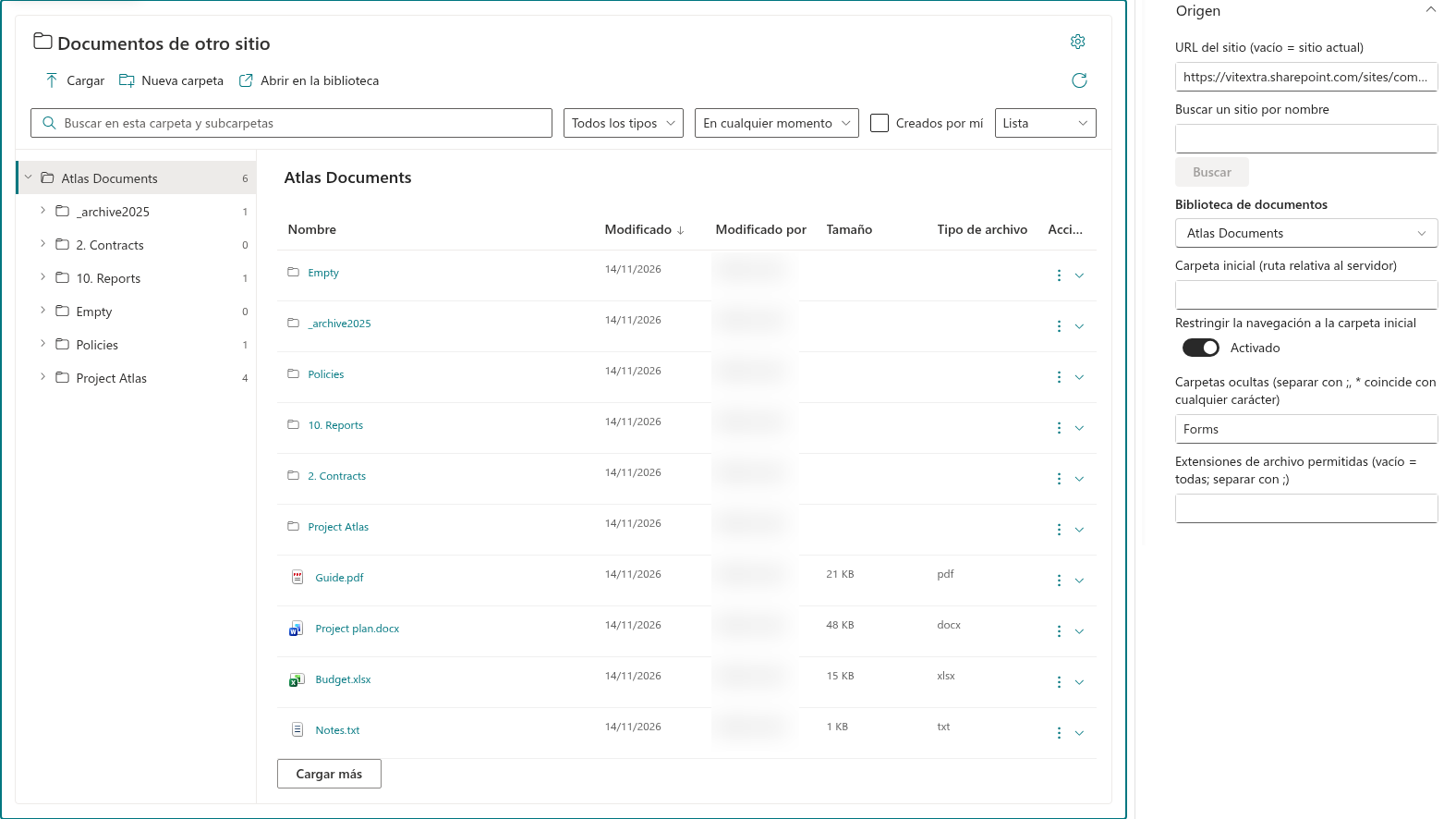
Folder Tree
Elegir el sitio de origen
Puede mostrar una biblioteca de otro sitio con el mismo nombre de host de SharePoint. Poder editar la página no le da acceso automáticamente a los documentos de ese sitio.
- Edite la página, abra Configuración y expanda Origen.
- Introduzca la dirección del sitio en URL del sitio (vacío = sitio actual), por ejemplo
https://contoso.sharepoint.com/sites/hr. Use la dirección del sitio, no un enlace a un documento ni la URL de una vista de biblioteca. - También puede introducir un nombre de sitio en Buscar un sitio por nombre, seleccionar Buscar y elegir un resultado en Sitios.
- Seleccione Biblioteca de documentos en la lista actualizada.
- Si es necesario, indique Carpeta inicial (ruta relativa al servidor) dentro de esa biblioteca. Guarde o vuelva a publicar la página.
Si no se encuentra el sitio
La búsqueda por nombre de sitio usa SharePoint Search. Si no aparece un resultado adecuado, introduzca directamente la URL del sitio. Abra el sitio de origen y la biblioteca por separado para comprobar el acceso. La implementación actual no acepta una URL con otro nombre de host, incluido un nombre de host multigeográfico diferente.
❗ Importante
Cambiar el sitio de origen borra la selección de biblioteca y el valor del campo de la carpeta inicial. Cambiar la biblioteca también restablece las columnas seleccionadas y el campo de ordenación predeterminado. Revise estos ajustes después de cambiar de origen.
Comprobar el acceso de los visitantes
Publique la página y compruébela con un usuario que deba leer los documentos. Si la página se abre pero la biblioteca no, revise los permisos del sitio de origen, la biblioteca y las carpetas correspondientes. Folder Tree utiliza el acceso de SharePoint del usuario actual.