Folder Tree
Ocultar carpetas por nombre
- Edite la página y abra Configuración → Origen.
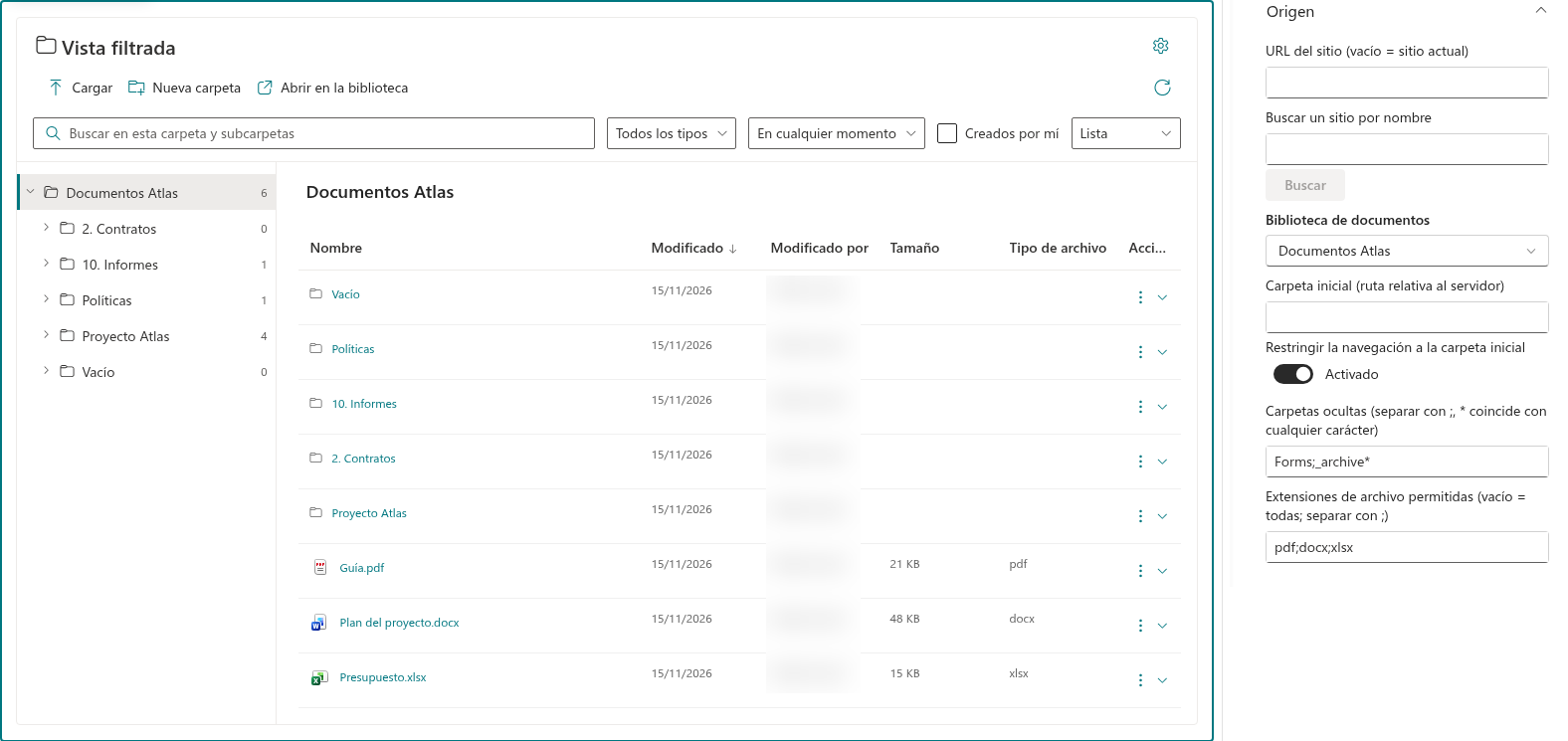
- En Carpetas ocultas (separar con ;, * coincide con cualquier carácter), introduzca nombres o máscaras separados por punto y coma, por ejemplo
Forms;_archive*. - Guarde o vuelva a publicar la página y compruebe el árbol y el contenido de las carpetas.
La comparación no distingue mayúsculas de minúsculas y se aplica al nombre completo de la carpeta. Forms coincide con ese nombre, no con Forms2. El carácter * coincide con cualquier secuencia de caracteres, por lo que _archive* también coincide con _archive2026. Una rama oculta también se excluye de los resultados de búsqueda mostrados. Forms está oculto de forma predeterminada.
Limitar los tipos de archivo mostrados
Introduzca extensiones en Extensiones de archivo permitidas (vacío = todas; separar con ;), por ejemplo pdf;docx;xlsx. Deje el ajuste vacío para permitir todas las extensiones. La lista configurada también proporciona las opciones del filtro Tipo de archivo del usuario. La navegación por carpetas sigue disponible aunque se filtren los archivos.
❗ Importante
Estos ajustes filtran la presentación. No cambian los permisos de SharePoint, no eliminan contenido ni impiden cargar un archivo con otra extensión. Por tanto, un archivo cargado correctamente puede no aparecer en la vista filtrada.
Comprobar resultados aparentemente vacíos
Revise tanto la lista de extensiones del editor como los filtros rápidos del usuario. Si Cargar más está disponible, hay más resultados que solicitar aunque la página actual no contenga elementos visibles. Las reglas de carpetas ocultas no sustituyen una raíz inicial elegida expresamente por otra carpeta.